




最新下载


热门教程
- 1
- 2
- 3
- 4
- 5
- 6
- 7
- 8
- 9
- 10
Visual Studio Code英文版如何显示隐藏行号
时间:2026-08-05 09:47:50 编辑:袖梨 来源:一聚教程网
在使用visual studio code英文版进行编程时,行号对于代码的定位和阅读起着重要作用。那么如何显示或隐藏行号呢?
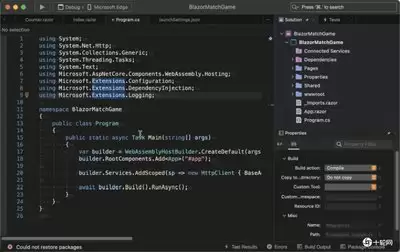
首先,要显示行号,只需进行简单的操作。打开visual studio code英文版后,点击菜单栏中的“查看”选项。在下拉菜单中,可以看到“显示行号”这一选项,点击它,代码编辑器左侧就会立即显示出行号。这样,在浏览代码时,你能更方便地找到特定的行,无论是查看代码片段还是进行调试,行号都能提供清晰的位置标识。
而当你想要隐藏行号时,同样是在“查看”菜单中。再次点击“查看”,这次找到“隐藏行号”选项并点击,行号就会消失不见。这在某些情况下可能会让代码界面看起来更加简洁,比如你专注于代码内容本身,不需要行号来干扰视线时。
另外,还有一些快捷方式可以实现行号的显示和隐藏。你可以通过快捷键组合来操作,在英文版中,通常可以按下“ctrl + shift + p”(在mac上是“command + shift + p”),调出命令面板。然后在命令面板中输入“切换行号可见性”,选择相应的选项即可快速显示或隐藏行号。
通过上述方法,你可以根据自己的需求灵活地控制visual studio code英文版中代码行号的显示与隐藏。无论是在日常的代码编写、代码审查还是项目协作中,合理利用行号的显示和隐藏功能,都能提升你使用visual studio code进行编程的效率和体验,让你更加专注于代码逻辑的实现和问题的解决。掌握这些操作技巧,能使你在使用这款强大的代码编辑器时更加得心应手。
相关文章
- grep文本搜索与正则表达式完整代码示例实用指南 10-16
- AI漫剧伪装直男1‑24集无雾版夸克网盘资源免费分享 10-15
- AI漫剧玉僧入尘1-68集无雾无删版夸克网盘资源免费分享 10-15
- AI漫剧拿握疯太子32集正片+4分钟专属小剧场夸克网盘资源分享 10-15
- AI漫剧权臣是我心上人1-2季未删减版夸克网盘资源分享 10-15
- AI漫剧高三爱情故事1-45集无删无雾版夸克网盘资源分享 10-15