




最新下载


热门教程
- 1
- 2
- 3
- 4
- 5
- 6
- 7
- 8
- 9
- 10
windows下安装使用nginx,启动关闭nginx失效问题及解决过程
时间:2026-08-05 08:21:51 编辑:袖梨 来源:一聚教程网
windows下安装使用nginx,启动关闭nginx失效问题及解决过程并不只看表面做法,关键还要理解相关条件、限制和后续影响。
1.首先去官网下载最新版的nginx
nginx: download
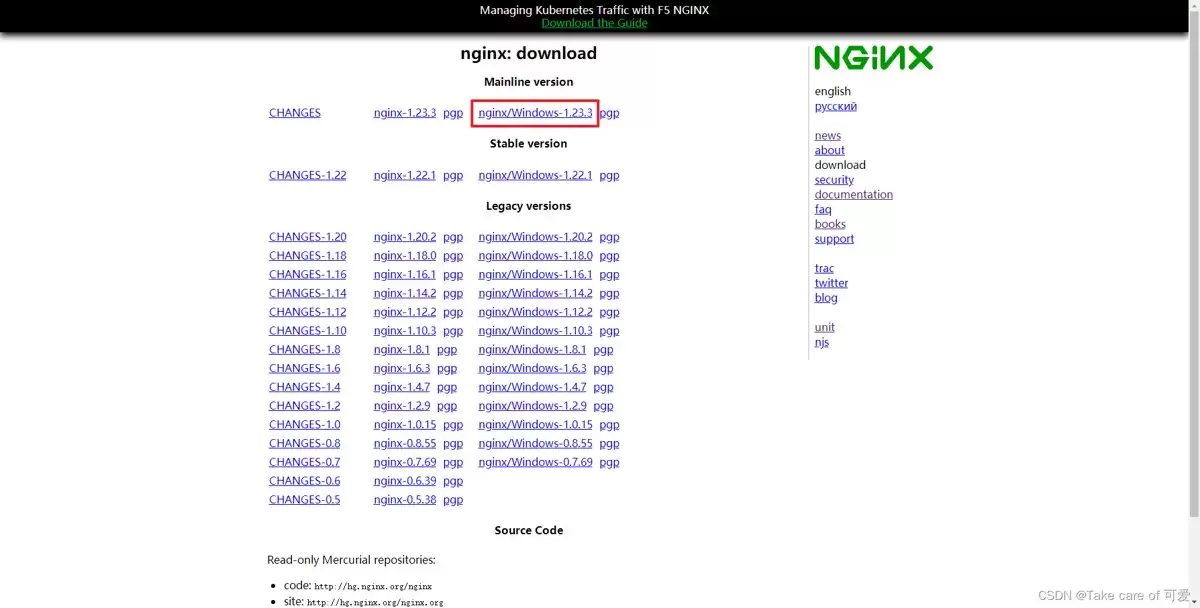
2.下载完成后会得到一个压缩包
里边处理nginx的配置相关文件夹,就只有一个nginx.exe启动文件。

3.启动的话直接在当前解压位置
双击打开nginx.exe就行。
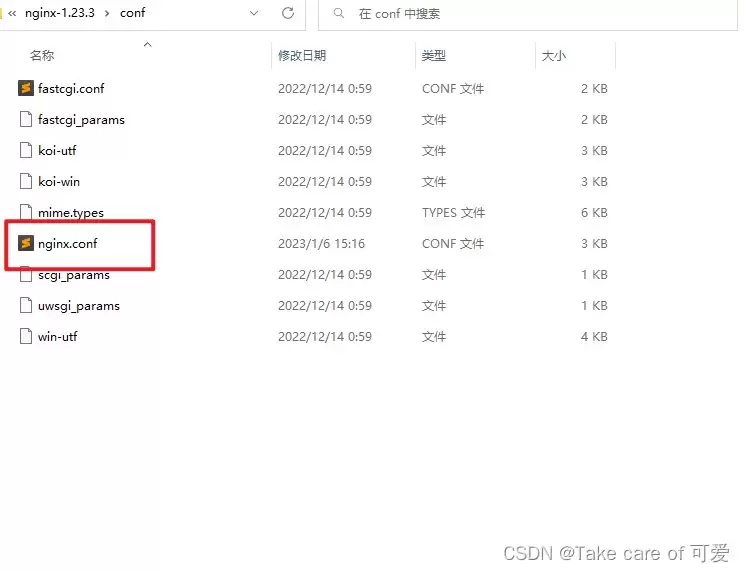
会出现一个cmd窗口,他不会打印任何信息,也输入不了,但是这就是已经启动了nginx,具体的端口就要看你自己在conf文件夹中的nginx.conf中的配置了,默认是80端口。
配置文件夹
4.可能出现的问题
这里我们打开配置文件,这里和Linux中的一样,大家都很熟悉,我自己感觉windows下的nginx还没有Linux中的使用舒服方便。
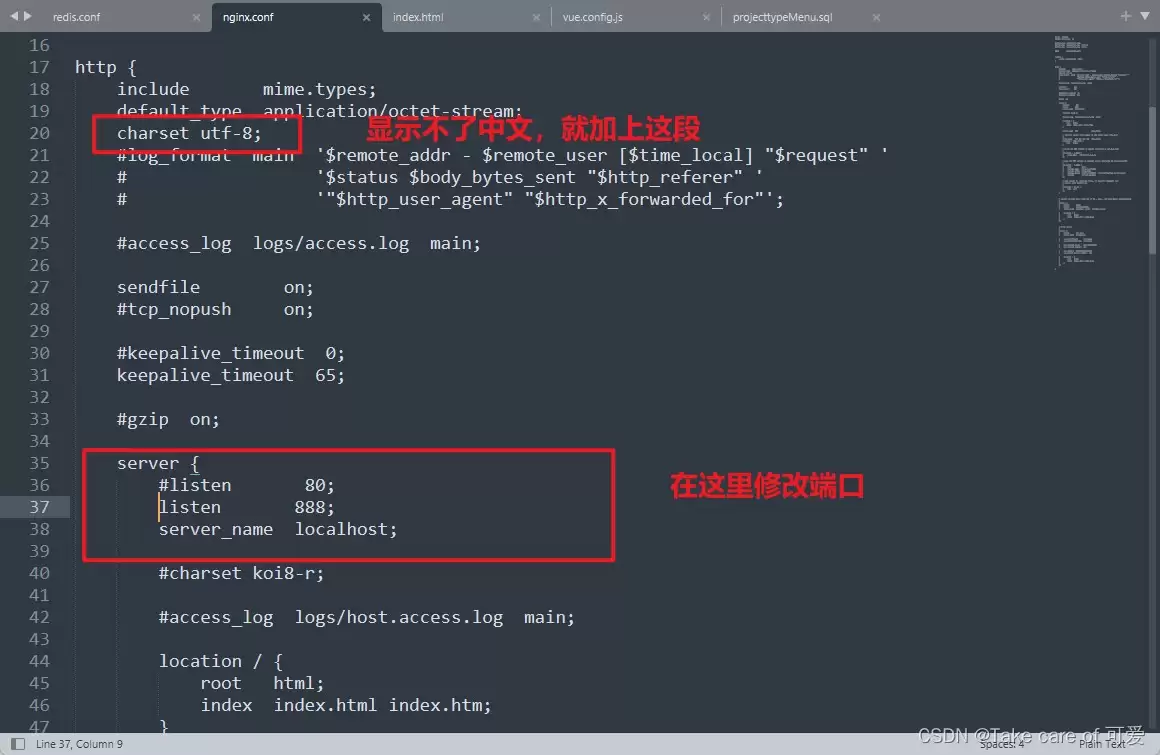
在这里我遇到了一个问题,那就是我自己的电脑80端口被占用了,所以每次双击都启动不了,一闪即退,使用命令也是报错。(这里是因为,nginx使用不了配置信息里面的80端口所以无法启动报错。)
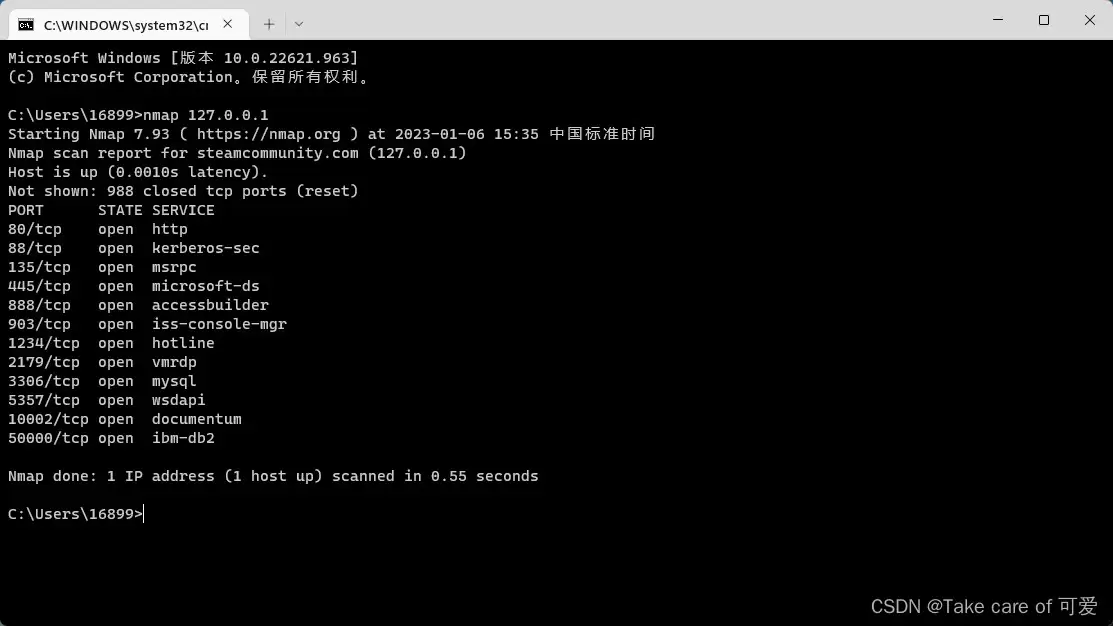
确实查询后可以看到,我的80端口确实是被占用了,那就去修改配置文件端口,修改成888(多少你随意),配置好后就可以正常启动我们的nginx了。
查询nginx确实启动了,我们的index.html默认文件也能访问了。
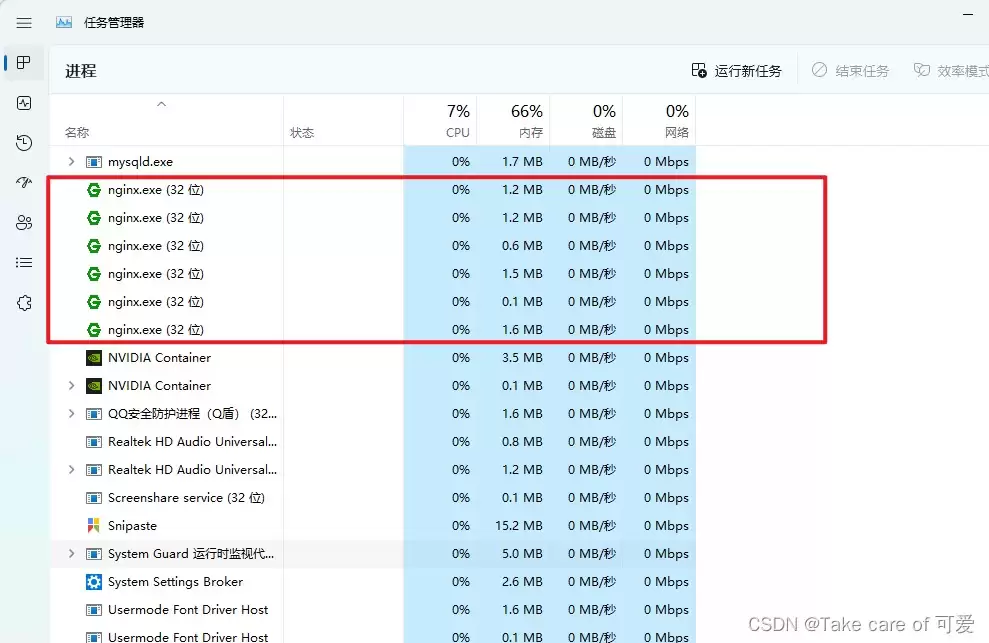
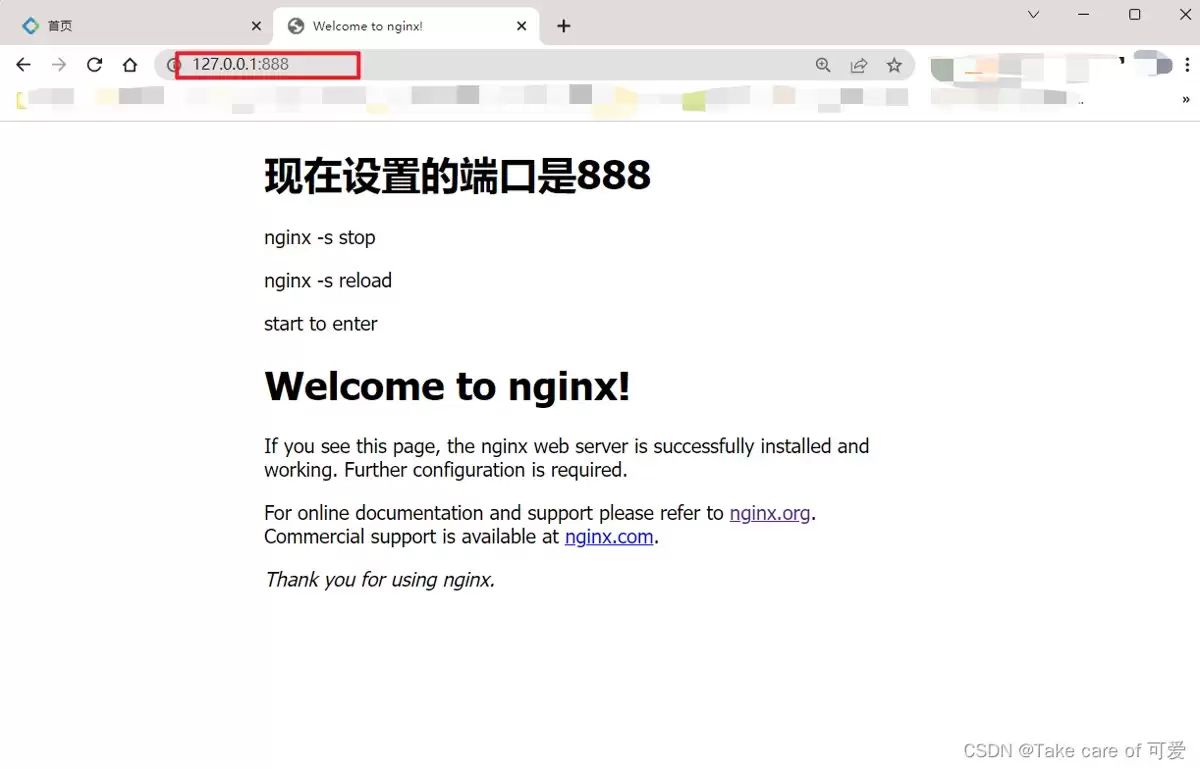
然后还有就是当你用命令启动的话,直接在nginx根目录下,cmd
输入命令nginx启动
这个时候窗口会被占用(和双击nginx.exe一样都能启动),这个时候执行别的命令就要在新开一个cmd窗口执行了。
注意一点:
- 启动:nginx
以下的命令需要在启动后才能执行。win11只能在cmd执行,另外一个输入命令的powershell窗口不行。
- 关闭:nginx -s stop
- 优雅的关闭:nginx -s quit
- 刷新配置重启:nginx -s reload
- 重新打开日志文件:nginx -s reopen
- 查看nginx进程:tasklist /fi "imagename eq nginx.exe"