




最新下载


热门教程
- 1
- 2
- 3
- 4
- 5
- 6
- 7
- 8
- 9
- 10
ps如何把一组图层复制到新画布
时间:2026-08-04 10:34:49 编辑:袖梨 来源:一聚教程网
ps如何把一组图层复制到新画布需要先看清适用场景和关键步骤,避免只记结论却忽略实际限制。
ps怎么把一组图层复制到新画布
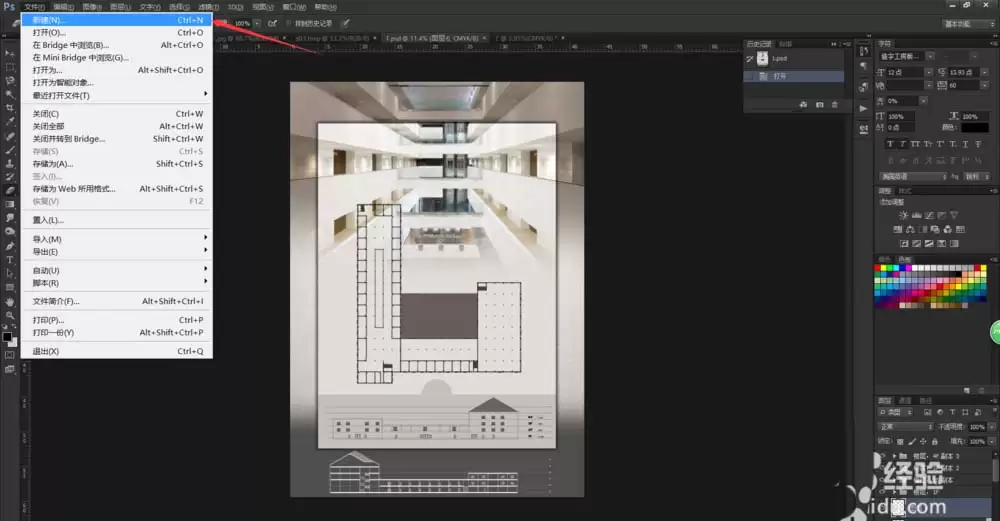
1、首先,我们开启photoshop,开启我们需要复制的图片,在photoshop上侧的菜单栏中选择“文件——新建”,进行photoshop图层新建。
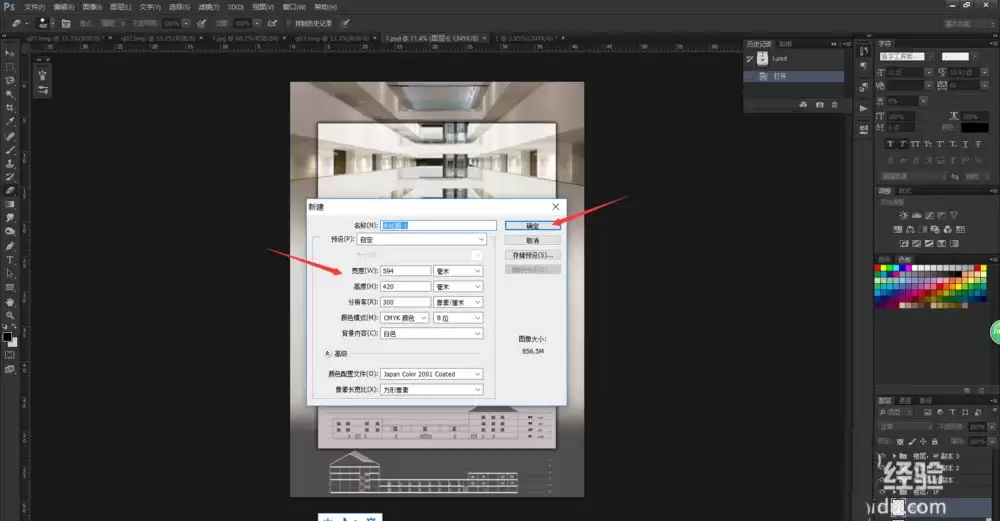
2、确定新建命令之后,就会弹出photoshop的新建窗口,在新建窗口中,所有数据最好都与原始的图片相同,这样复制之后才能够很好的让图层匹配画布。
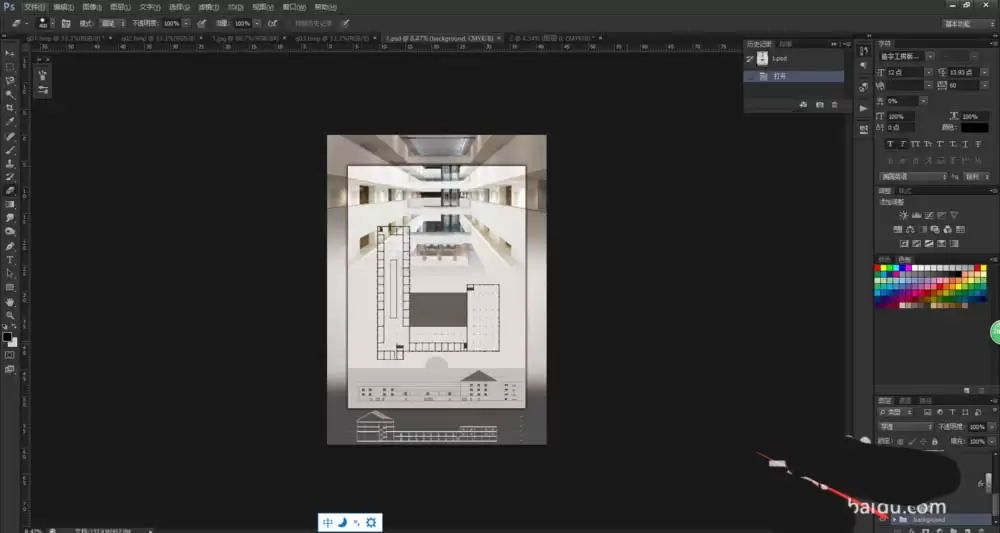
3、随后,我们选择背景图层的图层组,如果图层属于分散类型的,我们可以选中所有图层之后按下“Ctrl+G”进行编组,即可将背景图层全部编组为一个文件组。
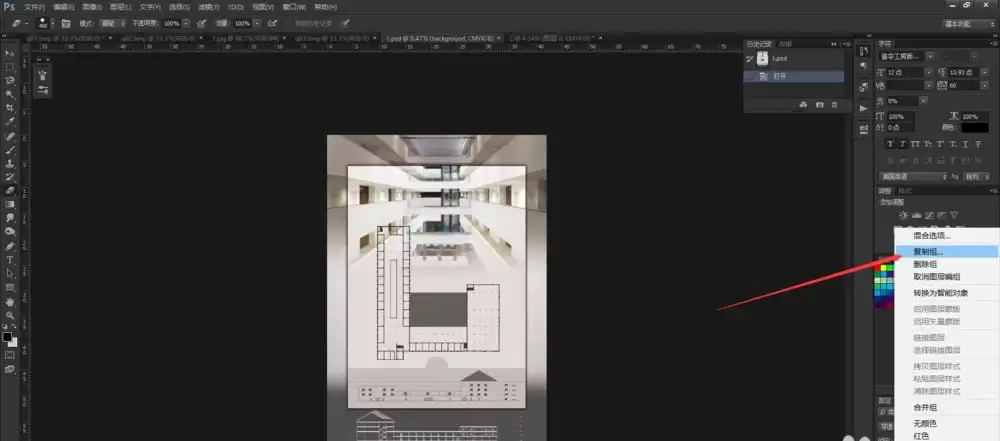
4、右键点击图层组,在弹出的菜单栏中选择“复制组”,对背景图层组进行复制命令,photoshop会弹出复制的选项。
5、在弹出的“复制组”窗口中,我们可以设置复制组的名称,以及复制组的位置,系统会默认在原始画布上复制,并且默认名称为“副本”,我们直接输入名称即可。
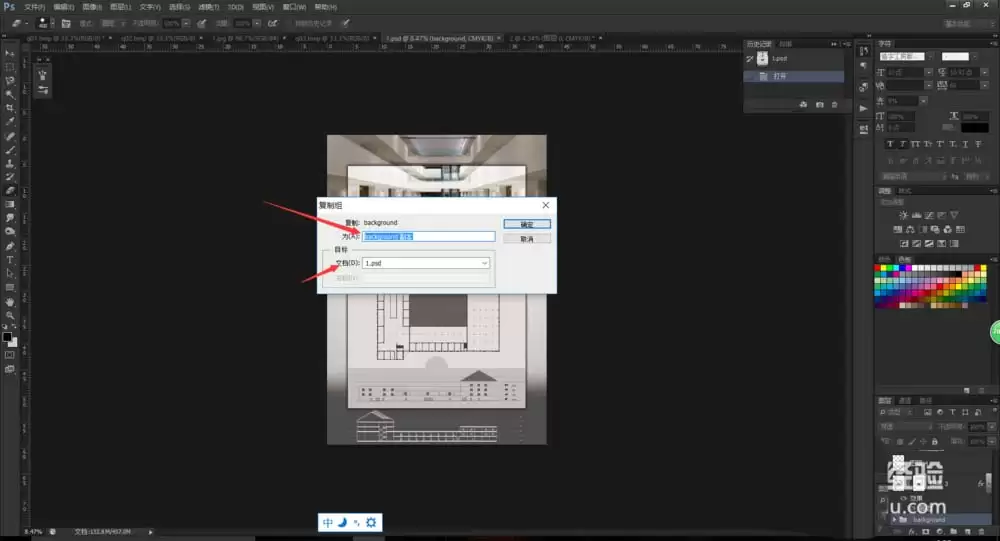
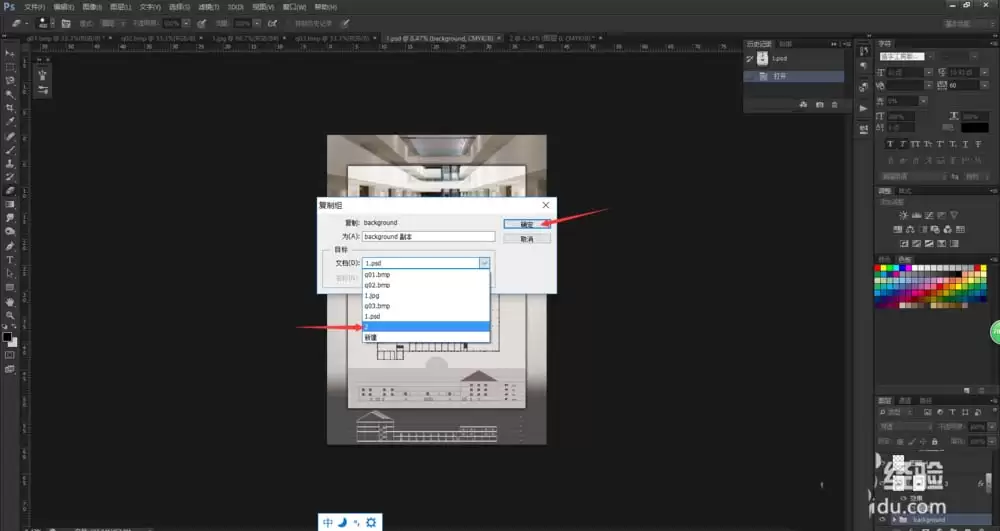
6、在“复制组”窗口的“目标”栏中,我们需要进行复制目标的设置,点击“文档”的下拉箭头,我们即可进行文件的选择,选择我们新建的画布名称后,点击确定即可。
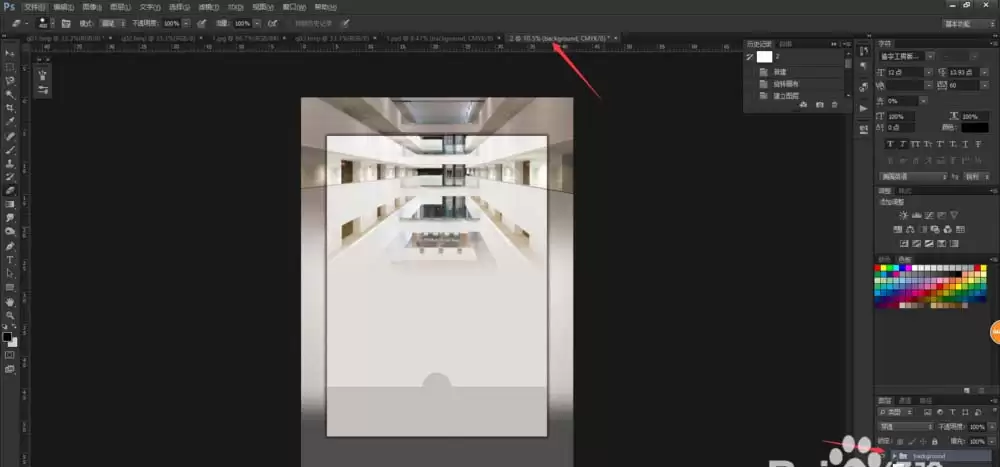
7、完成复制命令之后,我们在photoshop选择新建的图层,即可看到背景图层组被复制到了新建的画布图层列表中,并且在画布上显示了背景图层。
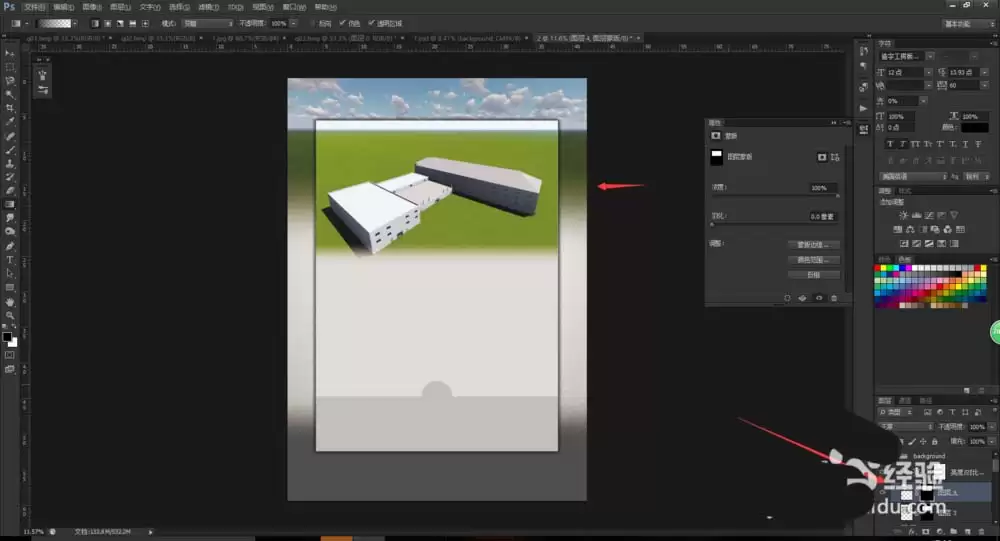
8、在背景图层组中,我们也可以选择对应的图层,更换背景图层的图片,从而让每一个画布的背景图片虽然都有一致的样式排版,但是却又有不一样的图片装饰。
相关文章
- grep文本搜索与正则表达式完整代码示例实用指南 10-16
- AI漫剧伪装直男1‑24集无雾版夸克网盘资源免费分享 10-15
- AI漫剧玉僧入尘1-68集无雾无删版夸克网盘资源免费分享 10-15
- AI漫剧拿握疯太子32集正片+4分钟专属小剧场夸克网盘资源分享 10-15
- AI漫剧权臣是我心上人1-2季未删减版夸克网盘资源分享 10-15
- AI漫剧高三爱情故事1-45集无删无雾版夸克网盘资源分享 10-15