




最新下载


热门教程
- 1
- 2
- 3
- 4
- 5
- 6
- 7
- 8
- 9
- 10
如何在Word 2016中删除最后一页空白页
时间:2026-08-04 10:15:49 编辑:袖梨 来源:一聚教程网
在使用word 2016进行文档编辑时,有时会遇到最后一页出现空白页的情况,这不仅影响文档的美观,还可能导致排版错误。下面就为大家介绍几种常见的删除word 2016最后一页空白页的方法。
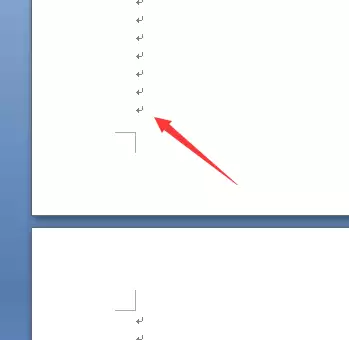
检查段落标记
首先,要查看文档中是否存在隐藏的段落标记。在word 2016中,点击“开始”菜单,找到“显示/隐藏编辑标记”按钮(通常是一个像 ¶ 的符号)并点击,这样可以显示出所有的段落标记、空格等。仔细检查最后一页空白页之前的内容,看是否有多余的段落标记。如果有,将光标定位到该段落标记前,按下delete键删除即可。
调整段落格式
1. 段落间距:选中空白页前面的段落,右键点击并选择“段落”。在弹出的段落设置窗口中,查看“行距”和“段后间距”等设置。如果段后间距设置过大,可能导致出现空白页。将段后间距调整为合适的值,比如0行,然后点击“确定”。
2. 分页符:检查文档中是否插入了多余的分页符。点击“插入”菜单,选择“分页”,查看分页符的位置。如果分页符位置不当导致出现空白页,将光标定位到分页符前,按下delete键删除分页符。
表格设置
如果文档中有表格,表格的设置也可能导致空白页的出现。
1. 表格属性:选中表格,右键点击并选择“表格属性”。在“表格”选项卡中,确保“文字环绕”设置正确,避免表格将页面撑开。同时,在“行”和“列”选项卡中,检查表格的高度和宽度设置是否合适。

2. 表格位置:将光标定位到表格的最后一行,按下delete键删除表格内容。如果表格下方出现空白页,说明表格的位置设置可能有问题。调整表格的位置,使其与文档内容更好地衔接。
页面设置
检查文档的页面设置,看是否存在异常。点击“页面布局”菜单,选择“页面设置”。在“页边距”选项卡中,检查上下左右边距是否设置过大。如果边距过大,可能导致页面内容较少,出现空白页。适当调整边距,然后查看空白页是否消失。
通过以上几种方法的检查和调整,一般可以解决word 2016最后一页空白页的问题。希望这些方法能帮助大家更顺利地完成文档编辑。
相关文章
- grep文本搜索与正则表达式完整代码示例实用指南 10-16
- AI漫剧伪装直男1‑24集无雾版夸克网盘资源免费分享 10-15
- AI漫剧玉僧入尘1-68集无雾无删版夸克网盘资源免费分享 10-15
- AI漫剧拿握疯太子32集正片+4分钟专属小剧场夸克网盘资源分享 10-15
- AI漫剧权臣是我心上人1-2季未删减版夸克网盘资源分享 10-15
- AI漫剧高三爱情故事1-45集无删无雾版夸克网盘资源分享 10-15