




最新下载


热门教程
- 1
- 2
- 3
- 4
- 5
- 6
- 7
- 8
- 9
- 10
Premiere如何把视频部分区域变为黑白效果
时间:2026-08-04 10:05:48 编辑:袖梨 来源:一聚教程网
在premiere中,想要把视频部分区域变成黑白效果,有多种实用方法。
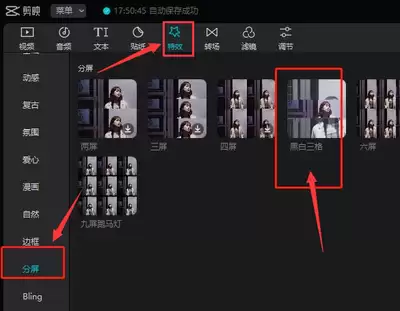
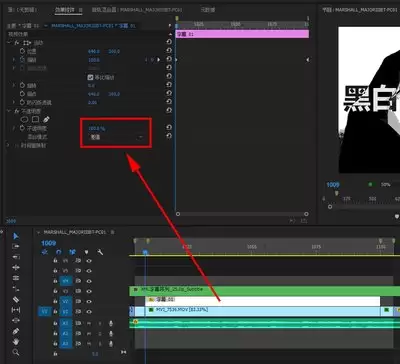
首先,可以利用“黑白遮罩”来实现。在时间轴上导入视频素材后,新建一个“调整图层”并将其放置在视频上方。接着,使用形状工具(如矩形工具)在调整图层上绘制想要变为黑白的区域形状。绘制完成后,选中该形状图层,在效果控件面板中找到“不透明度”属性,点击“不透明度”旁边的“添加蒙版”按钮,此时会根据形状创建一个蒙版。然后,在项目面板中右键单击,选择“新建颜色遮罩”,在弹出的对话框中选择黑色,将其拖到时间轴上并与调整图层对齐。选中黑色遮罩图层,在效果控件面板中找到“不透明度”,将其数值调至合适程度,这样绘制的形状区域就会变为黑白效果。
另外,还可以借助“亮度键”等效果来实现。导入视频素材后,复制一层视频。对上层视频应用“亮度键”效果,在效果控件面板中,调整“阈值”等参数,使视频中亮度较高的部分被抠出。然后,将下层视频拖到上层视频下方,并调整位置使其对齐。接着,在项目面板中新建一个“颜色平衡(hls)”效果,将其拖到上层视频上,在效果控件面板中,将“饱和度”数值调为0,此时上层视频中亮度较高的区域就变成了黑白效果,通过这种方式也能打造出视频部分区域的黑白效果。
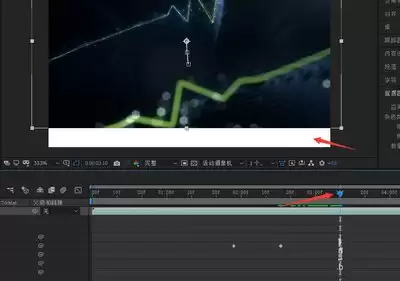
通过以上这些方法,就能在premiere中轻松地将视频部分区域变成黑白效果,为视频增添独特的视觉效果。
相关文章
- grep文本搜索与正则表达式完整代码示例实用指南 10-16
- AI漫剧伪装直男1‑24集无雾版夸克网盘资源免费分享 10-15
- AI漫剧玉僧入尘1-68集无雾无删版夸克网盘资源免费分享 10-15
- AI漫剧拿握疯太子32集正片+4分钟专属小剧场夸克网盘资源分享 10-15
- AI漫剧权臣是我心上人1-2季未删减版夸克网盘资源分享 10-15
- AI漫剧高三爱情故事1-45集无删无雾版夸克网盘资源分享 10-15