




最新下载


热门教程
- 1
- 2
- 3
- 4
- 5
- 6
- 7
- 8
- 9
- 10
ie11如何设置修改主页
时间:2026-07-30 07:29:50 编辑:袖梨 来源:一聚教程网
本文带来清晰且便于操作的ie11主页修改教程,即使零基础,也能按步骤找到正确入口,自定义常用导航或搜索主页,让浏览器每次打开后直接访问。对于使用windows 7系统的用户而言,日常访问老旧内网和办理部分政务业务仍要依赖ie11浏览器,同时,不少用户还需要解决ie主页被恶意篡改的问题。

ie11如何设置并修改主页
下面详细说明ie11主页修改的软件设置方法与教程步骤:
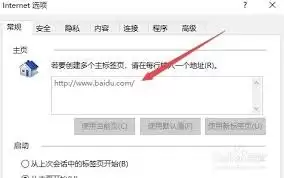
打开ie11的internet选项设置页
先启动ie11浏览器。使用传统显示布局时,可以点击顶部菜单栏中的「工具」,再从下拉菜单选择「internet选项」进入设置。若ie11的菜单栏处于隐藏状态,则点击浏览器右上角齿轮形状的「设置」图标,然后在展开菜单内选择「internet选项」。这两种入口最终都会打开同一个设置页面。
输入需要设为主页的自定义地址
打开internet选项窗口后,系统默认显示「常规」标签页,主页设置区域位于页面上方。可以在地址输入框内填写准备设为主页的完整网址,例如将百度设置为主页时输入https://www.baidu.com。若要设置多个主页,应让每个网址单独占据一行,此后启动ie时,所有主页会分别在多个标签页中自动打开。地址设置完成后,还要检查页面下方的「启动」分区,确保选中「从主页开始」,这样ie打开时才能直接载入已经设置的主页。
快速把当前页面设置为ie主页
如果准备设为主页的网页已经提前打开,就不必手动复制和粘贴网址。点击主页设置区域中的「使用当前页」,ie11会将当前全部已打开标签页的网址自动写入输入框,一次即可完成地址填写。这种方式操作更加方便,尤其适合不熟悉网址的用户。
保存主页设置并排查异常
填写好地址后,先点击窗口底部的「应用」,再点击「确定」完成保存。关闭并重新启动ie11,浏览器便会自动载入设置好的主页,此时修改操作已经完成。若重启ie后依然恢复原来的主页,表明ie可能已被恶意软件锁定;应先卸载电脑近期安装的陌生软件,再使用安全软件查杀恶意插件,之后重新修改即可正常保存。

(全文约768字)