




最新下载


热门教程
- 1
- 2
- 3
- 4
- 5
- 6
- 7
- 8
- 9
- 10
腾讯电脑管家如何设置信任软件
时间:2026-07-30 07:29:01 编辑:袖梨 来源:一聚教程网
在日常使用电脑时,正规自用软件有时会被腾讯电脑管家误判成风险程序,进而遭到隔离或拦截,导致无法正常启动,不仅打乱使用节奏,还会耽误工作与娱乐。遇到这类误拦截问题,只要把对应软件加入腾讯电脑管家的信任列表即可解决。下面整理了可以直接操作的详细步骤。
腾讯电脑管家设置信任软件操作教程
腾讯电脑管家设置信任软件的具体步骤如下:
启动软件并打开病毒查杀功能页
先双击桌面上的腾讯电脑管家快捷图标,启动客户端并进入软件主界面。不同版本的页面布局略有差异:使用传统顶部导航版时,在顶部功能栏找到并点击「病毒查杀」;使用新版侧边导航版时,则从左侧功能栏找到「病毒查杀」并进入。
打开信任区管理页面
打开病毒查杀页面,在右下角找到标注为「隔离区/信任」的按钮。点击该按钮后,系统会弹出独立的文件管理窗口;再通过窗口顶部的标签栏切换到「信任区」标签,即可打开信任软件专属管理页面。
把目标软件添加至信任区
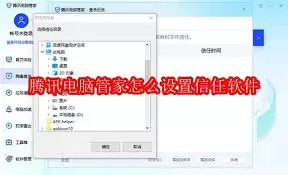
打开信任区界面,点击页面中的「添加」按钮,等待系统文件选择窗口弹出,再按实际需求选择添加方式。只需信任单个程序文件时,找到并选中该软件的启动.exe文件;如果需要信任软件的全部相关文件,避免之后再次出现问题,则直接选择软件的整个安装目录并确认。
确认设置并掌握后续管理方法
选定目标后点击「确定」,并在弹出的添加确认提示框中再次确认,整个设置操作便已完成。此后,腾讯电脑管家不会主动拦截或风险扫描信任区内的文件,从而避免误拦误报再次影响使用。如果之后需要取消软件的信任权限,或者移除误添加的目录,只需重新进入信任区界面,选中对应条目并点击「移除」,即可完成修改,整体操作很简单。
(全文约681字)