




最新下载


热门教程
- 1
- 2
- 3
- 4
- 5
- 6
- 7
- 8
- 9
- 10
剪映色度抠图使用方法详解
时间:2026-07-30 07:19:55 编辑:袖梨 来源:一聚教程网
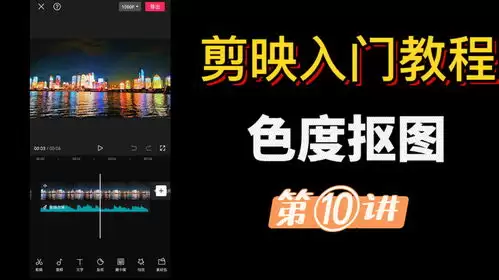
剪映提供了功能强大的色度抠图,使用它可以轻松制作多种创意视频效果。下面将具体说明这项功能的操作方法。
一、导入素材
打开剪映应用并进入主界面,先点击“开始创作”,再选中需要进行色度抠图处理的视频素材,将其导入项目。
二、找到色度抠图功能
视频进入时间轴后,点击屏幕底部的“特效”按钮,再从众多特效分类中找到“抠图”选项,色度抠图功能就在其中。
三、设置色度抠图参数
进入色度抠图界面后,可以看到几个关键参数,其中“取色器”最为重要。点击取色器,再从视频画面中选择需要抠除部分的颜色样本。例如要去除绿色背景,就用取色器选中绿色;完成选色后,软件会依据所选颜色范围智能识别并抠图。
抠图的精准程度由“强度”参数控制。数值调大能提高精准度,但过大时可能误抠除边缘部分;数值调小则可能扩大抠图范围,因此需要结合实际画面细致调整。
对于主体抠出后的阴影部分,可以使用“阴影”选项处理。开启该选项并调整阴影强度等参数,能够使阴影显得更自然逼真,同时增强画面的立体感。
四、查看效果并调整
色度抠图参数设置完成后,应实时查看画面效果。若发现抠图位置不准确,可以返回并重新选择取色器的取色位置,也可以细调强度、阴影等参数,直至抠图效果令人满意。
五、应用到视频
确认色度抠图效果达到预期后,点击“导出”按钮即可保存处理完成的视频,随后可以将其分享给朋友或发布至各大平台。