最新下载


热门教程
- 1
- 2
- 3
- 4
- 5
- 6
- 7
- 8
- 9
- 10
PS如何设计创意立体数字8
时间:2026-07-29 18:15:11 编辑:袖梨 来源:一聚教程网
PS如何设计创意立体数字8
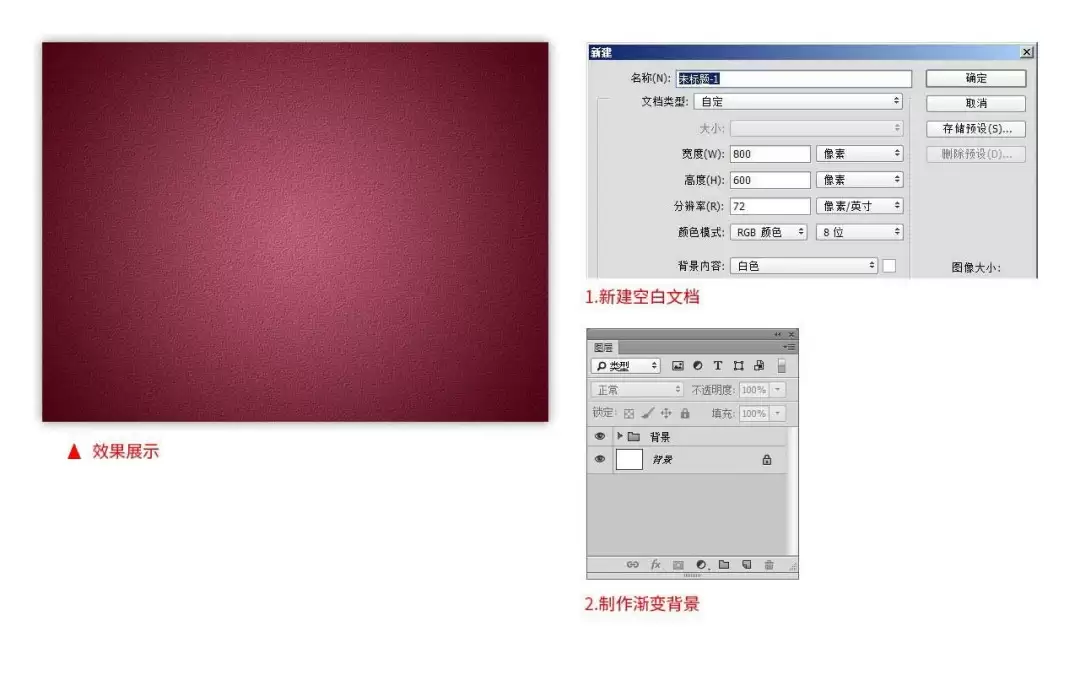
1、绘制渐变色背景之前,创建一份尺寸800x600、分辨率72像素的空白文档;
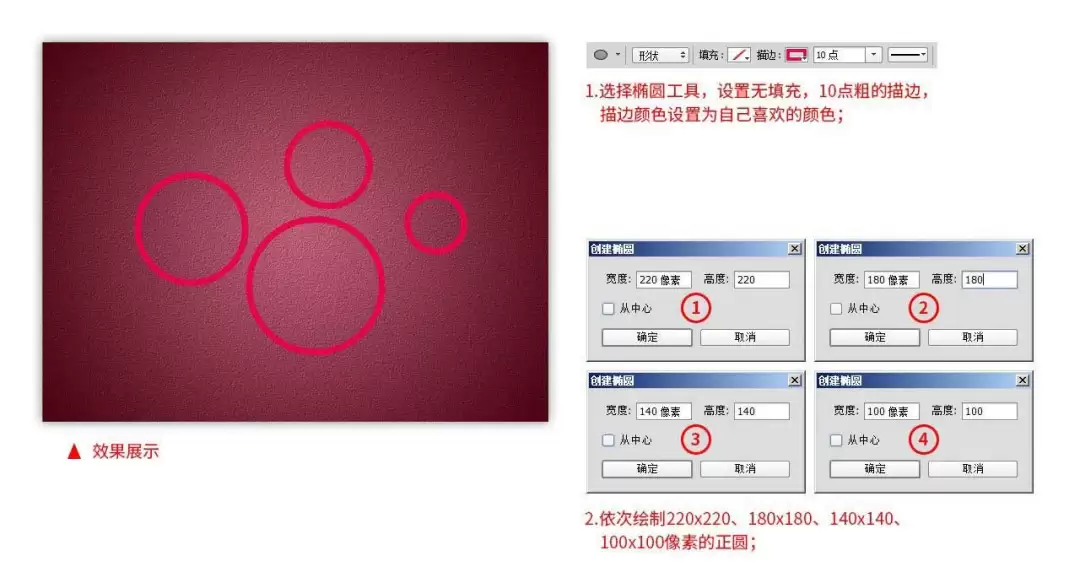
2、选择椭圆工具,设置无填充,10点粗的描边,描边颜色设置为自己喜欢的颜色,依次绘制220x220、180x180、140x140、100x100像素的正圆;
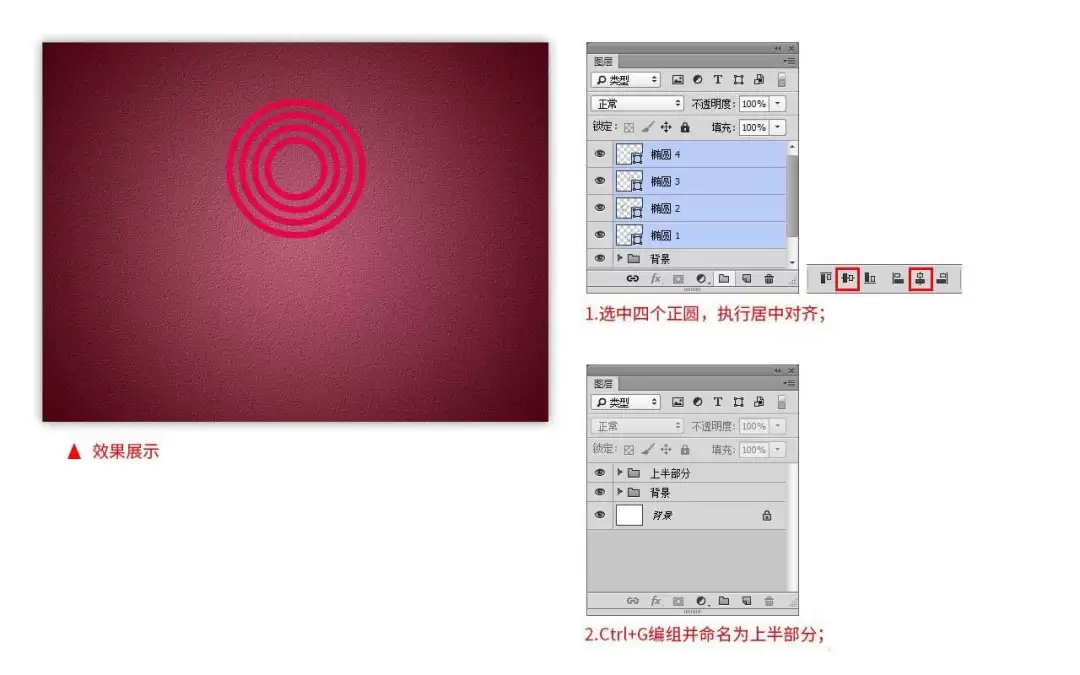
3、对四个正圆同时进行水平与垂直居中对齐,位置调整合适后命名为上半部分,并按Ctrl+G组成一组;
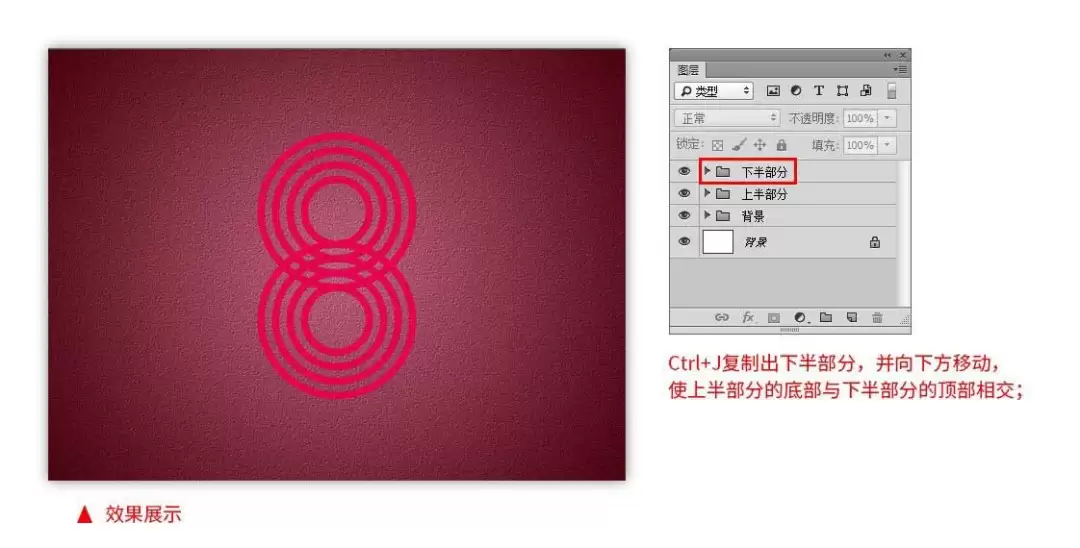
4、使用Ctrl+J复制‘上半部分’组,将副本重命名为下半部分;随后向下移动,使下半部分的顶部与上半部分的底部相交;
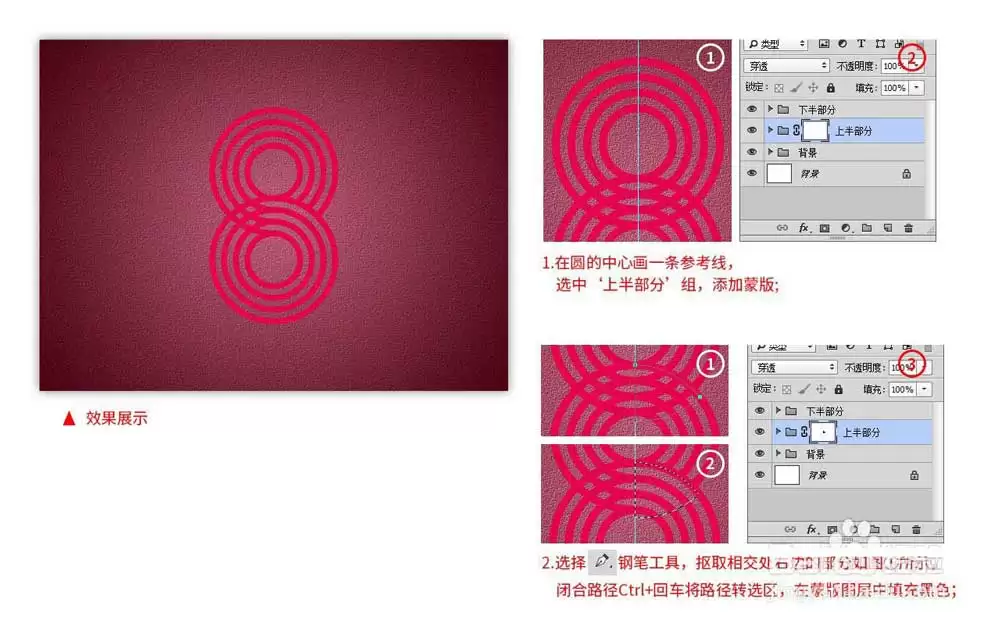
5、以圆心为基准先绘制参考线,为‘上半部分’组建立蒙版;上、下两部分交接区域的右侧(如下图所示)用钢笔工具抠取,路径闭合后以Ctrl+回车生成选区,再把黑色填入蒙版图层;
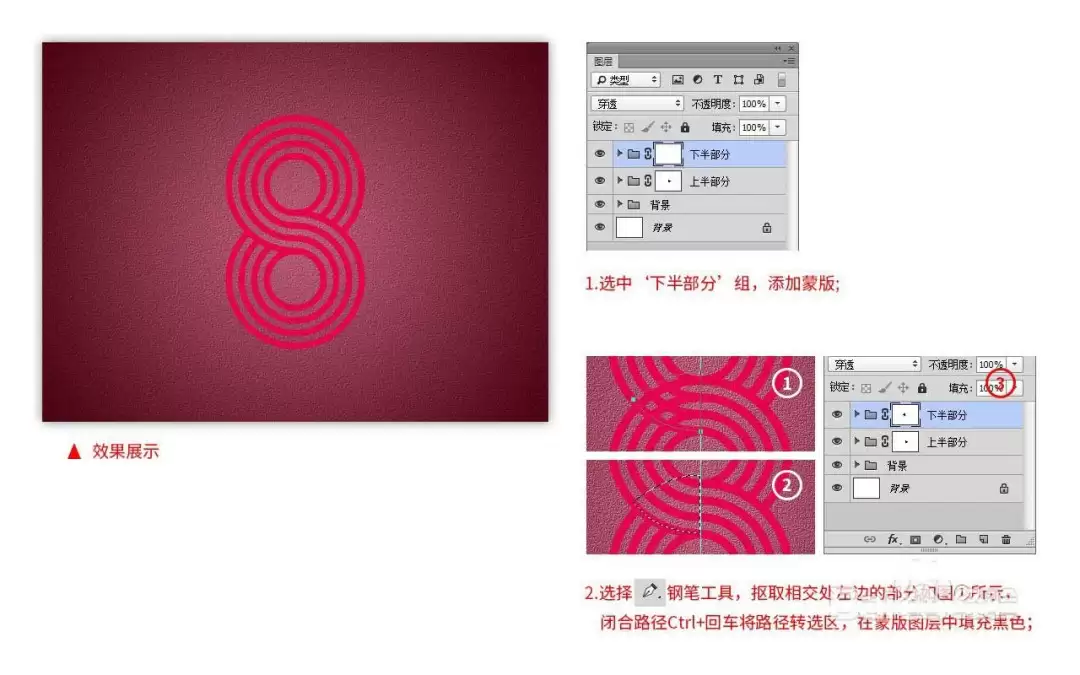
6、为选中的‘上半部分’组建立蒙版,用钢笔工具沿上、下两部分交接区域的左侧(如下图所示)抠取;完成路径闭合后,以Ctrl+回车生成选区,再将黑色填入蒙版图层;
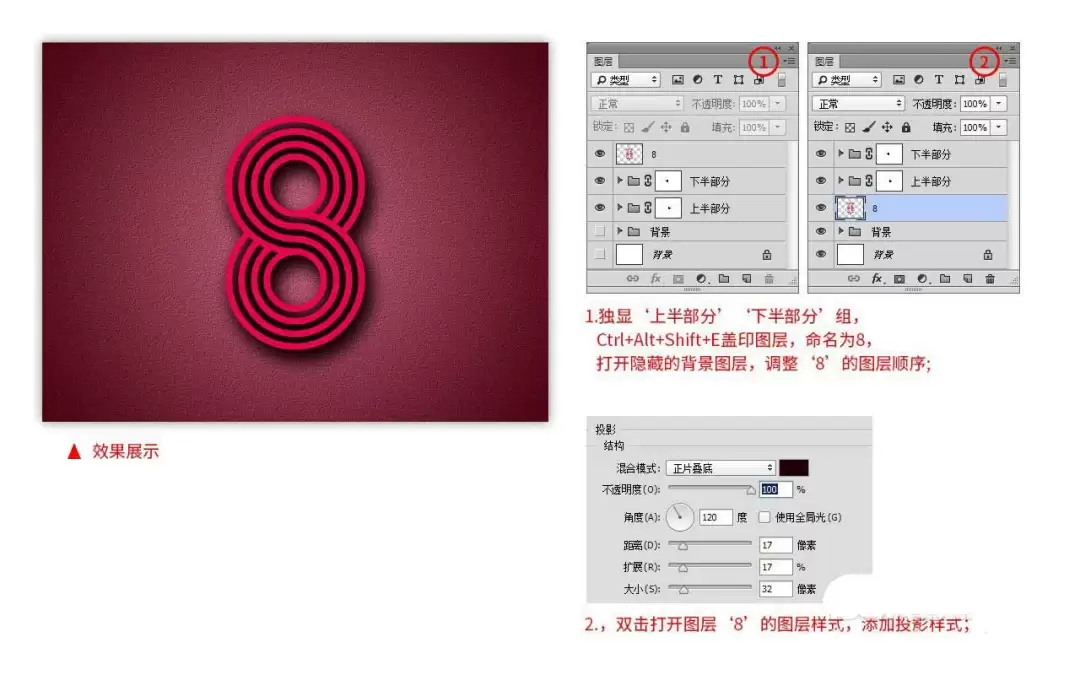
7、让‘上半部分’‘下半部分’组单独显示,以Ctrl+Alt+Shift+E生成盖印图层并命名为8;随后显示隐藏的背景图层,将‘8’移到背景组上方。双击‘8’进入图层样式并增加投影,依次采用120度角度、17像素距离、17像素扩展和32像素大小,确定设置;
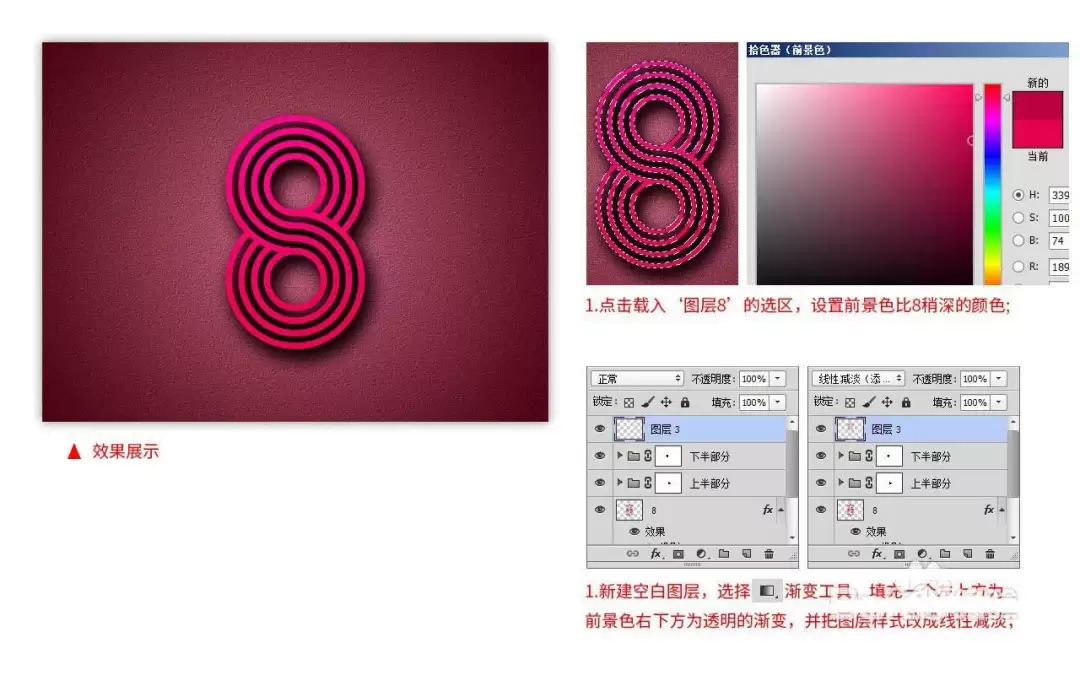
8、先载入‘图层8’的选区,并把前景色调整为比文字稍深的颜色。建立空白图层后使用渐变工具,让渐变由左上方的前景色延伸至右下方的透明区域;图层样式设为线性减淡后,效果制作完毕。