最新下载


热门教程
- 1
- 2
- 3
- 4
- 5
- 6
- 7
- 8
- 9
- 10
ps如何分割文字并添加暗影效果
时间:2026-07-29 18:15:04 编辑:袖梨 来源:一聚教程网
ps如何分割文字并添加暗影效果
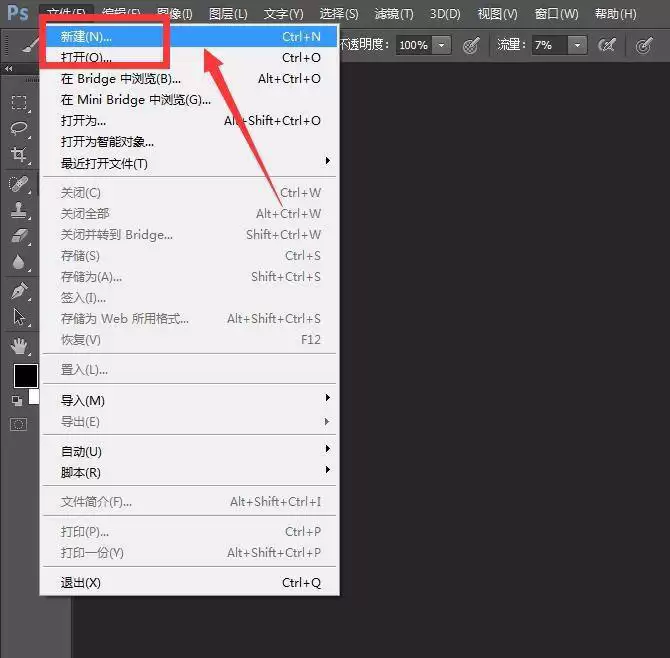
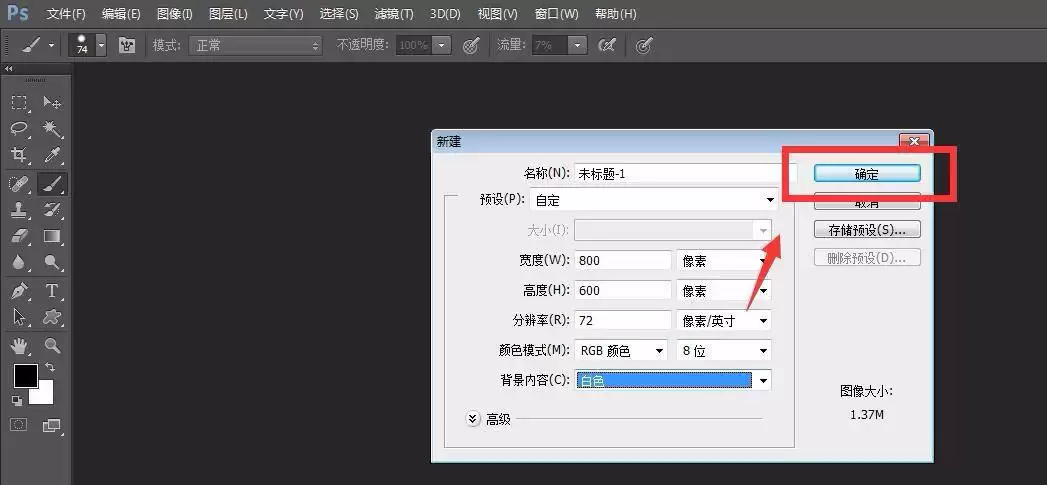
首先打开photoshop,点击左上角的【文件】——【新建】,建立一张空白画布。
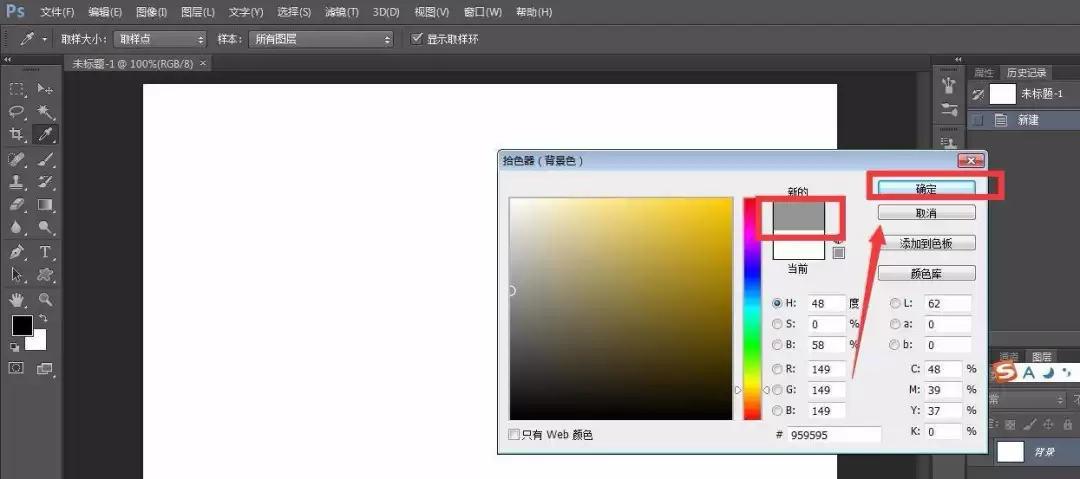
点击左侧工具栏中的背景色,将背景色设置成灰色,再同时按下ctrl键和delete键,为背景图层填充颜色。
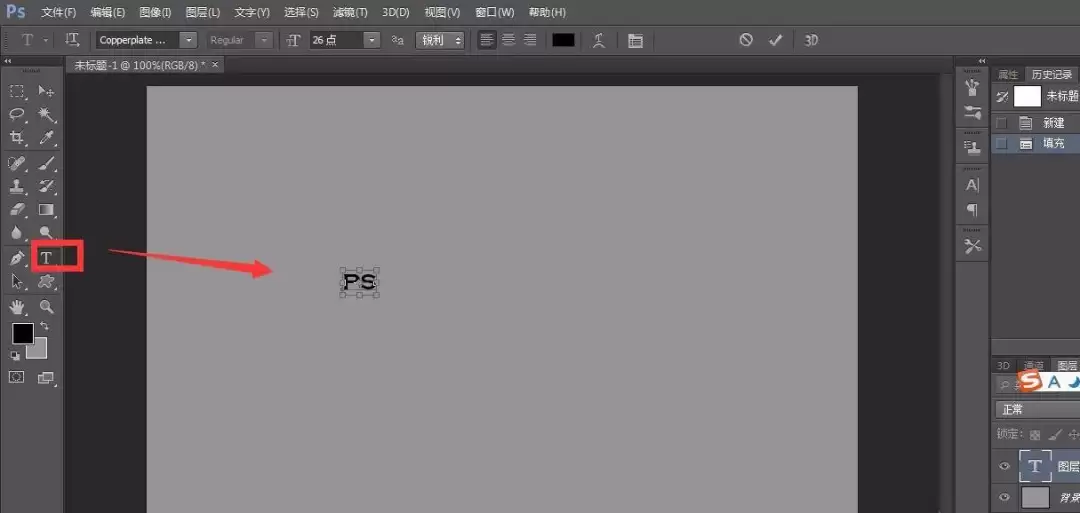
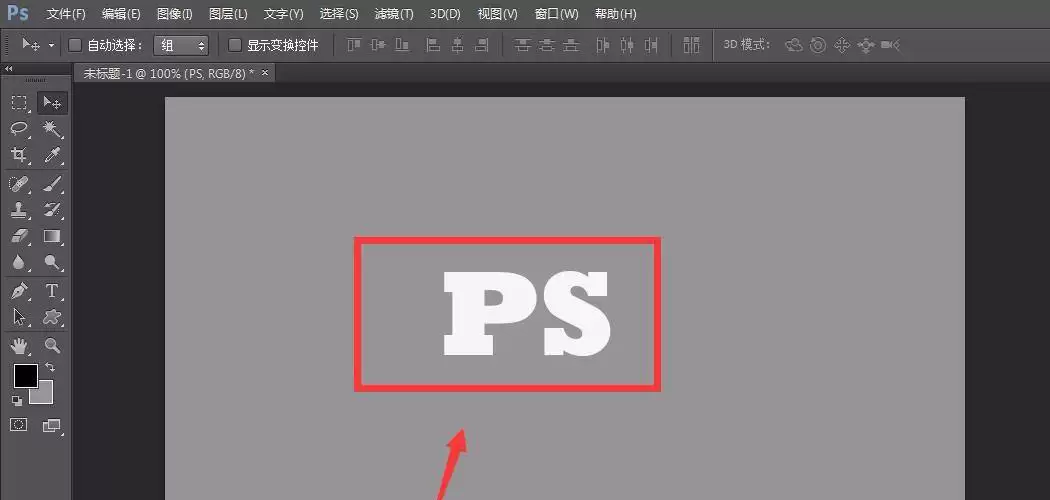
接下来从左侧工具栏选择文字工具,输入用于演示的文字,然后分别调整文字的字体、大小和颜色等参数。
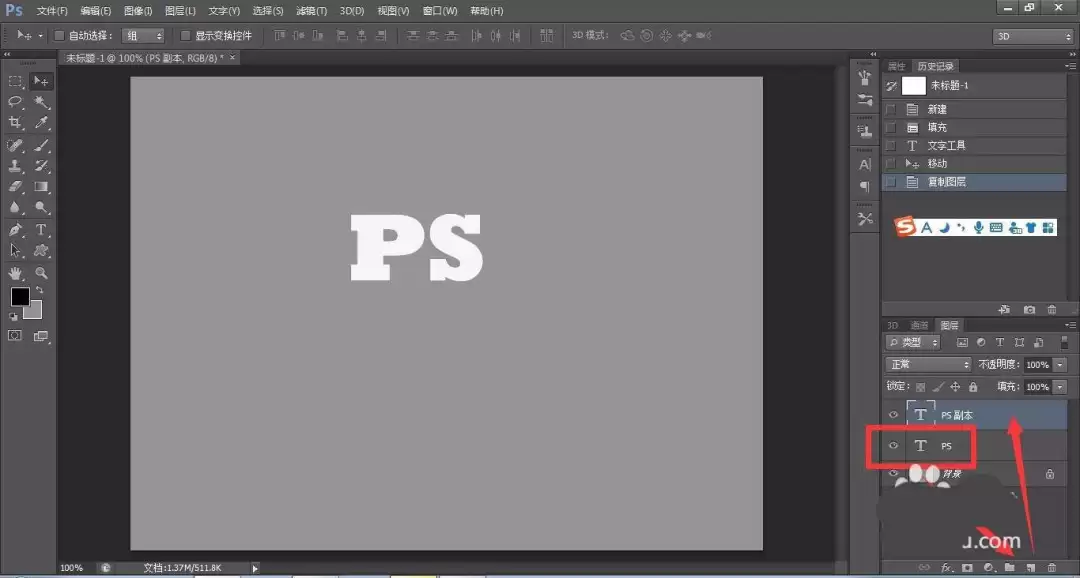
在图层面板中选中文字图层,把它拖至面板右下方的新建图层图标,即可得到一个复制的文字图层。
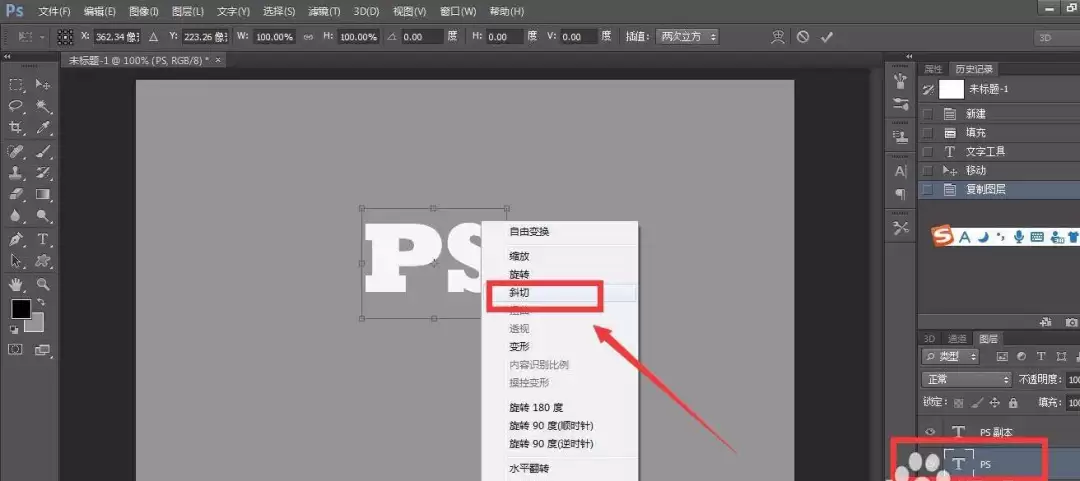
选中原文字图层,按ctrl+t键对文字进行自由变换;在文字上右击并选择【斜切】,随后把文字倾斜拉动一下,效果如下图所示。
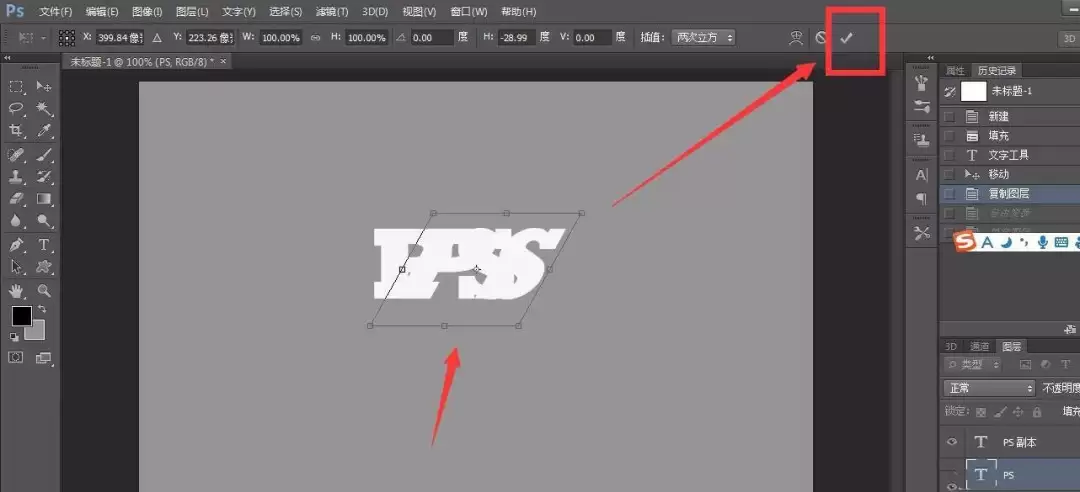
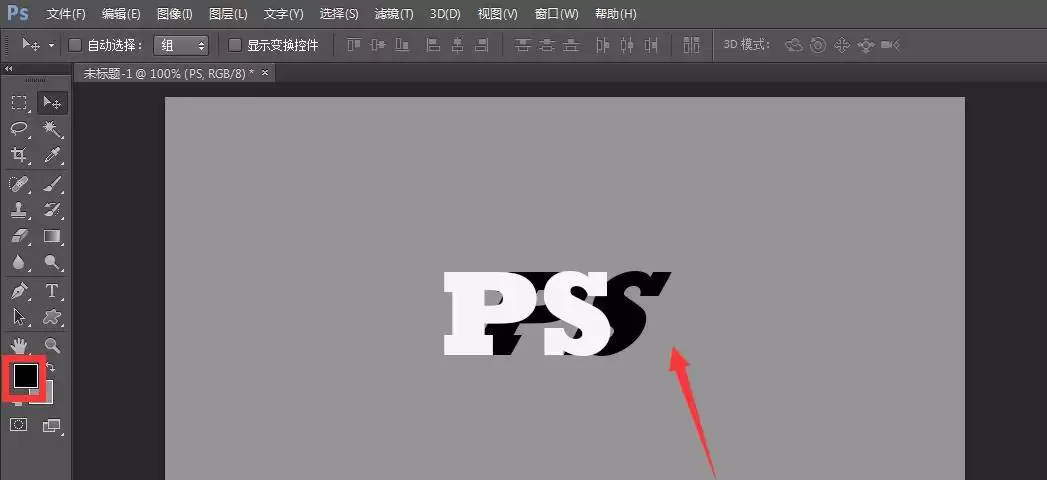
把经过斜切的文字图层填充为黑色,呈现出的效果如下图所示,此时看起来已经很像文字的阴影部分。
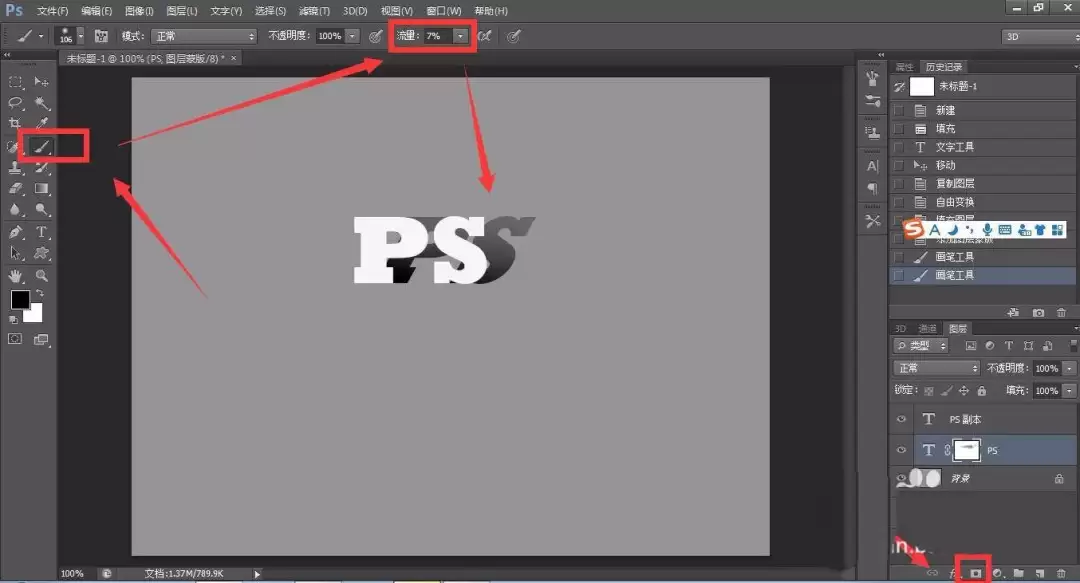
点击图层面板中的添加蒙版按钮,为斜切后的文字图层建立蒙版;再使用黑色画笔在文字上进行涂抹,让阴影效果显得更加逼真。
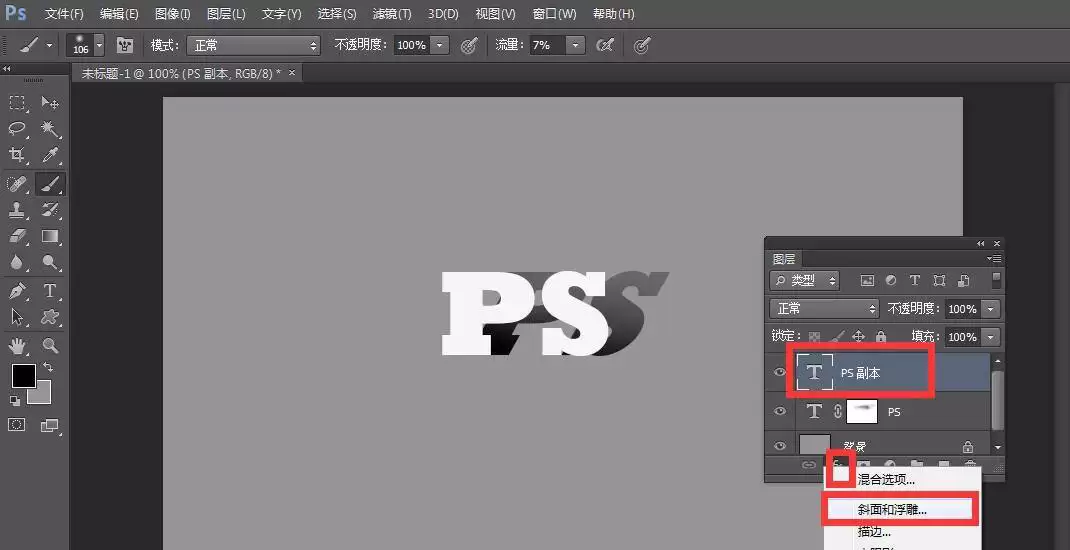
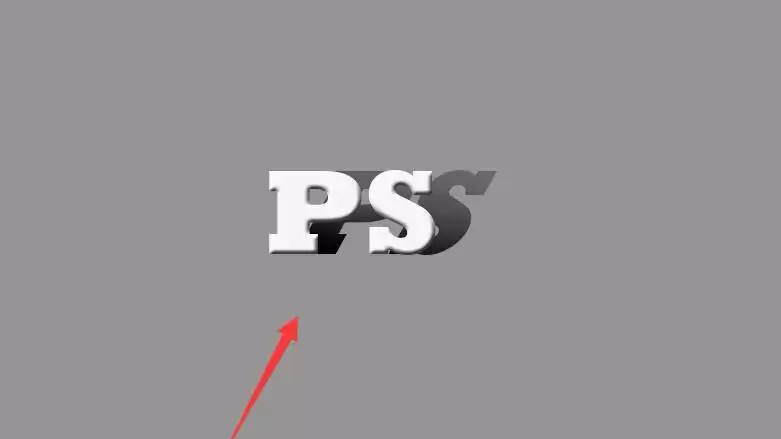
最后选中复制得到的文字图层,点击图层面板下方的fx选项,为该图层添加少量斜面和浮雕效果,结果如下图所示。完成这些操作后,photoshop立体文字便制作完毕。