




最新下载


热门教程
- 1
- 2
- 3
- 4
- 5
- 6
- 7
- 8
- 9
- 10
edius如何添加视频轨道-edius新增视频轨道的操作方法
时间:2026-07-29 17:24:09 编辑:袖梨 来源:一聚教程网
刚开始使用edius剪辑时,随着素材不断增加,新手常会发现现有轨道不够用,却在界面中反复寻找也看不到添加入口。其实,edius的轨道添加操作既简单又灵活。下面按不同场景整理实用方法,无论只增加1条轨道,还是一次添加十余条,都能迅速完成。
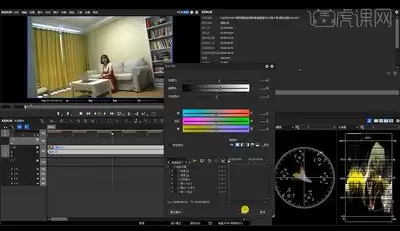
快速新增单个轨道:日常剪辑常用的右键操作
临时增加一两个素材时,通常只需添加1条轨道,此时右键快捷操作效率最高。先在edius界面左侧的轨道面板中任选一条现有轨道并点击右键,菜单里会明确列出「添加视频轨道」和「添加音频轨道」。直接选择所需类型,系统便会在当前点击轨道的上方自动建立一条全新空白轨道。若希望新轨道位于全部现有轨道的最底部,可对最下方的已有轨道点击右键后再执行添加,轨道位置能够灵活调整。
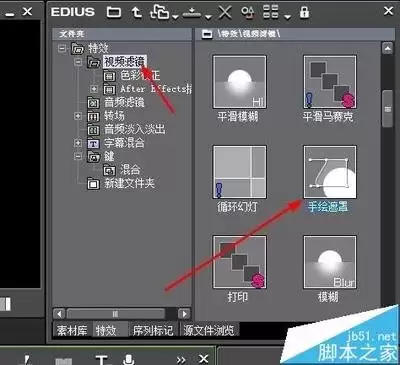
批量新增多条轨道:提升多素材剪辑效率
制作混剪、mv等包含多层素材的作品时,往往需要同时增加多条轨道,逐条添加会耗费较多时间,因此可使用edius的批量添加功能。先点击顶部菜单栏中的「设置」,从下拉菜单找到「轨道设置」并进入,随后会出现添加轨道的设置窗口。用户可分别填写需要新增的视频轨道数量与音频轨道数量,并自主决定新轨道放在选中轨道的前方或后方。参数确认后点击「确定」,所有需要的轨道即可一次生成,操作效率会明显提高。
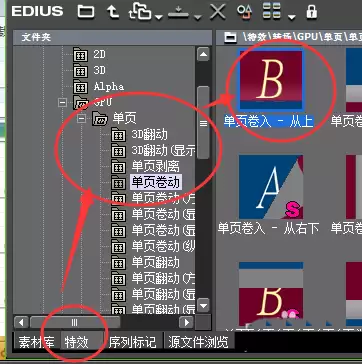
新增特殊类型轨道:适配复杂剪辑任务
edius除普通视频轨道和音频轨道外,还允许添加字幕轨道及转场特技轨道,便于分类管理素材。只要在轨道面板空白区域点击右键,就能找到「添加字幕轨道」与「添加转场特技轨道」,选择后即可生成相应轨道。面对多层字幕或复杂特效作品,采用分层管理可以减少素材混乱,并降低剪辑出错的概率。
最后提醒新手,添加后若不再需要某条空轨道,对其点击右键并选择删除即可,已经剪辑的内容不会受到影响。熟悉这些操作后,便可按照个人剪辑习惯灵活改变轨道数量。整个过程没有复杂门槛,新手实际尝试一次就能掌握。(全文约690字)