




最新下载


热门教程
- 1
- 2
- 3
- 4
- 5
- 6
- 7
- 8
- 9
- 10
WPS怎样关联不同工作簿表格数据
时间:2026-07-29 16:31:05 编辑:袖梨 来源:一聚教程网
日常办公往往需要汇总多个wps工作簿的数据,采用手动复制粘贴的方式既容易出错,也会在源数据修改后面临重复操作,效率较低。学会关联不同工作簿的表格数据,便可让目标文件随着源文件自动同步更新,无论制作月度汇总报表,还是开展跨部门数据分析,都能显著提高工作效率。
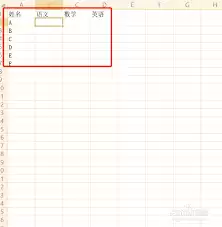
wps关联不同工作簿表格数据的方法
一、预先准备数据关联文件
首先在wps软件中同时打开提供调用数据的源工作簿和保存关联结果的目标工作簿,并预先保存源工作簿中的全部修改,防止调用发生错误。建议整理文件时将两个工作簿统一放在同一个文件夹内,这样以后移动文件不易导致链接失效。若要汇总多个部门的分表数据,可以依次把各分表作为源文件关联至总表。
二、添加关联引用公式
先在目标工作簿用于展示数据的单元格内填写等于号「=」,然后用鼠标点击顶部窗口并切换至源工作簿,选定要引用的相应单元格,按回车键即可建立单个单元格关联。此后只要更改源文件对应单元格的数据,目标文件中的关联数据便会同步改变。需要成批关联整行或整列数据时,可拖动目标单元格右下角的填充柄,公式将自动调整相应引用位置并完成批量关联。
三、配置数据自动更新规则
通常打开目标工作簿时,wps会通过弹窗询问是否更新链接,选择「更新」便能同步源文件的最新数据。如需自动更新,可依次点击左上角「文件-选项-信任中心-信任中心设置-外部内容」,再勾选「允许所有外部链接自动更新」。保存该设置后,数据会自行同步,不必每次手动确认。
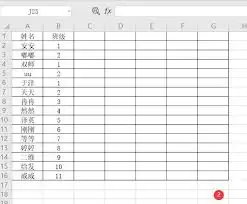
四、修复已经失效的链接
移动或重命名源工作簿导致链接失效时,可以在顶部菜单栏依次选择「数据-编辑链接-更改源」,随后重新选取存放路径正确的源工作簿,关联即可恢复。向他人发送文件时,还应同时附上源工作簿,否则接收方不能正常读取关联数据。
(全文约657字)