




最新下载


热门教程
- 1
- 2
- 3
- 4
- 5
- 6
- 7
- 8
- 9
- 10
抖音剪映如何去掉多余音乐
时间:2026-07-29 16:30:49 编辑:袖梨 来源:一聚教程网
使用剪映制作抖音短视频时,创作者经常会碰到原素材自带多余背景音乐、误加多余音频,或者整曲添加后仅需部分片段而出现无用音乐等情况。这些多余音乐会扰乱视频节奏,遮盖应当保留的音效或人声,并影响整体观感。掌握迅速去除多余音乐的方法,有助于新手提高剪辑效率。下面介绍手机端剪映(抖音官方适配剪辑工具)的详细操作步骤。
抖音剪映如何删除多余的音乐
1. 移除整首多余音乐
在剪映中导入目标抖音视频素材并进入剪辑主界面,点击底部工具栏的「音频」,然后在视频下方的音频轨道中找到需要移除的整首多余音乐。长按音乐条目,等待操作选项菜单弹出,再点击「删除」,即可将整首多余音乐直接去掉。如果需要处理的是原视频自带的原生多余音乐,步骤更为简单:先选中原视频素材,再点击底部工具栏的「音量」,把音量滑块拖至0,原生多余音乐便会直接消除。
2. 删除音乐中的部分多余片段
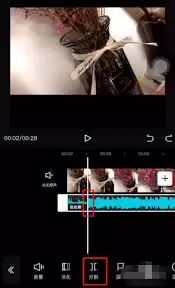
若只想删除音乐中的某段多余内容,同时留下其余可用部分,可先选中音频轨道上的目标音乐,再点击底部出现的「分割」。将时间轴移到多余片段的起始位置并执行分割,随后移至结束位置再次分割。最后选中已分出的多余音乐片段,点击「删除」即可。完成后还可拖动剩余片段调整衔接位置,使音乐播放保持流畅。
3. 裁掉音乐多余的结尾
添加完整音乐后,如果只需按照视频时长去除超出范围的多余结尾,不必先分割再删除。选中音频轨道里的音乐,拉住音乐条右侧的白色调节边框,向左拖至与视频结尾对齐的位置,松开后即可自动裁掉多余的音乐结尾。这是制作抖音短视频时常用的快捷方法,适用于大部分只需裁切音乐尾部的情况。
(全文约662字)