最新下载


热门教程
- 1
- 2
- 3
- 4
- 5
- 6
- 7
- 8
- 9
- 10
Adobe Photoshop怎样制作斜线阴影效果的文字
时间:2026-07-29 13:17:00 编辑:袖梨 来源:一聚教程网
ps2020斜线阴影文字制作教程
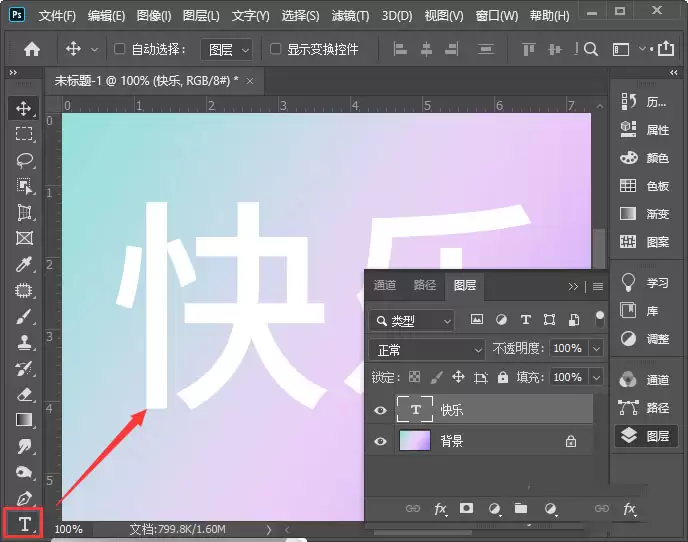
先选择【文字工具】,输入需要添加斜线阴影效果的文字,具体如图所示。
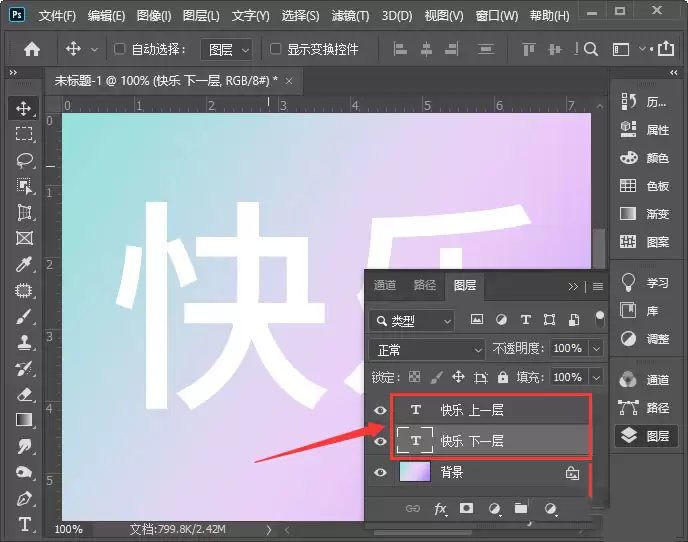
接着复制一层文字,并分别更改两个图层的名称,效果如图所示。
选中位于下方的文字图层,然后依次点击【FX】-【图案叠加】。
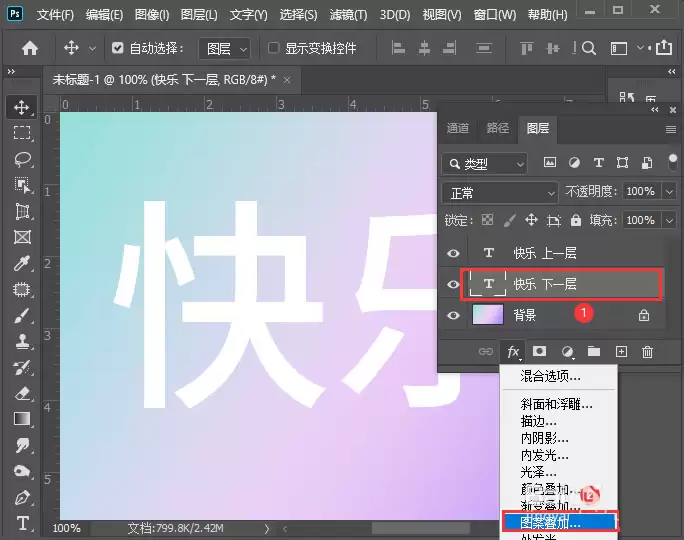
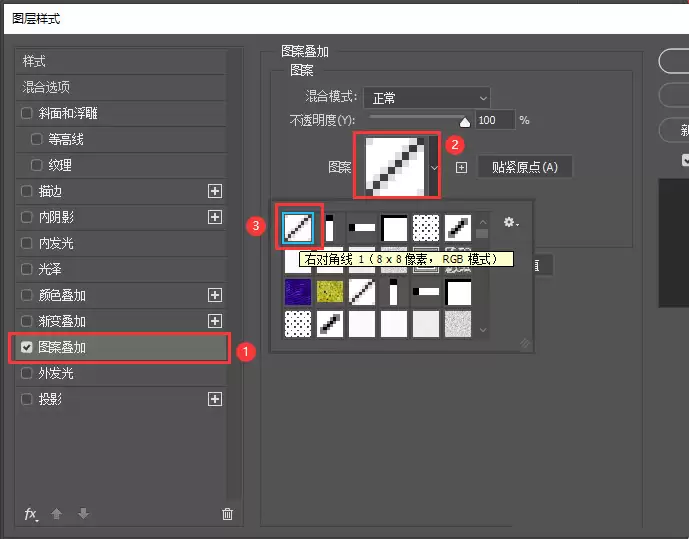
进入图案选项后,选取【右对角线】,具体如图所示。
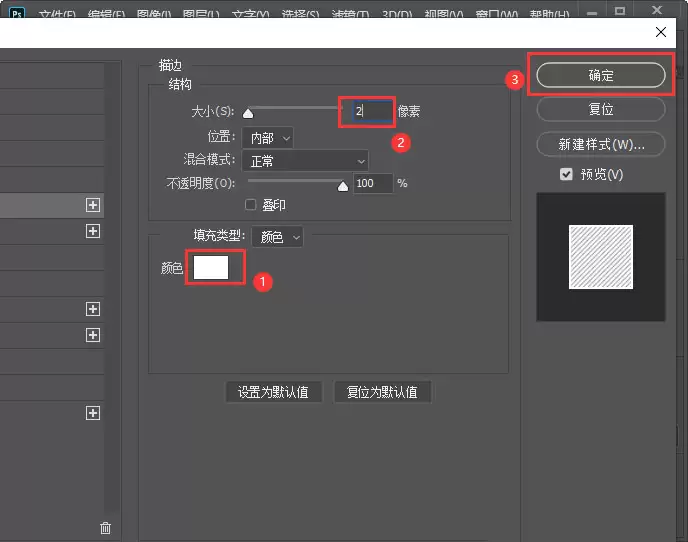
随后将描边颜色调整成白色,把大小设为2像素,再点击【确定】,如图所示。
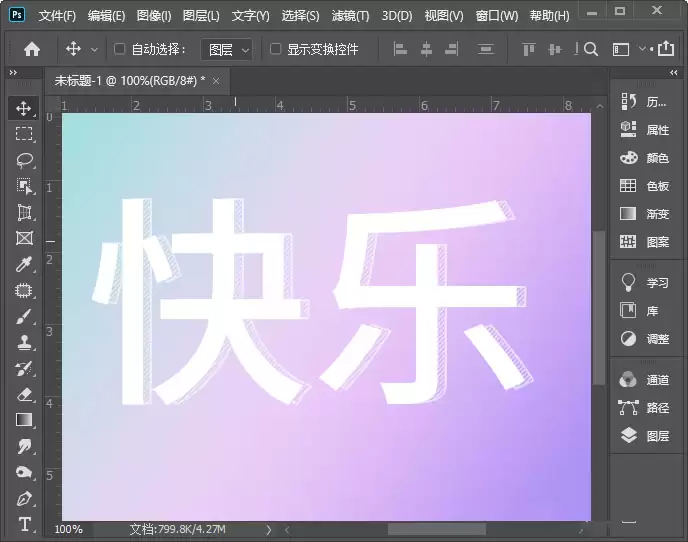
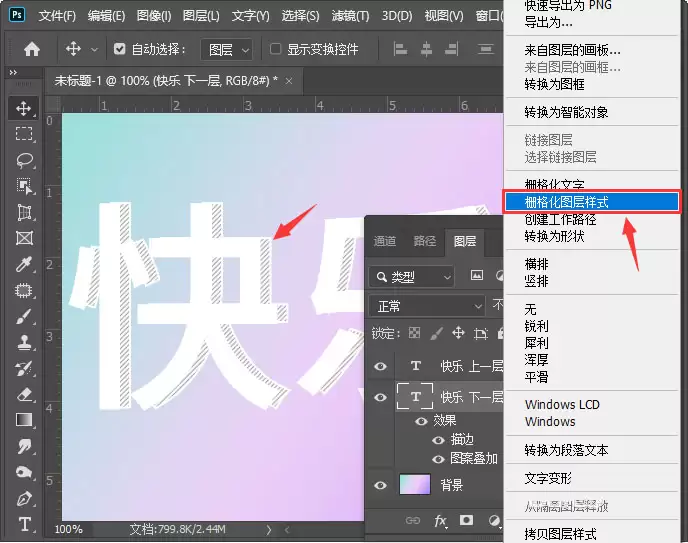
按几下向右方向键进行移动后,就能看到已经添加的斜线阴影;接着单击右键,选择【栅栏化图层样式】,如图所示。
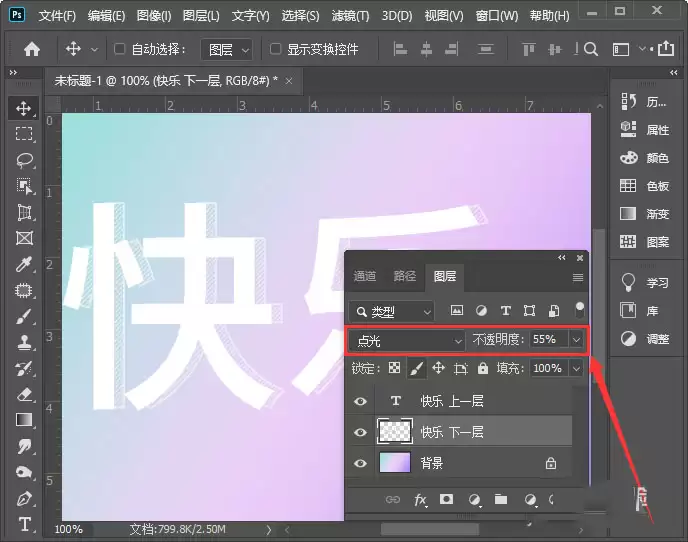
最后把图层模式改成【点光】,并将不透明度调整为55%,操作即可完成。