




最新下载


热门教程
- 1
- 2
- 3
- 4
- 5
- 6
- 7
- 8
- 9
- 10
ComfyUI Canny 边缘检测实操教程
时间:2026-07-29 12:29:10 编辑:袖梨 来源:一聚教程网
预览窗口若呈现黑底白线,说明Canny已完成边缘提取;如果看到的仍是原图,问题多半不在阈值,而是节点并未真正接入图像链路。ComfyUI的Canny节点仅接收一张IMAGE并输出一张IMAGE,既不用加载大模型,也不能自行生成新画面。先搭好「加载图像、Canny边缘检测、预览图像」三个节点,就可以跑出结果。
本次操作以ComfyUI 0.28.0和前端1.47.10的当前界面为准。动手前,先确认ComfyUI能够正常启动,并准备一张轮廓清楚的本地图像。人像、建筑、产品照片都适合练习;若图片严重模糊、压缩噪点较多,或主体与背景亮度接近,阈值会更难判断。
先找到内置的Canny节点
1. 在节点库搜索Canny
入口位置:从左侧工具栏点击「节点」图标,再在节点库顶部定位搜索框。主要动作:输入Canny,然后选择「图像、滤镜」分类中的「Canny边缘检测」。成功标志:搜索结果中同时出现Canny名称与「图像、滤镜」分类,即表明找到了当前版本的内置节点。失败处理:若只看到名称相似的工作流模板或第三方节点,可先展开COMFY节点下面的「图像、滤镜」;依然没有时,更新ComfyUI并重启,然后再次搜索。
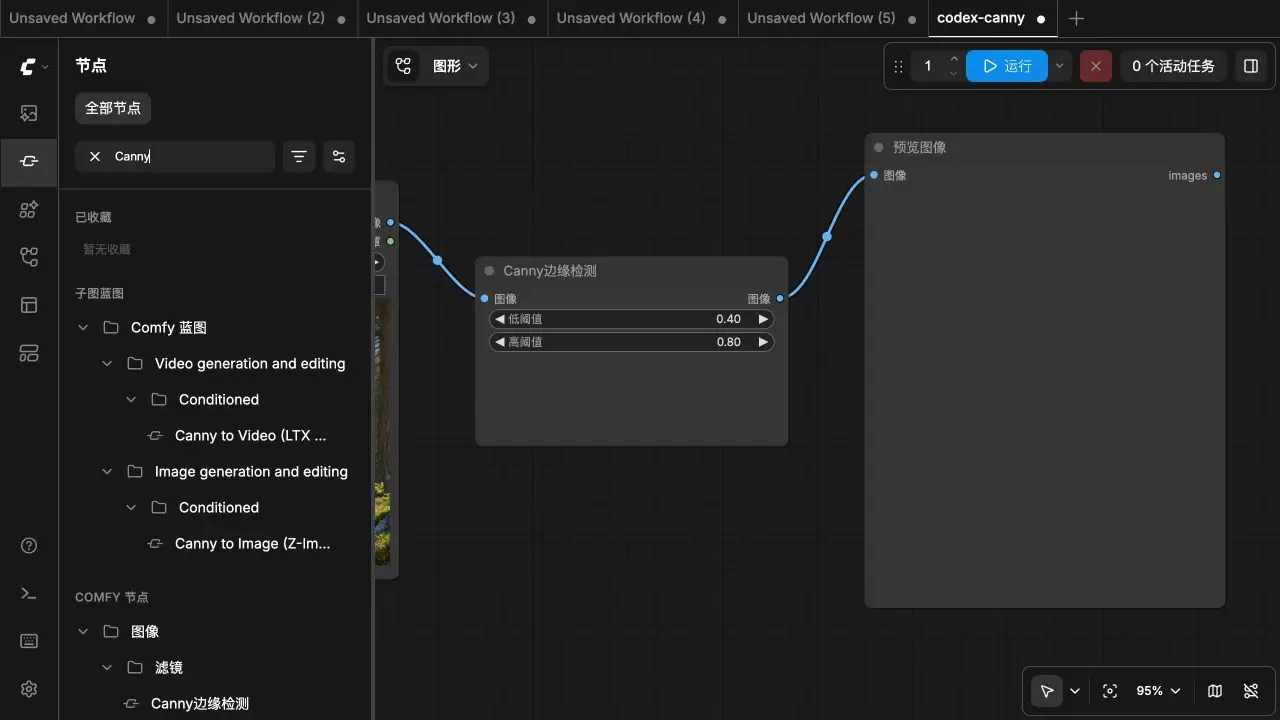
结果中也可能列出Canny to Image、Canny to Video等蓝图。本次应选择COMFY节点列表里的「Canny边缘检测」,它会直接展示低阈值和高阈值,便于先看懂边缘图本身。
搭建可独立运行的三节点链路
2. 连接加载、检测与预览节点
入口位置:返回空白画布,添加「加载图像」和「预览图像」节点,并将刚找到的Canny节点置于两者之间。主要动作:先将加载图像右侧的IMAGE输出连至Canny左侧「图像」端口,再把Canny右侧「图像」输出接入预览图像节点。成功标志:画布应显示两条蓝色连线,原图经由Canny通往预览节点;此时Canny默认低阈值为0.40,高阈值为0.80。失败处理:连线拖出后若立即弹回,应核对端口类型,MASK不能代替IMAGE;如果预览节点没有输入连线,同样无法显示边缘结果。
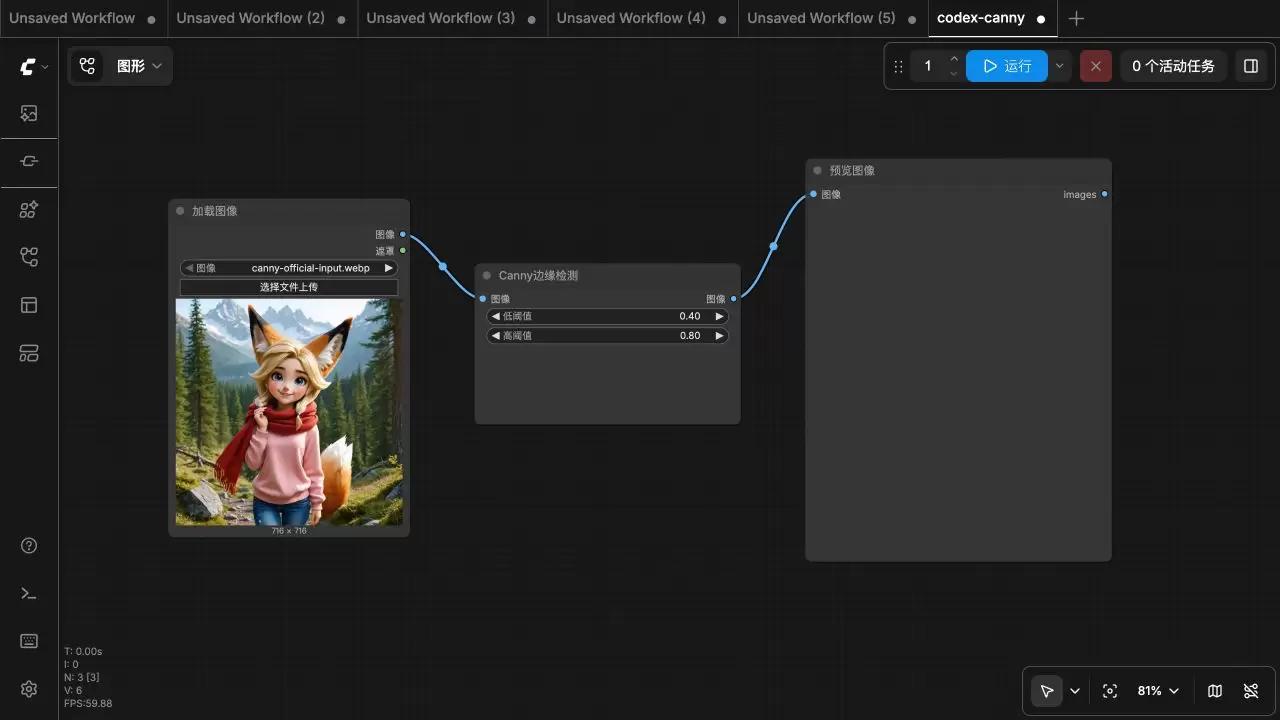
这套最小链路不用经过采样器,刚好能把模型、提示词和种子这些变量先排除掉。只要原图能在加载节点里正常显示,就能单独验证Canny的入口、参数与输出是否正常。
先理解两个阈值,再开始调整参数
强边缘由高阈值确认,过弱响应由低阈值筛除。处在两个阈值之间的边缘,若与强边缘连通就会保留;孤立存在的弱响应则会被舍弃。输出结果:输出为黑底白线图,其中白线表示检测出的轮廓或细节边界。
- 降低低阈值通常会带来更多细节,同时也更容易让纹理与噪点进入结果。
- 提高高阈值会使强边缘的判定更严格,主轮廓可能更整洁,也可能因此发生断线。
- 应让高阈值始终不低于低阈值,使强边缘和弱边缘分别承担明确的筛选作用。
- 该节点目前允许输入0.01到0.99,两个默认值依次是0.40和0.80。
3. 每轮仅调整一个变量
入口位置:在Canny节点内找到「低阈值」与「高阈值」两个数值框。主要动作:先将低阈值设为0.25,再将高阈值设为0.65。这两个数值只用于练习和观察变化,并非适合所有图片的固定推荐。成功标志:节点明确显示0.25与0.65,同时高阈值仍然大于低阈值。失败处理:输入后若未保存数值,可按Enter确认;如果误把两项写反,先还原为0.40和0.80,再逐次只修改一项。
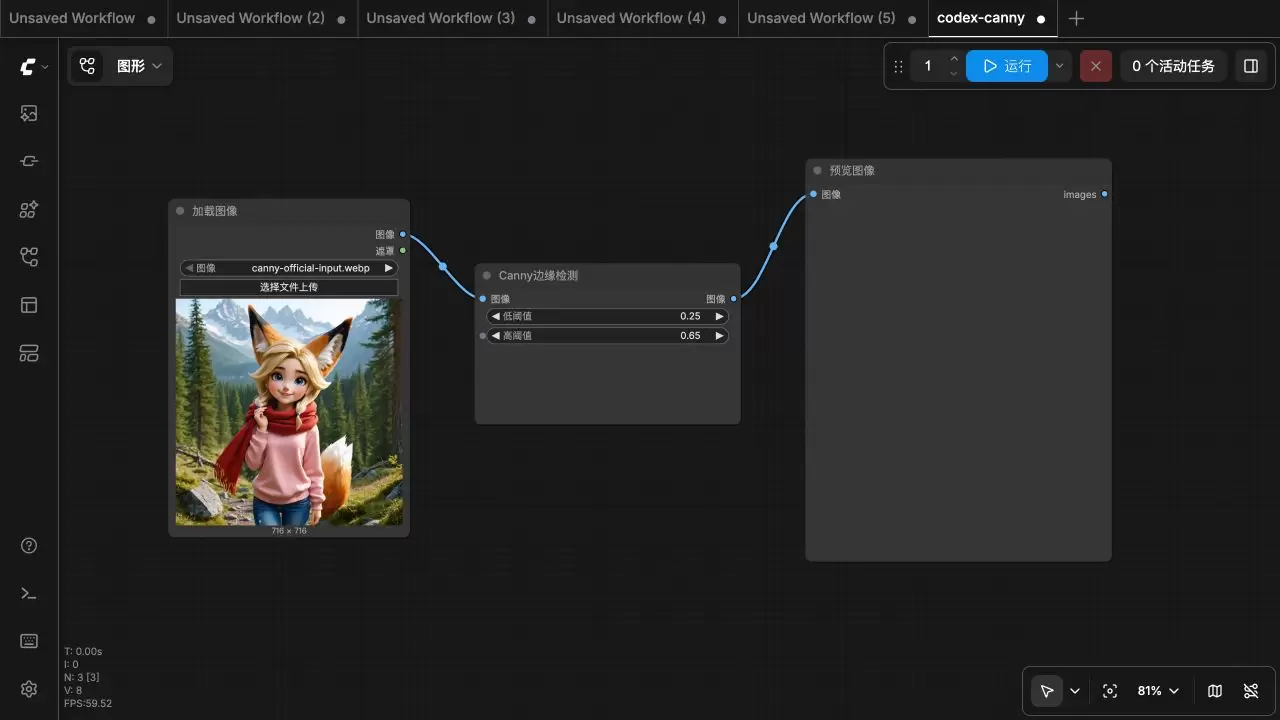
调参前先保存一张使用默认值的结果图,之后固定同一张原图,每轮调整幅度控制在0.05左右。碎线过多时,优先上调低阈值;人物外轮廓或建筑边线断裂时,先略微降低高阈值;主体细节整体不足时,再下调低阈值。按此顺序操作,才能明确是哪一项改变了结果。
运行工作流并检查边缘图
4. 将工作流加入运行队列
入口位置:确认三个节点连接无误后,点击画布右上角的「运行」。主要动作:等待活动任务数降回0,然后查看预览图像节点。成功标志:预览区域显示黑底白线,角色脸部、服装、耳朵及背景树木均可看到轮廓,说明以0.25、0.65参数进行的这次运行已成功结束。失败处理:如果预览为空,先确认运行按钮旁是否仍有活动任务,再检查加载节点是否确实选中了图片。出现阈值错误时还原默认值;若报显存相关错误,可换一张尺寸较小的输入图验证链路。Canny虽不需要模型,但仍会在当前计算设备上处理图像。
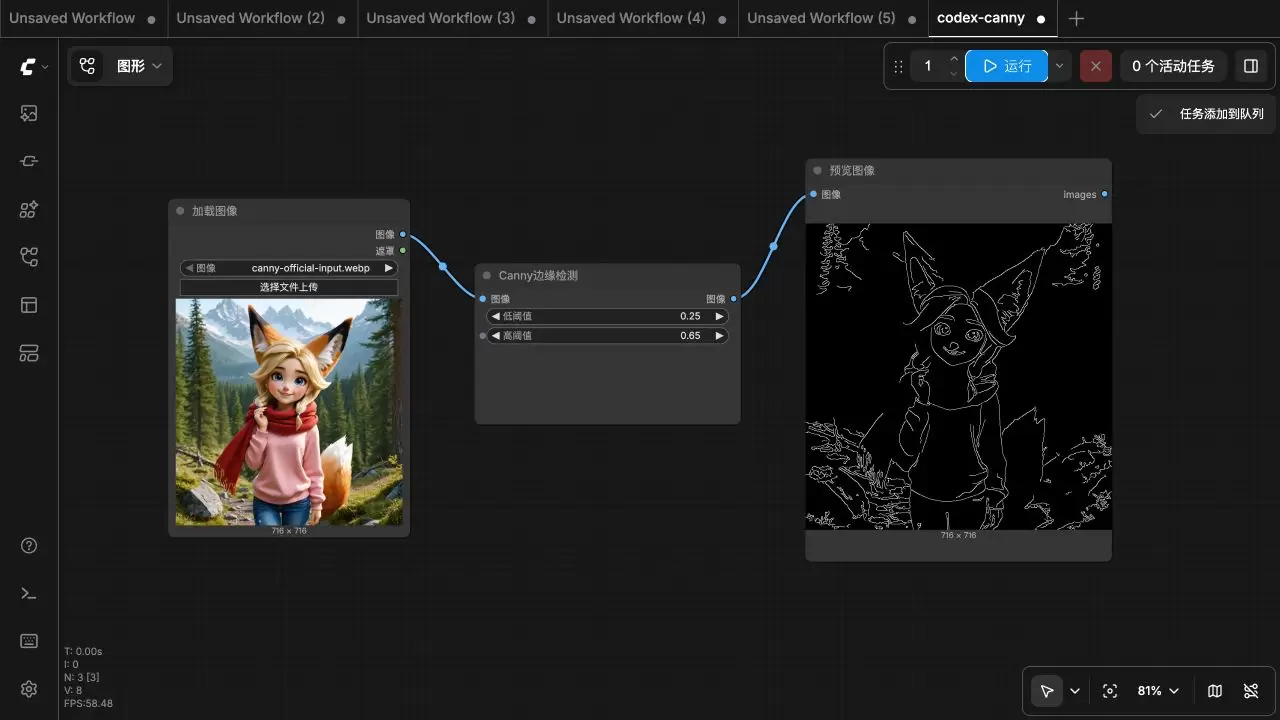
评估结果时,不要只看白线数量。更有用的判断标准包括:主体外轮廓是否连续、五官或产品结构能否辨认,以及背景纹理是否压过主体。图中角色轮廓连续,但树林与岩石也留下许多细线;若下游仅需人物姿态,可先上调低阈值以减少背景弱边缘。
将边缘图接入后续工作流
Canny仍以IMAGE类型输出,既能连接「保存图像」用于对照,也能接入其他支持IMAGE的节点。若要让轮廓参与条件生成,还须配备匹配的控制模型、条件应用节点及正常采样链路;仅把Canny放在画布上,不会自动约束生成结果。
5. 保存可复现的基准图
入口位置:在Canny输出端添加「保存图像」节点,也可以保留预览节点并保存完整工作流。主要动作:记录所用原图、低阈值与高阈值,随后保存当前工作流。成功标志:再次打开工作流时,三节点连线、输入文件名和两项阈值仍被保留,重新运行可获得相近的边缘图。失败处理:若工作流移到另一台电脑后无法找到输入图,应把原图一同迁移,并在加载节点中重新选择;不要只保存生成的白线图,却遗失全部参数。
常见结果问题的调整方法
- 碎线和纹理太多:固定高阈值,将低阈值从0.25依次提高至0.30、0.35,并观察背景弱线是否减少。
- 主要轮廓断开:固定低阈值,略微降低高阈值,使更多响应先被判定为强边缘,再观察断口是否连接。
- 主体细节消失:先检查输入是否过度模糊,然后降低低阈值;若两项同时大幅下调,噪点也会随之返回。
- 结果与原图一样:核对预览节点是否连接Canny输出。若原图直接接入预览,阈值不会作用于这条路径。
- 参数越调越乱:先恢复0.40、0.80默认值,用同一张原图保存基准,此后每次只改一个数值并留下对照图。
完成检查清单
- 节点库内选中的是「图像、滤镜」分类中的内置Canny边缘检测节点。
- 加载图像的IMAGE已连接Canny,Canny的IMAGE也已接入预览或保存节点。
- 低阈值、高阈值均处于0.01到0.99之间,并且高阈值不低于低阈值。
- 运行完毕后活动任务数回到0,预览呈现黑底白线,而非原图或空白。
- 主体轮廓保持连续,背景弱线的数量满足后续任务要求。
- 原图、阈值和工作流均已保存,更换环境后可重新指定输入并复现结果。
六项检查全部符合,便表示Canny边缘检测链路已经跑通。以后无论连接保存节点还是控制条件链路,都应先留存默认值基准,再围绕同一张输入图一次调整一个阈值,这样比直接套用他人参数更容易判断效果。
相关文章
- 漫蛙漫画官方入口-漫蛙漫画在线免费观看官网 10-27
- poki小游戏在线入口-poki免费游戏大全 10-27
- 豆包网页版入口官网-豆包官网网址入口 10-27
- 红果短剧官网在线入口-红果剧场高清网页版下载观看 10-27
- 剪映网页版登录-剪映官网入口直达 10-27
- 即梦官网网页版入口-即梦AI官方登录入口 10-27