




最新下载


热门教程
- 1
- 2
- 3
- 4
- 5
- 6
- 7
- 8
- 9
- 10
Linux系统完全无法进入的救援指南(initramfs、recovery与chroot)
时间:2026-07-29 10:49:55 编辑:袖梨 来源:一聚教程网
前言
排查环境会逐级受限:完整 Ubuntu 系统不可用后转入 recovery mode,再缩小至 initramfs shell,旧内核仍无法进入时甚至要使用 Live USB。
主要处理以下三种情况:
- 启动后停在
(initramfs); - 可用入口仅剩 GRUB 的 recovery mode;
- 需要挂载原系统并进入 Live USB,因为系统已完全无法启动
chroot。
内核包重装、旧内核默认项、恢复验收、升级前检查与常见错误操作,将在后半部分集中整理。
注意:fsck、磁盘挂载、grub-install 设备名、分区类型、启动模式与挂载状态必须在执行前核实,因为和 chroot 会直接改动系统文件或启动环境。
一、怎样判断进入(initramfs)后的情况
1.1 核验内核实际收到的启动参数
常见提示:
ALERT! UUID=xxxx does not existDropped to a shell!(initramfs)
先执行:
cat /proc/cmdline
确认其中的 root=UUID=...。
系统识别到哪些设备,接下来查看:
cat /proc/partitionsls /devls /dev/disk/by-uuid
如果完全找不到目标 UUID,可能存在以下原因:
- 没有加载存储驱动;
- 系统识别不到磁盘;
- 发生了 UUID 变化;
- 加密卷或 LVM 尚未激活;
- 旧 UUID 依然由 GRUB 传入。
1.2 结合硬件选择加载模块
常见示例:
modprobe nvmemodprobe ahcimodprobe virtio_blk
模块不应一次性全部随意加载,而要按实际硬件选择;加载完成后再次检查:
ls /dev/disk/by-uuid
相关模块可能未正确进入 initramfs;设备在加载后出现,便能说明这一点。
1.3 加密卷或 LVM 的场景
可以尝试以下操作,前提是根分区位于 LVM:
lvm pvscanlvm vgscanlvm vgchange -ay
先在 initramfs 中确认存在,再处理 LUKS 加密卷 cryptsetup,随后按照真实映射名称解锁;不同安装方式差异明显,不可照搬不匹配的设备名。
1.4 检查文件系统
目标文件系统必须先处于未挂载状态时,检查操作才是安全的。
以 ext4 为例:
fsck -f /dev/nvme0n1p2
不要对正在读写挂载的根文件系统直接执行修复。
不能把 ext4 命令套用于所有环境,因为 LVM、LUKS、Btrfs 与 XFS 各自需要不同的处理工具。
二、recovery mode 能做什么
从 GRUB 中选取带有 (recovery mode) 的内核项。菜单中通常可见:
resume:按正常流程继续启动;clean:释放磁盘空间的尝试;dpkg:对损坏软件包进行修复;fsck:执行文件系统检查;network:启用网络;root:打开 root shell。
根文件系统在进入 root shell 后可能仍为只读状态:
mount -o remount,rw /
如果 /boot、/boot/efi、/var 等属于独立分区,可先检查 /etc/fstab 后执行:
mount -a
按实际故障选择并运行后续操作:
dpkg --configure -aapt-get -f installupdate-initramfs -u -k allupdate-grubdkms status
如果 mount -a 执行失败,不要无视报错继续操作,这通常表示 /etc/fstab 中原本就有错误的挂载项。
三、借助 Live USB + chroot处理完全无法启动
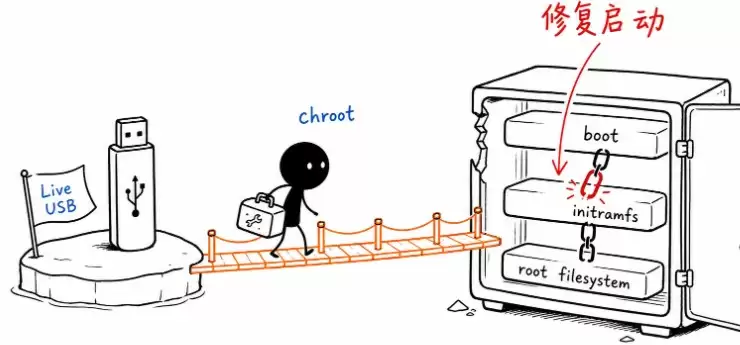
若新旧内核和 recovery mode 都无法进入,最稳妥的恢复入口就是 Live USB。
这张图能更直观地说明 chroot 的作用:Live 系统并非修复对象,而是一座临时桥梁,让我们进入硬盘中的原 Ubuntu 系统。
3.1 确定 EFI 分区与根分区
从 Ubuntu Live 环境启动后:
lsblk -f
假设:
/dev/nvme0n1p2 根分区/dev/nvme0n1p1 EFI 分区
LVM、LUKS、RAID 或独立均可能出现在实际机器上 /boot,需要以 lsblk -f 应以得到的真实结果为依据。
3.2 原系统的挂载
挂载根分区:
sudo mount /dev/nvme0n1p2 /mnt
UEFI 机器挂载 EFI 分区:
sudo mkdir -p /mnt/boot/efisudo mount /dev/nvme0n1p1 /mnt/boot/efi
如果有独立 /boot:
sudo mount /dev/<boot-partition> /mnt/boot
3.3 运行环境的绑定
建议采用递归绑定,以免遗漏 /dev 下的子挂载:
sudo mount --rbind /dev /mnt/devsudo mount --make-rslave /mnt/devsudo mount -t proc /proc /mnt/procsudo mount --rbind /sys /mnt/syssudo mount --make-rslave /mnt/syssudo mount --rbind /run /mnt/runsudo mount --make-rslave /mnt/run
确认 DNS:
cat /mnt/etc/resolv.conf
不要直接覆盖原有符号链接,该文件在现代 Ubuntu 中往往交由 systemd-resolved 管理。
3.4 切入 chroot
sudo chroot /mnt /bin/bash
首先核实进入后操作的确实是原系统:
ls /bootls /lib/modulesdpkg --auditdkms status
再根据需要修复:
dpkg --configure -aapt-get -f installupdate-initramfs -u -k allupdate-grub
3.5 修复受损的 GRUB
以 UEFI 为例:
grub-install --target=x86_64-efi --efi-directory=/boot/efi --bootloader-id=ubuntuupdate-grub
整块磁盘而非某个分区,通常才是 Legacy BIOS 示例安装 GRUB 的目标:
grub-install /dev/sdaupdate-grub
执行 grub-install 启动模式、EFI 挂载点和目标磁盘必须在前核实。若把命令复制到错误磁盘,其他系统的引导可能受到影响。
3.6 退出及卸载的正确顺序
离开 chroot:
exit
卸载时反向执行:
sudo umount -R /mnt/run 2>/dev/null || truesudo umount -R /mnt/sys 2>/dev/null || truesudo umount /mnt/proc 2>/dev/null || truesudo umount -R /mnt/dev 2>/dev/null || truesudo umount /mnt/boot/efi 2>/dev/null || truesudo umount /mnt/boot 2>/dev/null || truesudo umount /mnt
遇到 busy 提示时:
sudo fuser -vm /mnt
确认终端或进程是否仍停留于 /mnt 中。
四、判断是否要重装内核包
对应包可以在确认新内核文件不完整后重新安装。
先查询:
dpkg -l | grep "$NEW_KERNEL"
常见包包括:
linux-image-<version>;linux-modules-<version>;linux-modules-extra-<version>;linux-headers-<version>。
基础模块和内核的重新安装:
sudo apt install --reinstall "linux-image-$NEW_KERNEL" "linux-modules-$NEW_KERNEL"
额外模块包也是部分通用内核所需的:
sudo apt install --reinstall "linux-modules-extra-$NEW_KERNEL"
随后重新生成:
sudo update-initramfs -u -k "$NEW_KERNEL"sudo update-grub
先进行核对,包名须以安装状态和当前系统仓库为准:
apt-cache policy "linux-image-$NEW_KERNEL"
五、暂用旧内核作为默认项,直至新内核修复
临时方案中最安全的是每次启动都在 GRUB 里手动选取旧内核。
若要暂时长期固定,第一步是备份:
sudo cp /etc/default/grub /etc/default/grub.backup
核实菜单的真实路径:
grep -E "^menuentry|^submenu" /boot/grub/grub.cfg
可以使用 GRUB saved entry 机制:
sudo grub-set-default 'Advanced options for Ubuntu>Ubuntu, with Linux <old-version>-generic'
并确保 /etc/default/grub 中设置:
GRUB_DEFAULT=saved
然后:
sudo update-grub
不同机器的菜单标题并不相同,不要直接照搬他人电脑上的版本字符串。
六、必须完成的恢复验收
只能由一次成功启动说明“这次碰巧进来了”,并不足以证明修复已经完成。
6.1 核验所用内核版本
uname -r
6.2 排查本轮启动错误
sudo journalctl -b -p errsudo journalctl -b -k -p err
6.3 查看单元失败情况
systemctl --failed
6.4 核验 DKMS 状态
dkms status
6.5 核验所需关键模块
lsmod | headlspci -k
分别检查模块信息:
modinfo <module-name>
6.6 核验挂载与磁盘
findmntlsblk -fdf -h
6.7 连续验证至少进行一轮
建议验证:
- 新内核冷启动;
- 能用新内核正常重启;
- 从 GRUB 仍可进入旧内核;
- 显卡、网络、声音均正常;
- 外设与关键磁盘均正常;
- 外部模块均可用,包括 ZFS、NVIDIA、VirtualBox。
确认一切正常前,继续保留旧内核。
七、内核下次升级前先行控制风险
7.1 核对等待升级的内容
apt list --upgradable
模拟升级:
sudo apt-get -s upgrade
7.2 查看/boot状态
df -h /bootls -lh /boot
7.3 保存 DKMS 与当前可用内核信息
uname -rdpkg -l 'linux-image-*' | grep '^ii'dkms status
7.4 为远程服务器保留带外入口
至少确认一种无需 SSH 的恢复通道,然后再升级远程服务器内核:
- 串口控制台由云厂商提供;
- iLO、IPMI、iDRAC;
- 虚拟机控制台;
- 救援模式;
- 具备把系统盘接入另一台机器的条件。
远程操作会在内核启动失败时直接中断,条件是仅有 SSH 而没有控制台。
7.5 关键变量不要同时改动太多
同一维护窗口内不要并行处理:
- 升级内核;
- 将旧内核全部删除;
- 对 GRUB 参数作修改;
- 更新显卡驱动;
- 调整磁盘分区。
为了在失败后快速定位并回滚,每次应仅改动一类关键内容。
八、高频错误操作汇总
8.1 内核文件被直接删除
手工删除 /boot/vmlinuz-*、/boot/initrd.img-* 或 /lib/modules/*,结果是实际磁盘文件与包管理器记录无法对应。
内核的安装和卸载都应通过包管理器完成。
8.2 唯一可启动内核上运行自动清理
当前内核和模拟删除列表需先核验:
uname -rsudo apt autoremove --dry-run
8.3 已挂载根分区上直接运行fsck
未挂载状态、Live 环境或 recovery mode 才是进行文件系统修复的适当环境。
8.4 仅因黑屏便重装显卡驱动
显卡可能导致黑屏,不过 (initramfs)、VFS panic 与根 UUID 不存在显然分属不同问题层面。
8.5 永久使用nomodeset
它适用于临时进入系统并缩小排查范围,长期解决仍依赖正确的驱动、模块签名和启动参数。
8.6 仅检查本轮启动日志
旧内核顺利启动系统以后:
journalctl -b
当前看到的是成功启动记录;上一轮失败记录需要使用:
journalctl -b -1
九、快速查阅恢复流程
| 步骤 | 要做什么 | 常用命令或入口 |
|---|---|---|
| 1 | 先寻找可启动路径 | GRUB 旧内核、recovery、Live USB |
| 2 | 确认故障阶段 | 屏幕报错、journalctl -b -1 -k |
| 3 | 检查基础状态 | df -h、dpkg --audit、lsblk -f |
| 4 | 检查驱动与模块 | dkms status、lspci -k、DKMS 日志 |
| 5 | 修复启动文件 | update-initramfs、update-grub |
| 6 | 无法进入系统 | Live USB 挂载并 chroot |
| 7 | 完成验收 | 网络、磁盘、显卡、模块以及新旧内核 |
整个处理思路可以概括为一句话:
先保住旧内核,再判断故障层;先修包、模块和 initramfs,最后再动 GRUB 和默认启动项。
总结
旧内核无法提供完整操作环境时,应按照层级逐步推进恢复路线:
initramfs shell 检查根设备 → recovery mode 修复包和启动文件 → Live USB 挂载原系统 → chroot 重建 initramfs 与 GRUB
命令本身并非整个过程最易出错之处,真正的风险是误判 LVM、UUID、设备名、挂载状态、加密卷和 EFI 分区。
是否删除故障内核或调整默认启动项,应等到冷启动、重启、显卡、网络、DKMS、磁盘和关键外设均验证完毕再决定;恢复成功后先保留旧内核。
本文详细说明了Linux系统彻底进不去时如何借助initramfs、recovery与chroot实施救援;如需更多相关资料,可继续查看本站其他Linux系统文章!
相关文章推荐:- 解决linux系统内核升级后无法进入的问题
- mmap在Linux系统调用中的使用方法与基本概念
- Linux磁盘管理实战全解(挂载、LVM、文件系统与分区)
- 分享用于系统排查Linux下PostgreSQL数据库故障的Shell脚本
- 用systemctl为Linux系统服务设置开机自启动的方法
相关文章
- 各种快递查询Api接口 09-21
- PHP版本的选择5.2.17 5.3.27 5.3.28 5.4 5.5兼容性问题分析 09-21
- 模型部署实践:算子约束的排查与解决思路 09-21
- Parse正式发布开源PHP SDK 09-21
- CLAUDE.md 持续膨胀时,规则该如何分配到子目录? 09-21
- 使用 Docker 部署 nanobot:从零搭建轻量个人 AI 助手 09-21