




最新下载


热门教程
- 1
- 2
- 3
- 4
- 5
- 6
- 7
- 8
- 9
- 10
币安下载教程怎么找-App来源核验与安装步骤
时间:2026-07-28 18:18:14 编辑:袖梨 来源:一聚教程网
找币安 App,不要从别人发来的安装包开始。稳妥顺序是先确认官方入口,再核验来源,最后按自己的设备走 iOS、Google Play 或 Android APK 安装。下面这套步骤适合新手在安装前做一次来源检查;如果页面提示所在地区、账号状态或设备不支持,就按提示停止,不要靠第三方包绕过去。
币安官方注册地址:
币安app下载地址:
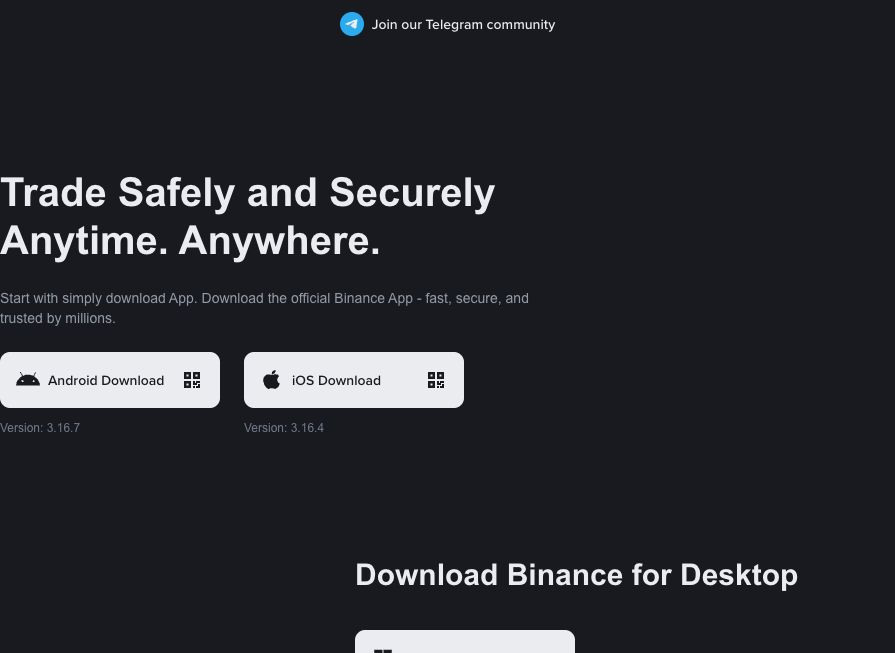
先确认自己要下载哪个版本
电脑浏览器里看到下载页后,先看页面是否集中展示 Android、iOS 和桌面端入口。手机端装 App,只看移动端按钮;电脑端客户端和手机 App 不是同一个安装包,不要为了方便随手点 Windows、Mac 或 Linux。页面上的版本号会更新,正文不要死记数字,真正要看的是入口位置、按钮名称和跳转后的来源。
如果 iPhone 打开后跳到 App Store,却没有展示币安结果,通常是 Apple ID 地区、当地规则或商店可用性不匹配。此时不要去群文件、网盘、所谓企业签名包里找替代版。iOS 的安全边界很清楚:能从 App Store 正常取得就装,不能取得就停。
先用 Binance Verify 查来源
下载前先打开 Binance Verify。这个页面可以检查网址、邮箱、手机号、Telegram 或社交媒体账号是否属于币安官方来源。页面本身也会提醒:验证只帮助识别身份,不代表任何项目、操作或上币获得授权;币安不会通过私聊向你索要资金或代币。
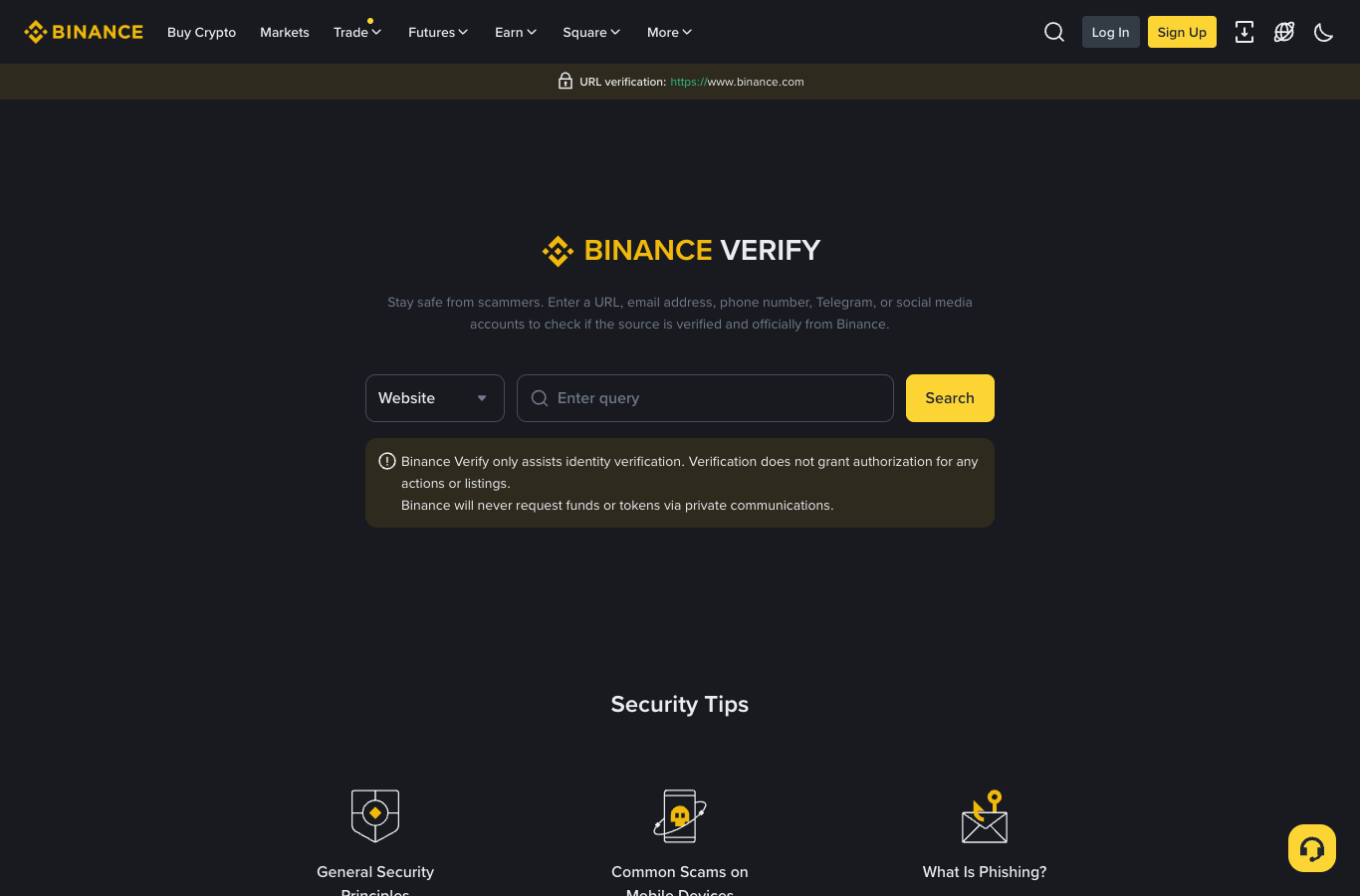
在浏览器地址栏手动输入
https://www.binance.com/en/official-verification,进入后看见 BINANCE VERIFY、类型选择框、输入框和黄色 Search 按钮。类型选择 Website,把准备打开的下载页网址完整粘进去。只复制半截域名没有意义,短链接也要先展开成完整网址再查。
结果没有明确通过时,先停下。页面像不像、Logo 真不真、别人说是不是客服,都不能替 Binance Verify 的结果作证。
Google Play 怎么看来源
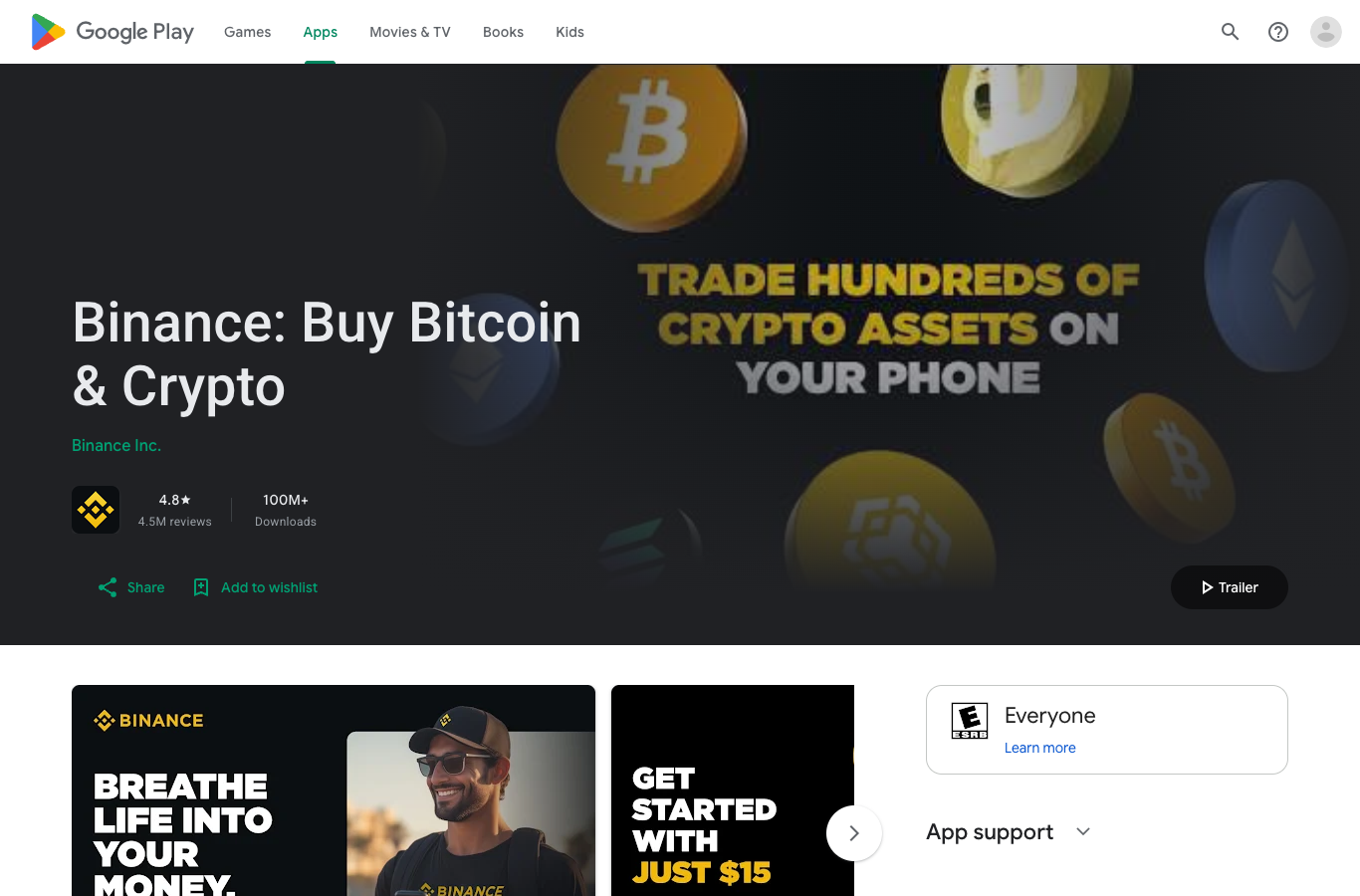
Android 如果能正常使用 Google Play,优先从商店页安装。搜索结果里不要只看“Binance”四个字母,要看应用名、开发者和商店来源。当前网页端 Google Play 能看到应用名为 Binance: Buy Bitcoin & Crypto,开发者显示 Binance Inc.,页面还会显示评分、评论量和下载量这些商店信息。只要开发者不对、图标像但名称怪、评论区明显异常,就不要点安装。
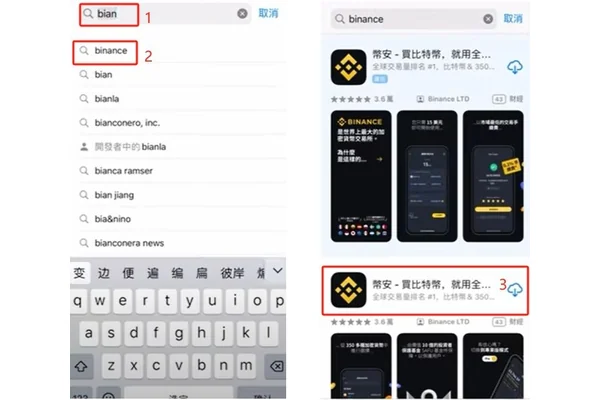
iPhone 则看 App Store。搜索时不要输入中文错别字,也不要点广告位里的相似图标。看到结果后,先看应用名称、开发者信息和下载按钮,再决定是否安装;如果出现多个相似结果,宁愿退出重新从官方下载页跳转,也不要在搜索列表里猜。
从官方下载页走 Android APK
有些 Android 手机不能使用 Google Play,会从币安下载页拿 APK。这里要多做两次核验:一是下载按钮来自官方页面,二是浏览器下载记录里的来源域名能对上。先在下载页找到 Android 或 APK 相关按钮,不要从弹窗广告、短视频评论区或陌生客服发来的文件开始。
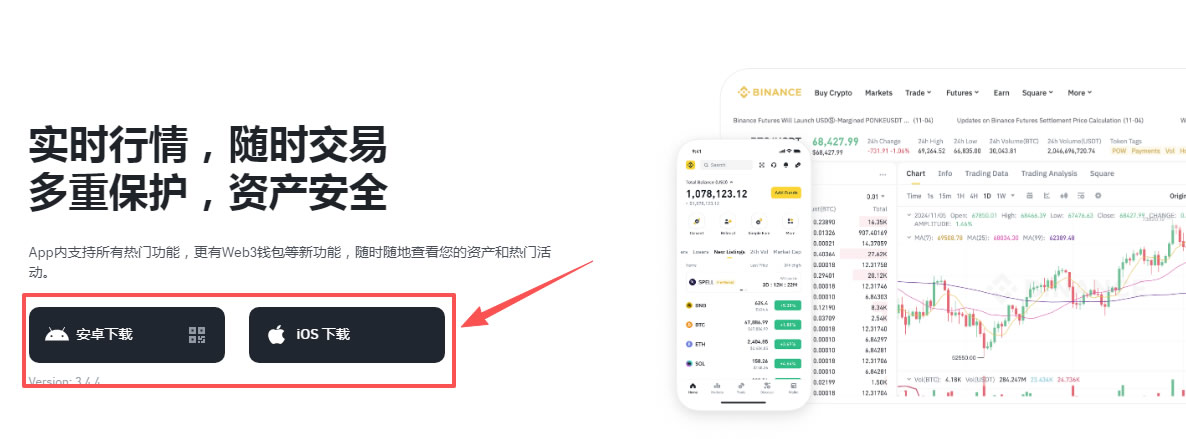
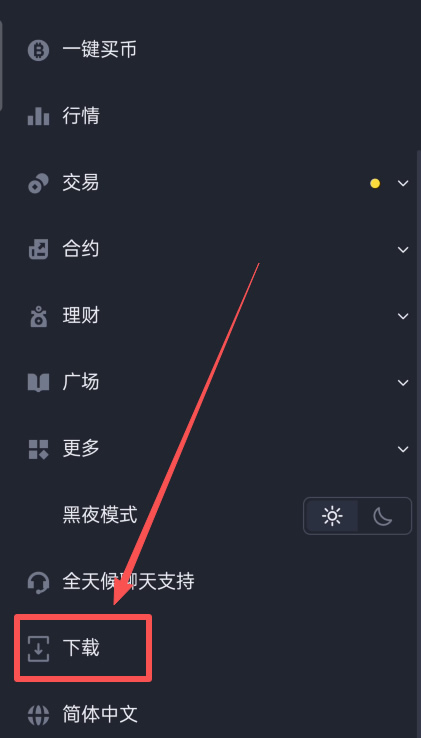
移动端菜单里也可能有下载入口。看到左侧菜单或更多菜单时,找带下载图标的 下载 项,再进入下载页;如果菜单页域名不是 binance.com,或者页面要求先输入账号密码才能下载,直接关闭。
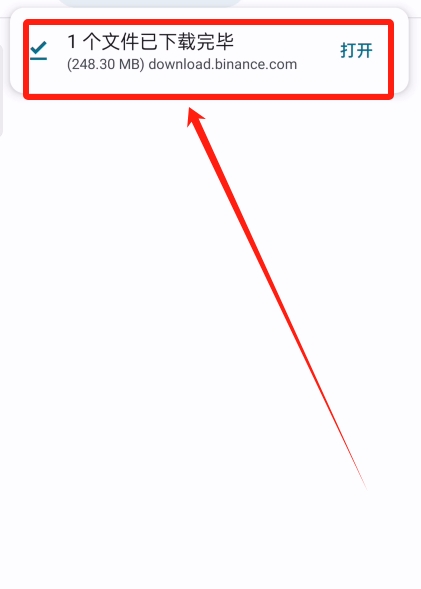
下载完成后,先看浏览器下载记录。文件名可能随版本变化,但来源域名要看清楚;示例里下载记录显示来源为 download.binance.com。如果来源变成陌生域名、网盘地址、聊天软件缓存目录或别人改名的 APK,就不要安装。
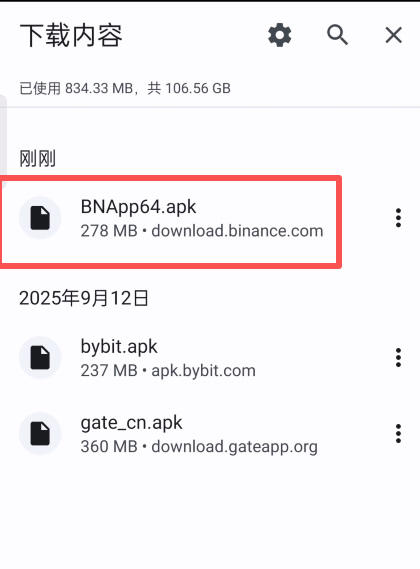
也可以在下载内容列表里再确认一次来源。注意,这一步不是看文件图标像不像,而是看来源域名、文件大小和下载时间是否与刚才动作一致。列表里如果混着其他交易平台 APK,不要顺手点错。
安装权限怎么处理
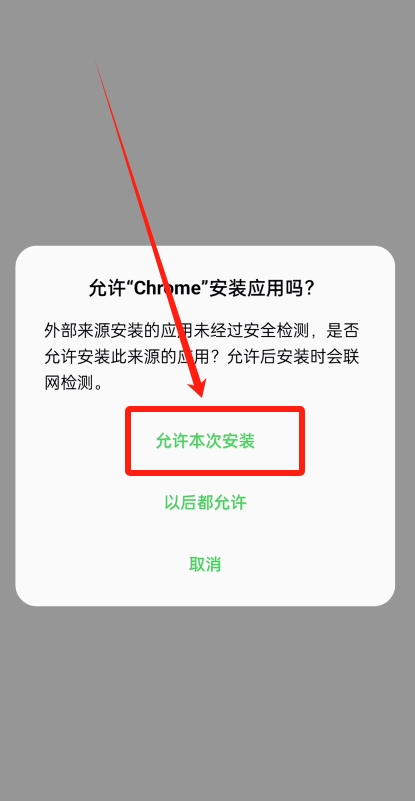
Android 安装 APK 时,系统可能要求允许 Chrome 或当前浏览器安装应用。这里建议只选允许本次安装,不要长期打开“允许此来源”。安装完成后回到系统设置,把外部来源安装权限关掉。这样即使以后误点了其他 APK,也少一个自动安装的口子。
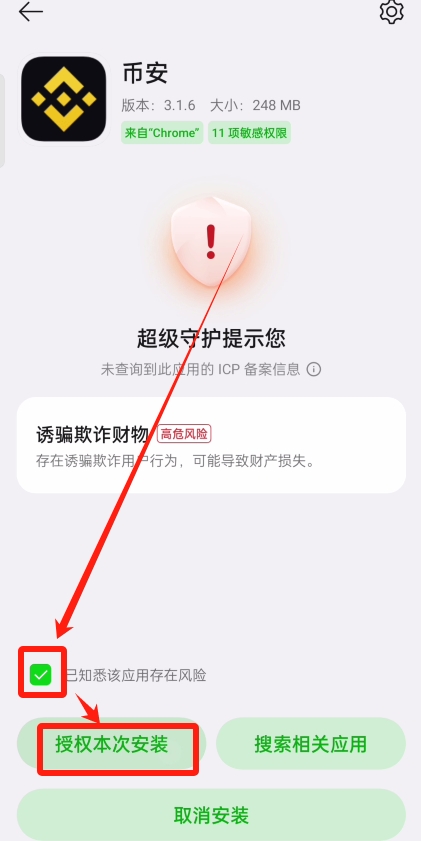
不同手机厂商还可能弹出风险提示。看到“高风险”“诱骗欺诈”“未查询到备案信息”这类字样,先不要急着点继续。你要重新核对三件事:文件是不是刚从官方页下载,来源域名是不是能对上,页面是不是 Binance Verify 能确认的官方来源。三项任一对不上,就取消安装。
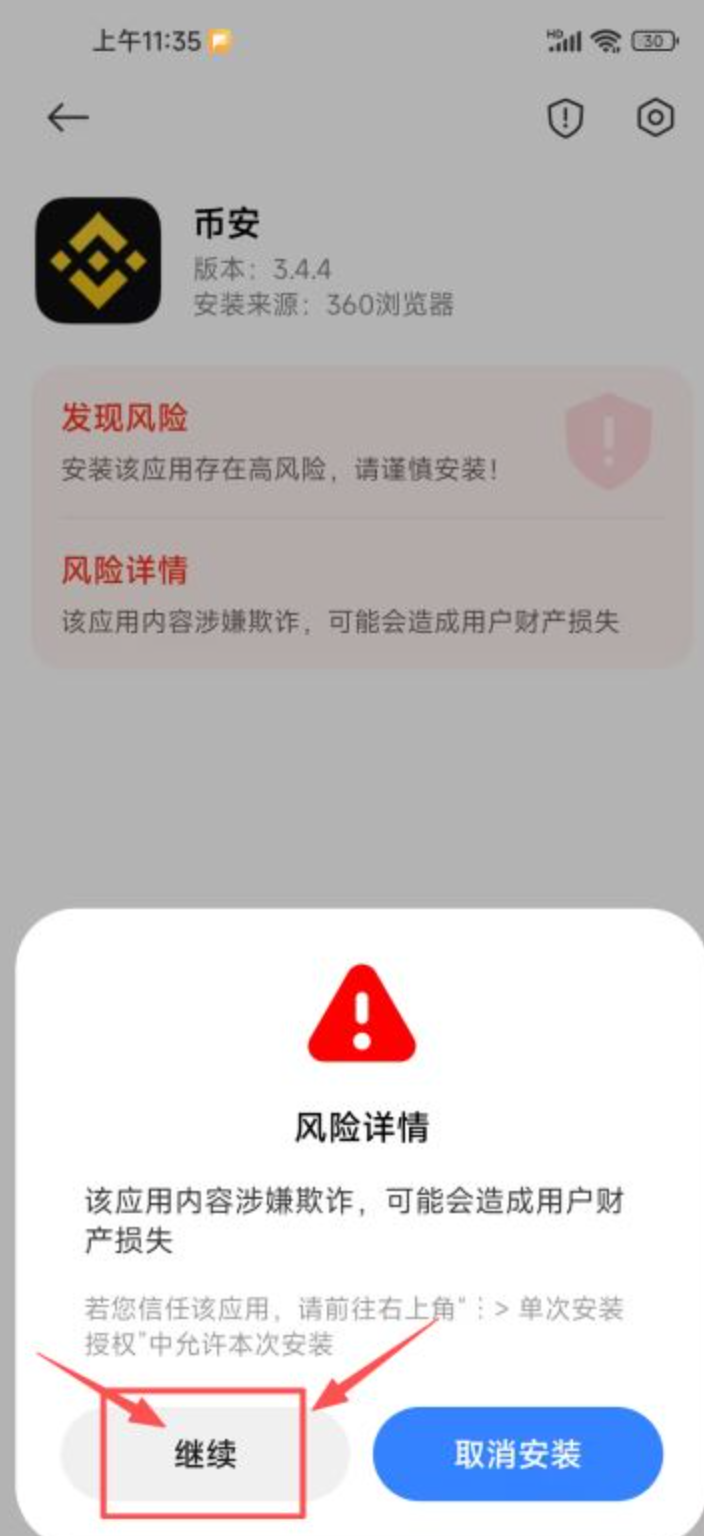
确认来源无误后,部分手机还会要求再点一次继续。这个按钮只表示系统继续安装,不等于平台替你承诺没有风险。安装完第一次打开 App,如果出现登录、注册、语言选择或地区提示,都按页面实际要求处理;不要把验证码、密码、助记词或私钥发给任何私聊账号。
看到假 App 信号就停
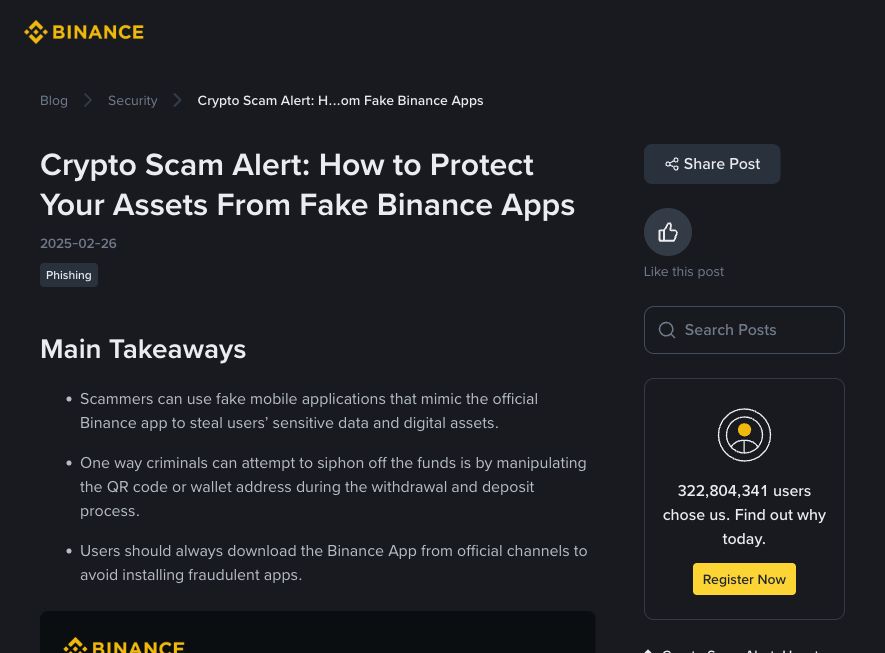
真正危险的不是“不会安装”,而是装到了看起来很像的假 App。常见信号包括:客服私信让你下载专用版,页面催你限时解冻,安装包来自网盘或聊天文件,登录后马上要求转账验证,或者对方索要短信验证码、双重验证码、钱包助记词和私钥。出现这些动作,不要解释,不要继续,直接退出并重新从官方入口核验。
安装完成后做一次检查
App 是从官方下载页、Google Play 或 App Store 取得,不是从私聊、群文件、网盘或短链接取得。
下载页或跳转页已经用 Binance Verify 核验,来源没有混入陌生域名。
Android APK 的下载记录能看到来源域名,外部来源安装权限只临时放行。
iPhone 如果 App Store 不展示可用结果,没有改用企业签名包或第三方助手。
第一次打开 App 后,不向任何私聊账号提供密码、验证码、助记词、私钥或远程控制权限。
准备登录或注册前,再检查一次地址、应用名称、开发者和页面提示,任何一项对不上就停。
下载教程的关键不是把按钮点完,而是每一步都能说明来源。入口、域名、商店开发者、下载记录、系统权限和首次打开后的提示能互相对上,再继续安装;对不上,就不要拿资产安全赌一次“应该没事”。
相关文章
- 注册即送高达 100 USDT 奖励!加入币安,开启全球加密资产投资之旅! 06-09
- 下载币安APP,立享高达 100 USDT 新手奖励! 06-09
- 一篇文章搞懂Python的文件路径操作 09-24
- 使用pycharm进行绘图,图片无法显示的解决 09-24
- jupyter notebook加载和运行.py文件方式 09-24
- 如何解决jupyternotebook无法导入自己安装的包 09-24
- JupyterNotebook如何导入python文件时的问题 09-24
- pandas删除重复数据简单方法 09-24