最新下载


热门教程
- 1
- 2
- 3
- 4
- 5
- 6
- 7
- 8
- 9
- 10
AE如何制作慢慢出现的燃烧火焰文字动画效果
时间:2026-07-28 17:35:58 编辑:袖梨 来源:一聚教程网
AE怎么制作慢慢出现的燃烧火焰文字动画效果
一、主体文字
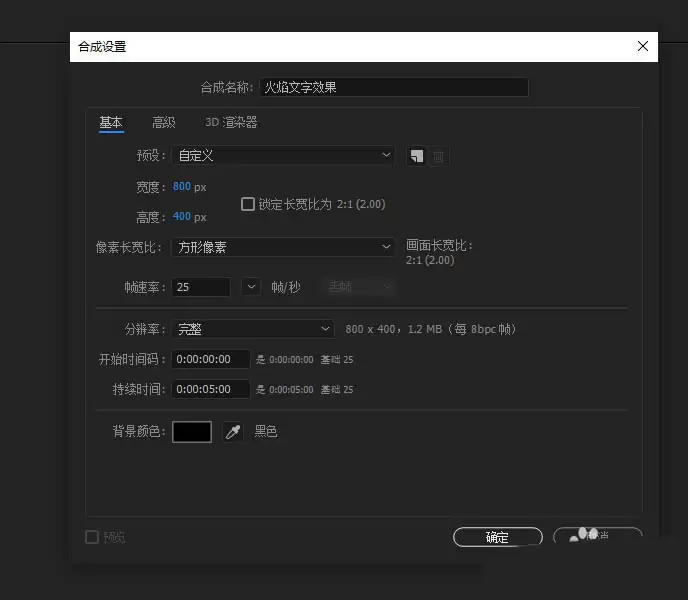
1、打开AE软件,命名火焰文字效果,调整相应的参数。
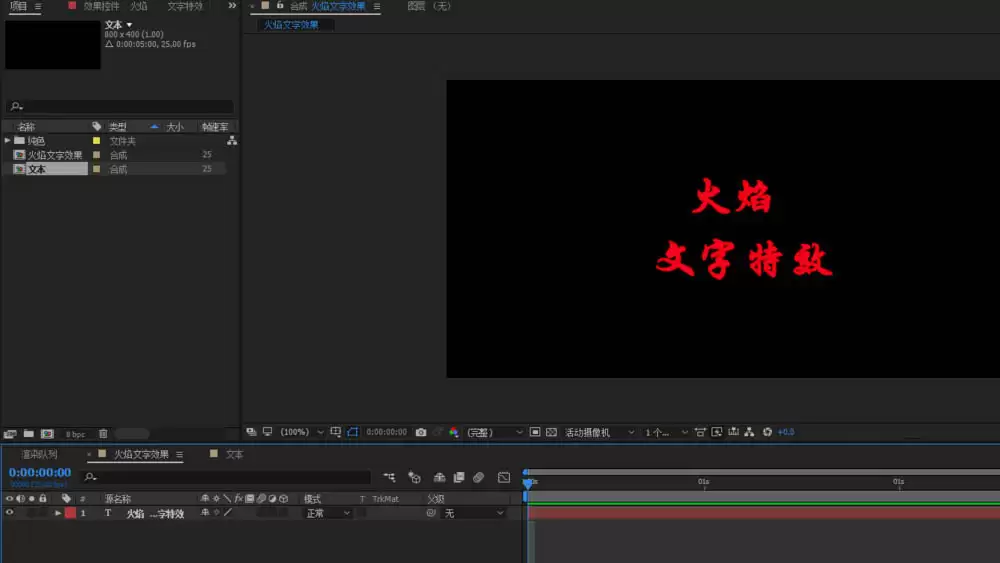
2、ctrl+t输入想要的文本内容:火焰文字特效;修改自己想要的文本样式;
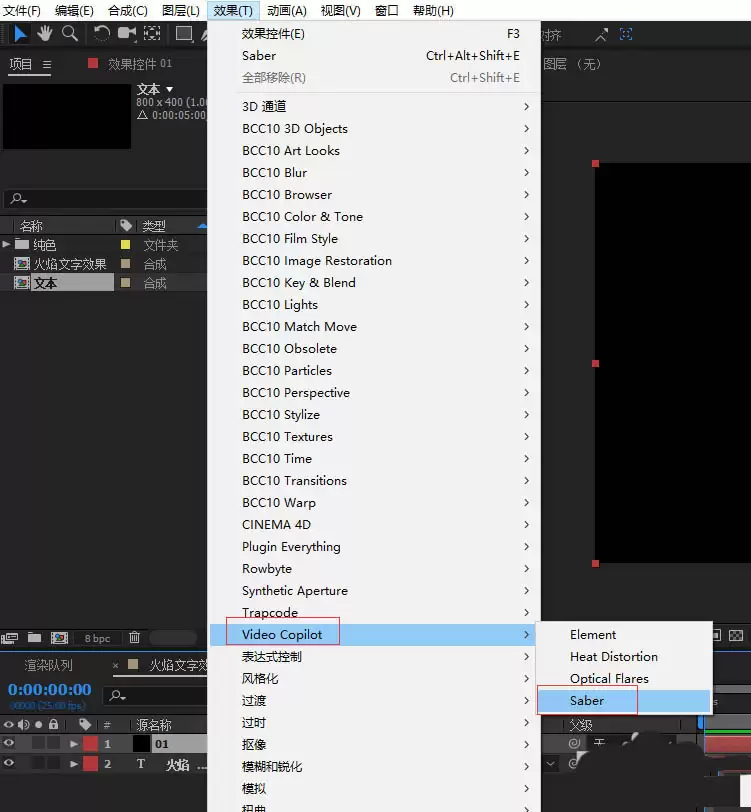
3、ctrl+y新建一个纯色层;命名为01;将文本预合成前面的小眼睛关闭掉隐藏,给纯色层添加saber插件(这是一个外置插件),saber插件比较常用的是用来实现星际里面的激光剑,能量剑等效果;
4、自定义主题类型有遮罩和文字图层,这边我们选择文字图层,(遮罩的话,大家 可以用钢笔工具绘制一条线路看看相应的效果);
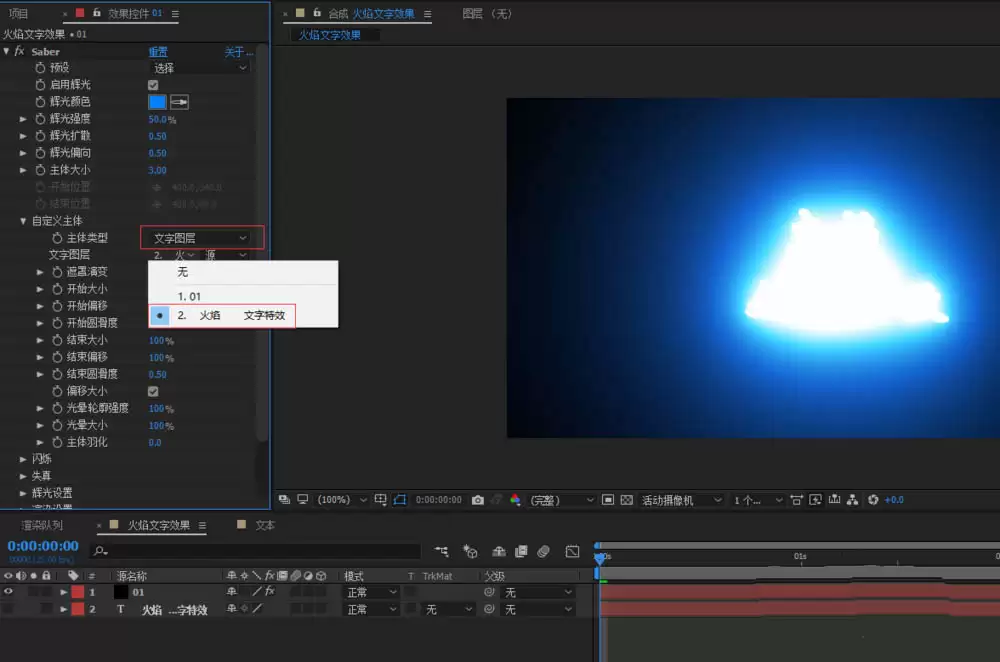
5、选择我们刚刚创建的文字,可以看到中间有过爆的效果,我们把主体大小降低,就可以看到文字部分了;
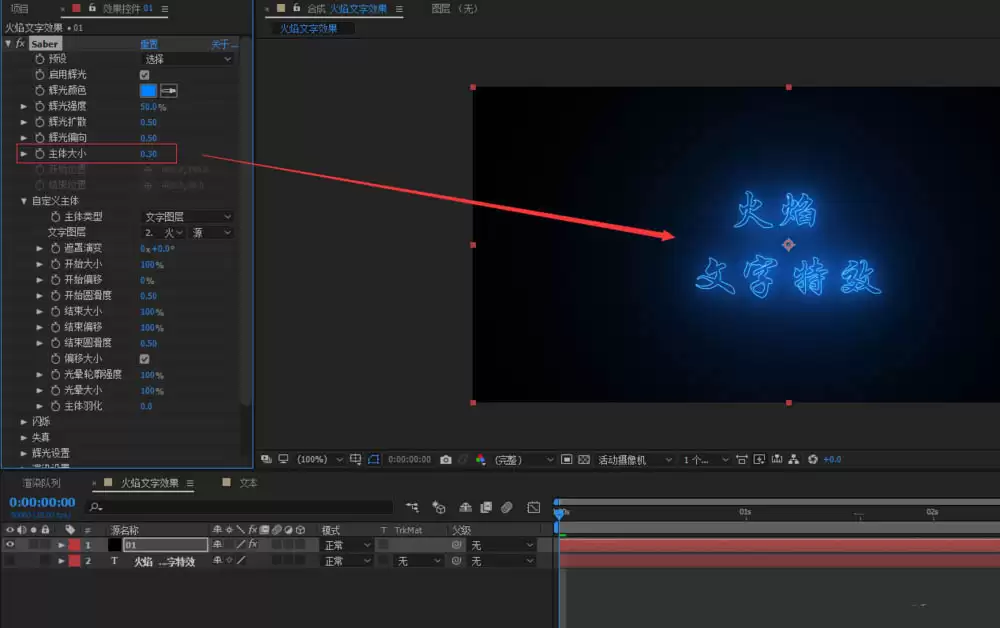

二、火焰动画
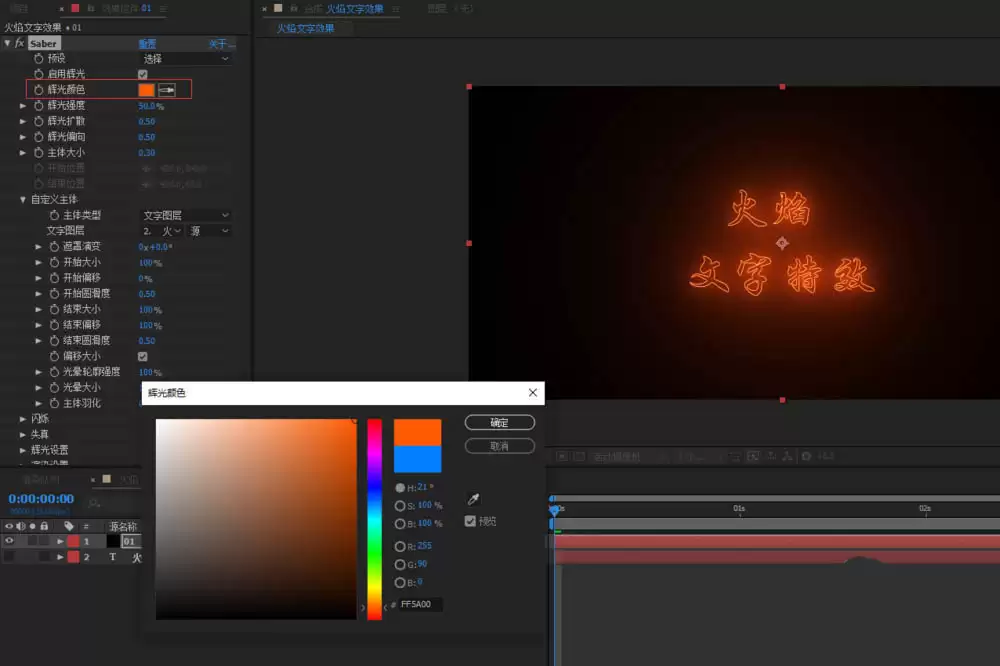
1、前面小编分享了已经出现了霓虹灯的效果,我们可以将颜色修改成我们想要的颜色,火焰色;
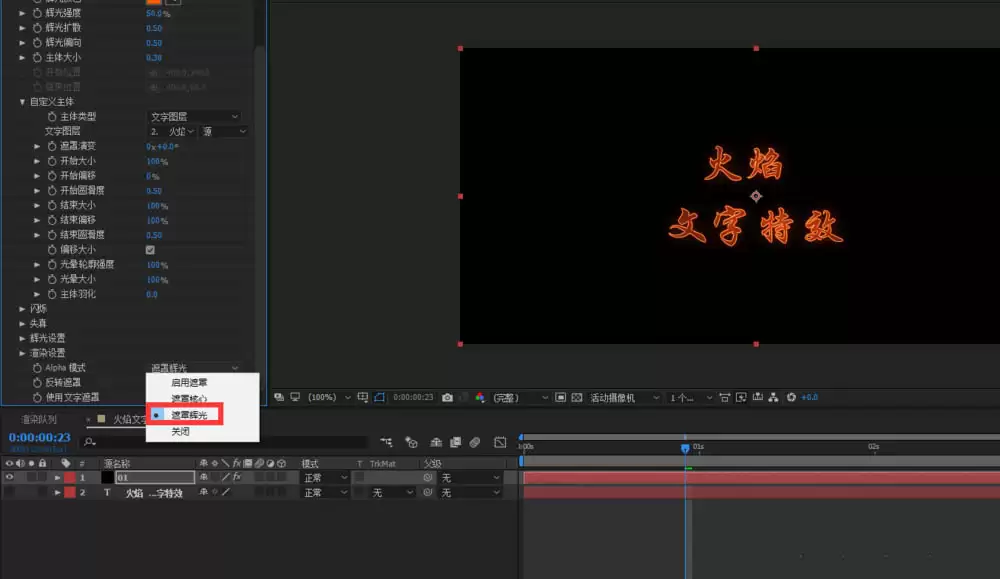
2、渲染设置,Alpha模式,选择遮罩辉光(文字的外侧辉光就会全部消失);(遮罩核心(全部扩散的效果,会有一个模糊的扩散效果),启用遮罩(只保留内侧效果));
3、把辉光程度修改得亮一点,主体大小是对文字边缘的粗细进行控制;如果我们增大了主体大小的话,会有过爆的现象,我们可以通过调节辉光偏向来调整曝光情况;降低辉光扩散的话,文字边缘也是会变得粗起来的;具体参数按实际需要进行相应的调整;
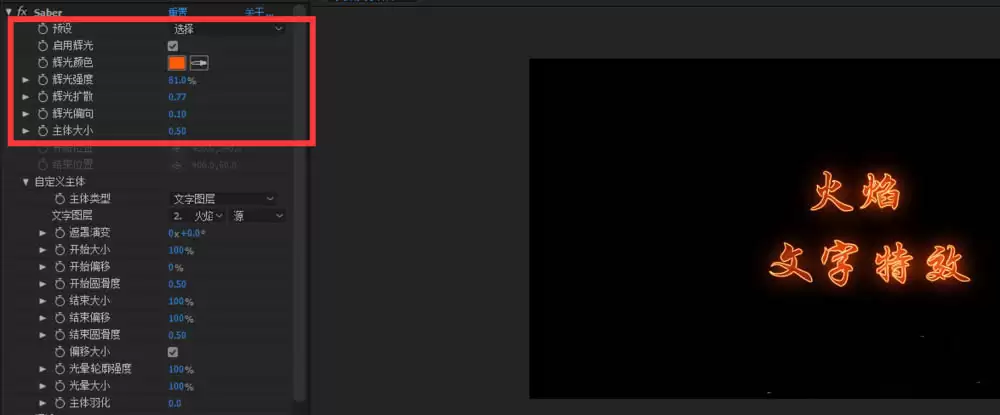
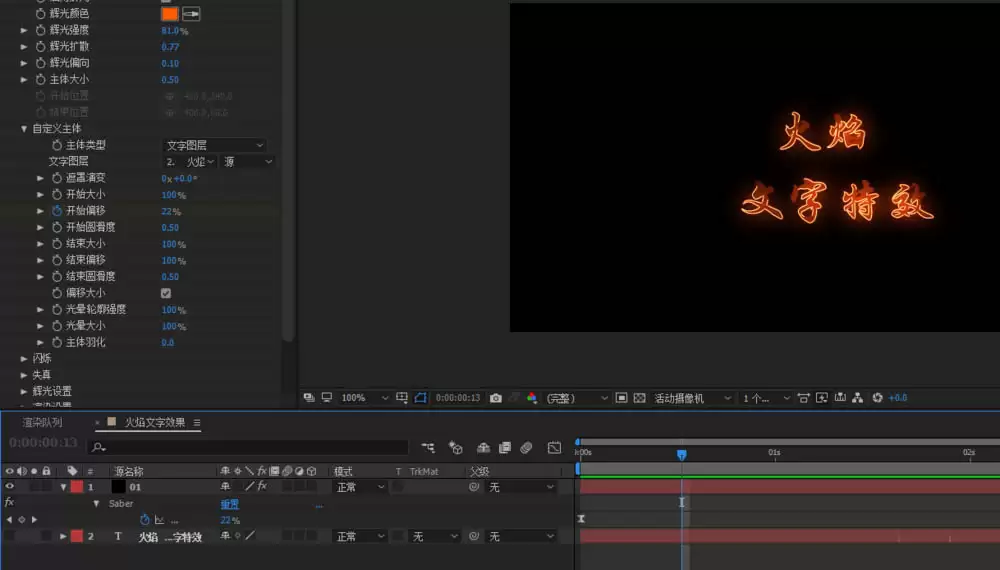
4、那我们怎么来实现文字慢慢沿着路径出现的呢?这个是通过开始偏移来控制的,0-100 k帧实现,就实现了沿着路径出现的效果;选中所有关键帧,按下f9来一个缓动,然后调用出曲线来调整相应的节奏,我这边调整成先快后慢的效果;
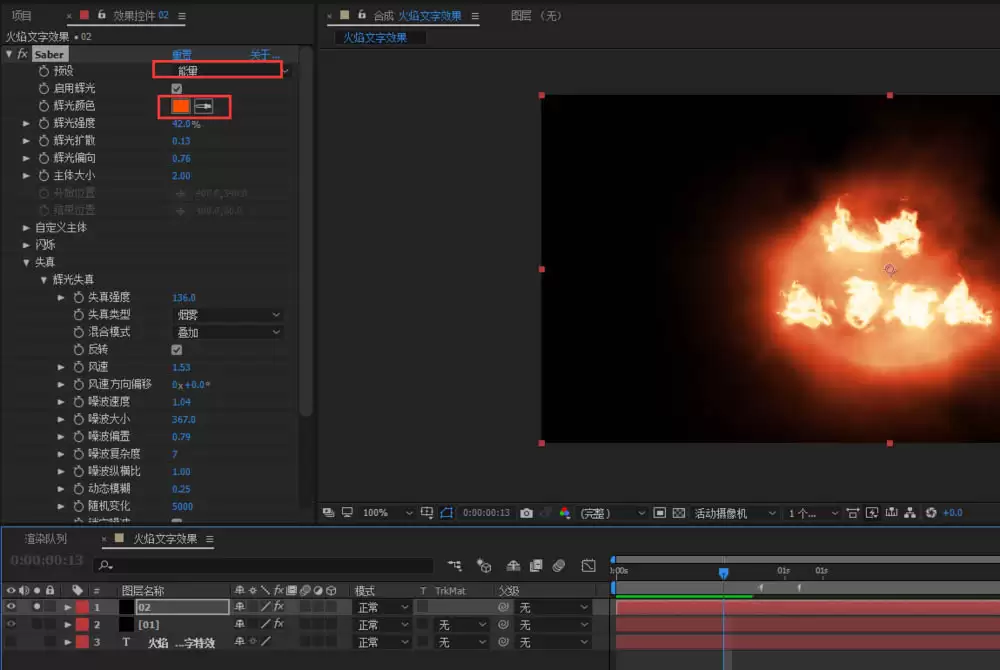
5、选中01纯色层,ctrl+d复制一层,命名为02,先把02独立显示,选择能量预设,修改成我们想要的颜色,火焰色;关闭渲染设置里面的Alpha模式;
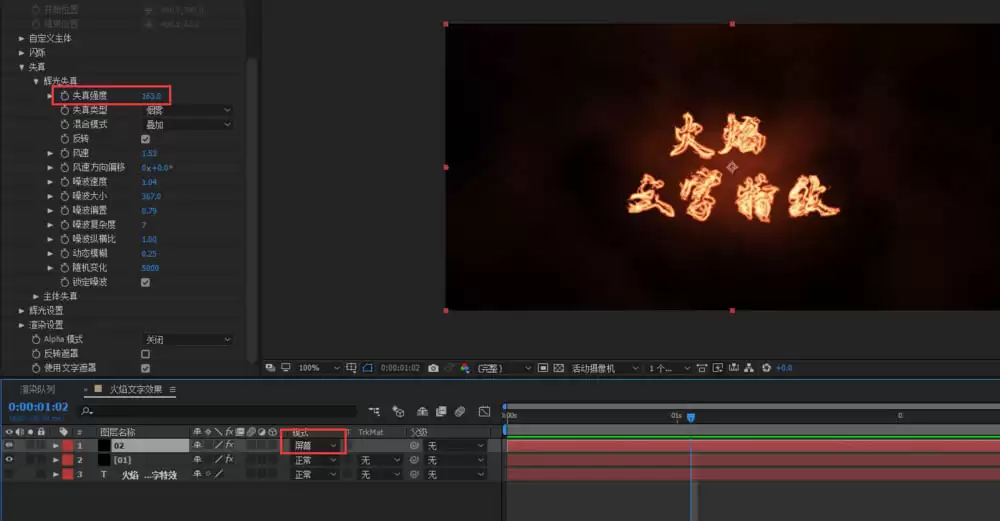
6、如果想要调节能力里面的分支的话,可以通过失真里面的失真强度来控制他的扩散大小,细节调整好之后,取消02独显,将02改成屏幕模式;
三、细节处理
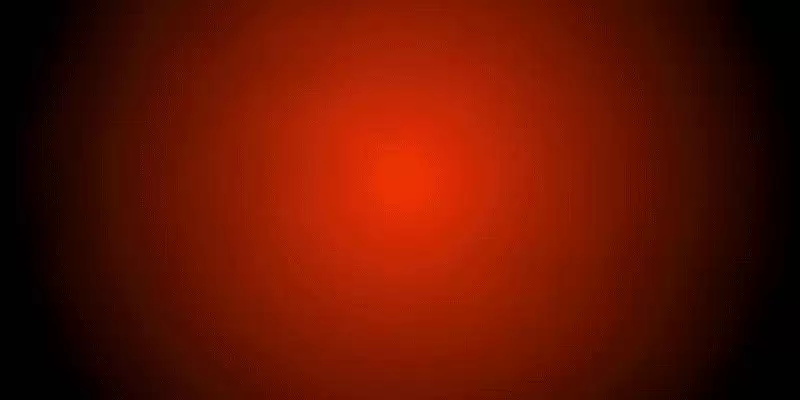
1、前面小编分享了已经出现了文字效果了,接下来我们要进一步的进行细节上的完善和热浪效果的添加;

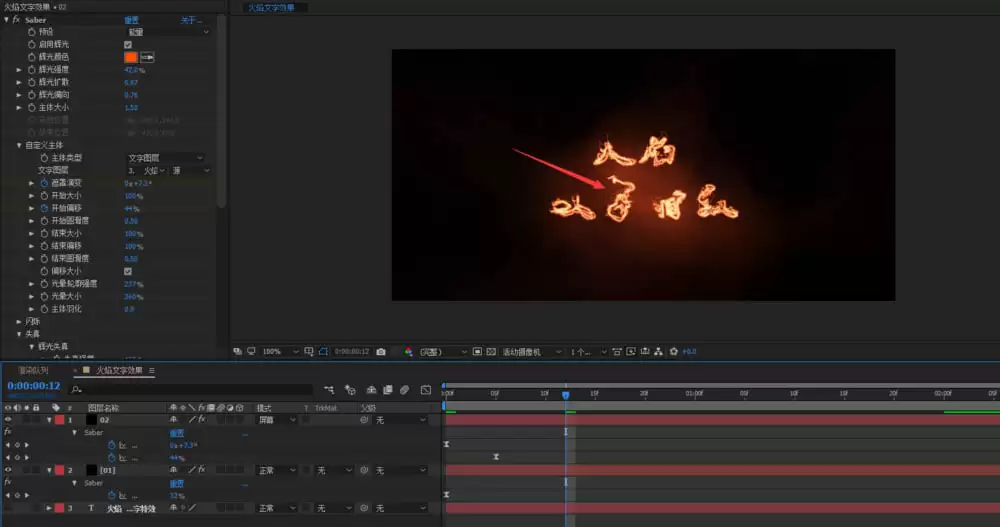
2、我们选中02给他一个遮罩演变,让他产生产生偏移的作用,调整关键帧的位置让01和02有个延迟;
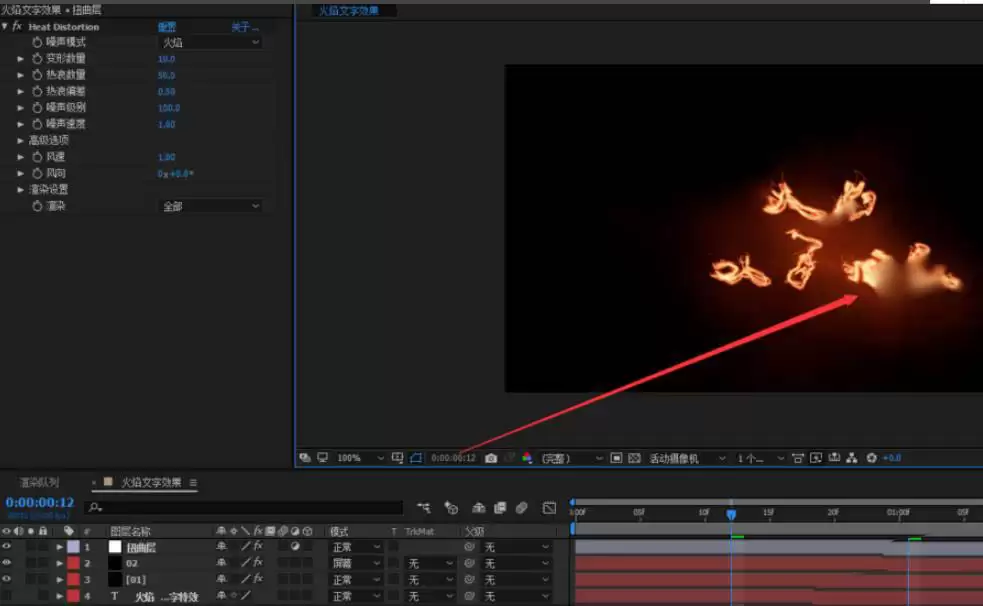
3、新建一个调整图层;命名为扭曲层;添加vc的扭曲插件,添加Heat Distortion插件;添加之后会发现整个文字包括光线扩散这一块话全部被扭曲掉了,我们是通过变形的数量来控制他的扭曲的强度;
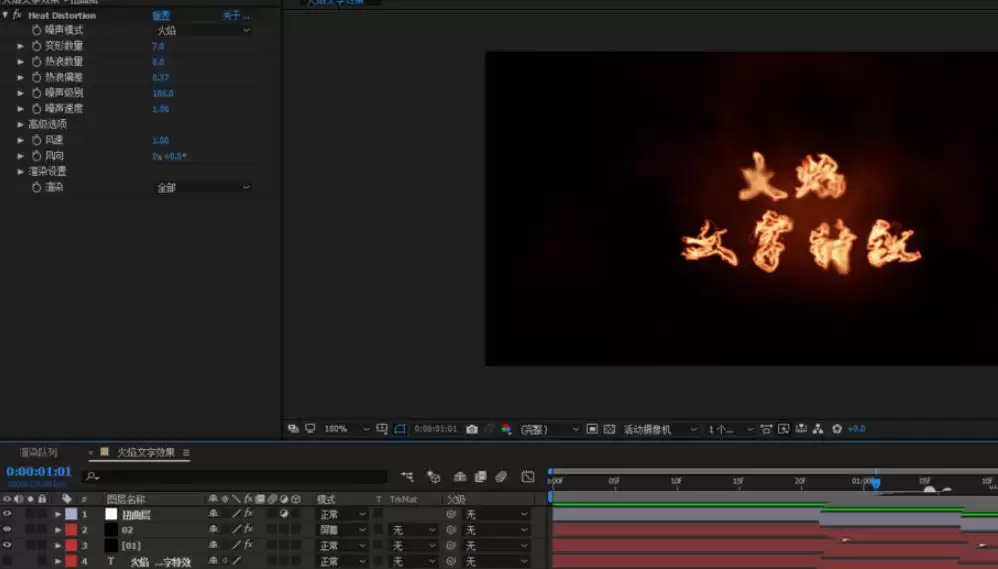
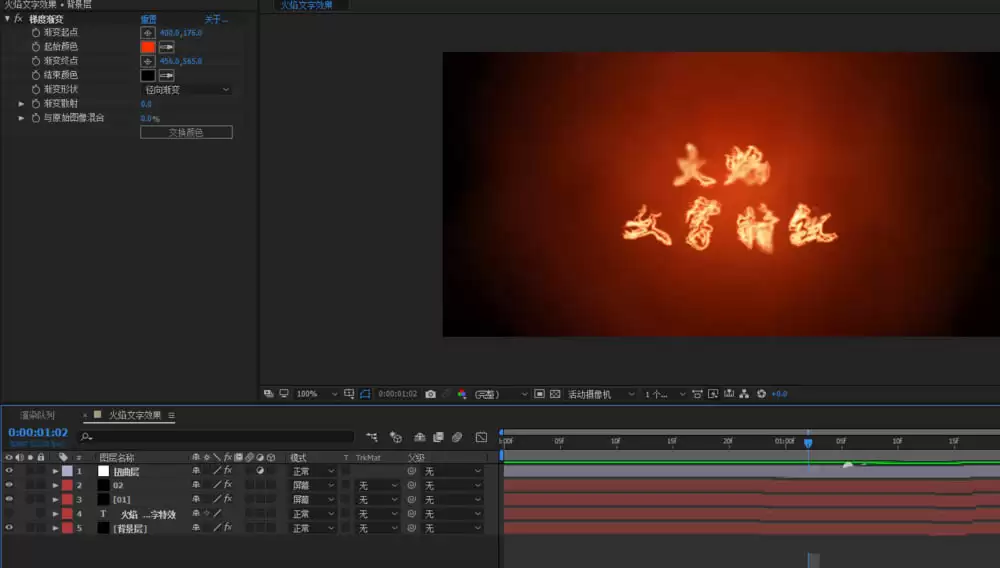
4、观察会发现背景是纯色的一片,ctrl+y新建一个纯色层,放到最下面,充当背景层;01和02的图层不是透明的图层,我们是看不到我们新建的背景层的,选中背景层,添加梯度渐变;将01页修改修改成屏幕,这样的话就可以看到我们设置的背景层了;
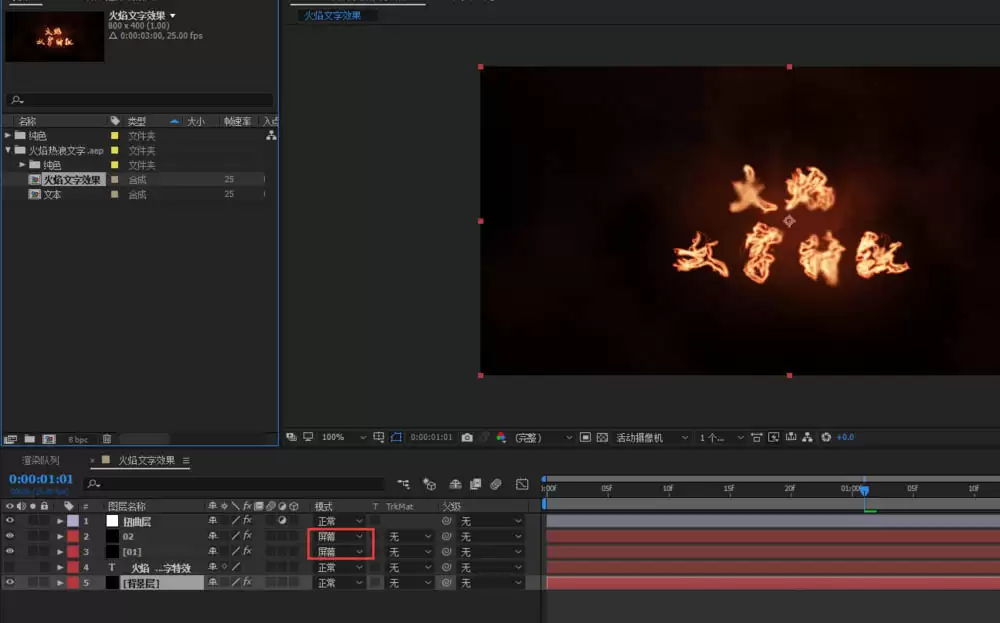
5、将背景图层独立显示,将渐变形状修改为径向渐变,把黑色区域拖到中间,中间的颜色修改为暗红色,这样的话 ,整体效果会好一些,不会显得很黑暗;