




最新下载


热门教程
- 1
- 2
- 3
- 4
- 5
- 6
- 7
- 8
- 9
- 10
MSI Afterburner监控如何开启
时间:2026-07-28 16:15:50 编辑:袖梨 来源:一聚教程网
在电脑硬件玩家的世界里,msi afterburner是一款备受青睐的工具,它能帮助我们实时监控电脑硬件的运行状态。那么,msi afterburner监控究竟该怎么开启呢?下面就为大家详细介绍。
下载安装msi afterburner
首先,我们需要前往微星官网,在搜索栏中输入“msi afterburner”,找到对应的下载链接。根据自己电脑的操作系统版本选择合适的安装包进行下载。下载完成后,双击安装文件,按照提示一步步完成安装。
开启监控功能
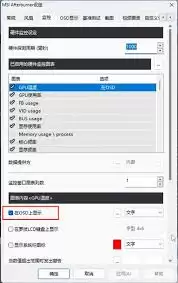
安装完成后,在电脑桌面上找到msi afterburner的图标并双击打开。打开软件后,你会看到一个简洁的界面。
1. 基本设置:在主界面中,我们可以先进行一些基本设置。比如,你可以根据自己的喜好调整界面的语言、主题等。点击界面右上角的齿轮图标,进入设置选项。在“general”选项卡中,找到“language”,选择你熟悉的语言。在“appearance”选项卡中,可以更换软件的主题颜色等。
2. 监控选项:接下来,就是开启监控功能的关键步骤。点击主界面上方的“监控”选项卡。在这里,你可以看到各种硬件参数的监控选项,如gpu温度、gpu使用率、显存使用情况、cpu温度、cpu使用率等。勾选你想要监控的项目,比如勾选“gpu温度”“gpu使用率”等。勾选后,这些参数就会实时显示在主界面上。
3. 图表显示:为了更直观地查看硬件参数的变化趋势,我们还可以设置图表显示。在“监控”选项卡下方,有一个“图表”区域。点击“添加”按钮,可以选择你想要显示在图表中的参数。比如,选择“gpu使用率”,这样就可以通过图表清晰地看到gpu使用率随时间的变化情况。
调整风扇转速(可选)
除了监控硬件参数,msi afterburner还可以让我们调整风扇转速。如果你觉得电脑在运行游戏等程序时温度过高,可以适当提高风扇转速来降低温度。在主界面中,点击“风扇”选项卡。在这里,你可以看到显卡风扇的转速调节滑块。将滑块向右拖动,即可提高风扇转速。不过,要注意不要过度提高风扇转速,以免产生过大的噪音。
通过以上步骤,我们就可以轻松开启msi afterburner的监控功能,实时了解电脑硬件的运行状态啦。无论是游戏玩家还是硬件爱好者,都能借助它更好地掌握电脑的情况,让电脑发挥出最佳性能。