




最新下载


热门教程
- 1
- 2
- 3
- 4
- 5
- 6
- 7
- 8
- 9
- 10
币安注册教程怎么做-新手账号创建与验证流程
时间:2026-07-28 15:50:15 编辑:袖梨 来源:一聚教程网
币安注册先别急着填资料,先确认三件事:你已经年满18岁,所在地区允许使用对应服务,邮箱或手机号由本人长期控制。能打开页面不等于一定能完成开户,注册页、认证页或后续功能页一旦提示地区、证件或账号状态不支持,就按页面结果停止,不要改地区、借证件或找人代过认证。
币安官方注册地址:
币安app下载地址:
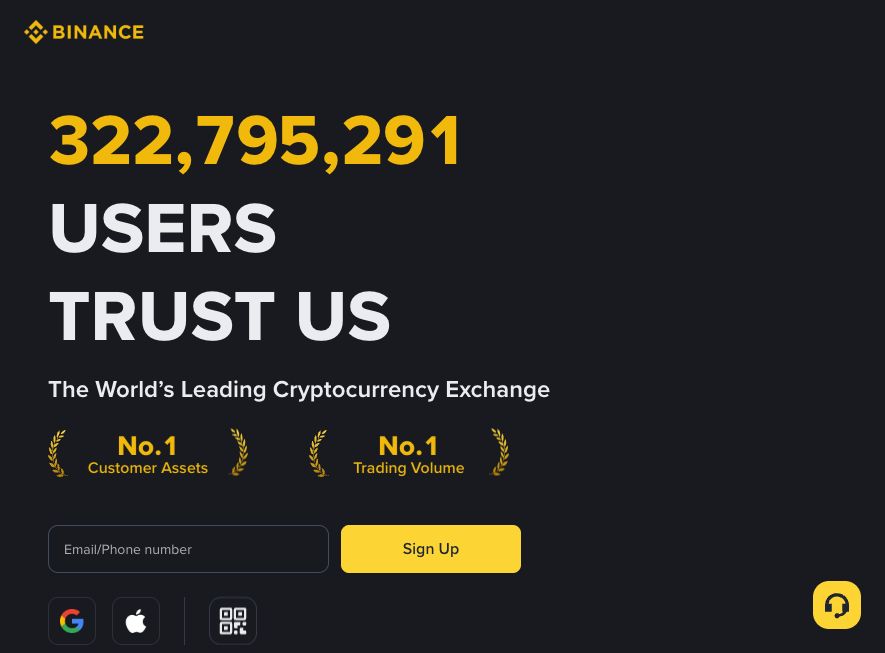
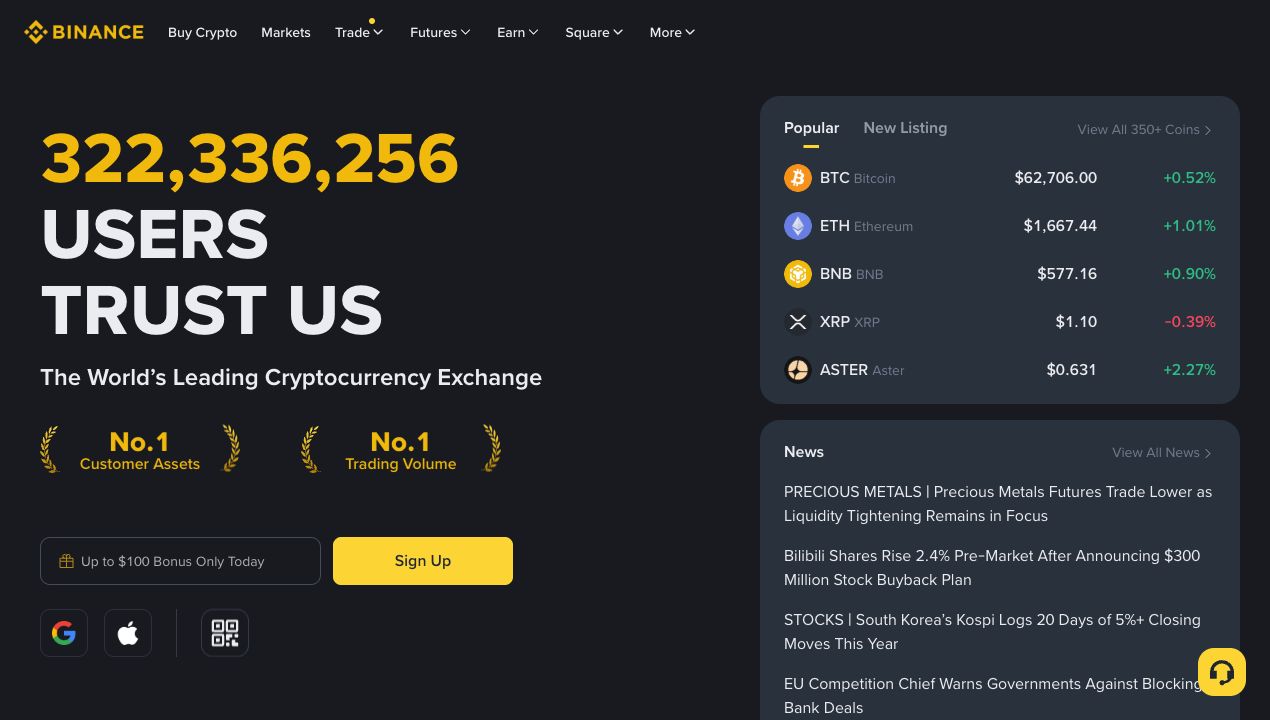
注册前先看入口对不对
新手最容易错在第一步:从搜索结果、群消息或短链接跳进去,看着像币安,实际可能不是。网页端只认官方域名和页面内的注册入口,App 端只从官方下载页或系统应用商店进入。页面顶部、地址栏、注册按钮和语言菜单要能互相对上。
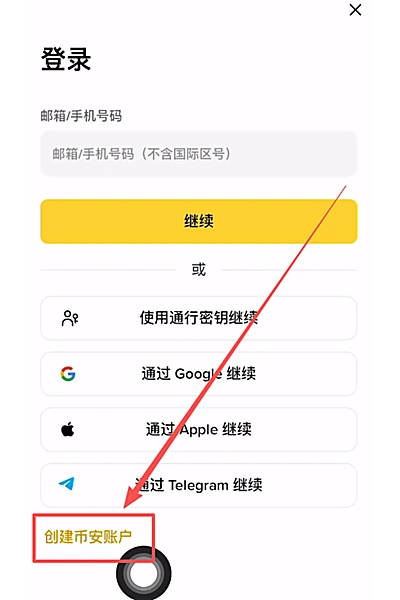
如果你已经在登录页,看到的是登录表单,不要在陌生页面重复输入密码。找页面里的创建币安账户或返回首页点Sign Up,先确认自己是在创建新账户,而不是把资料交给仿冒登录页。
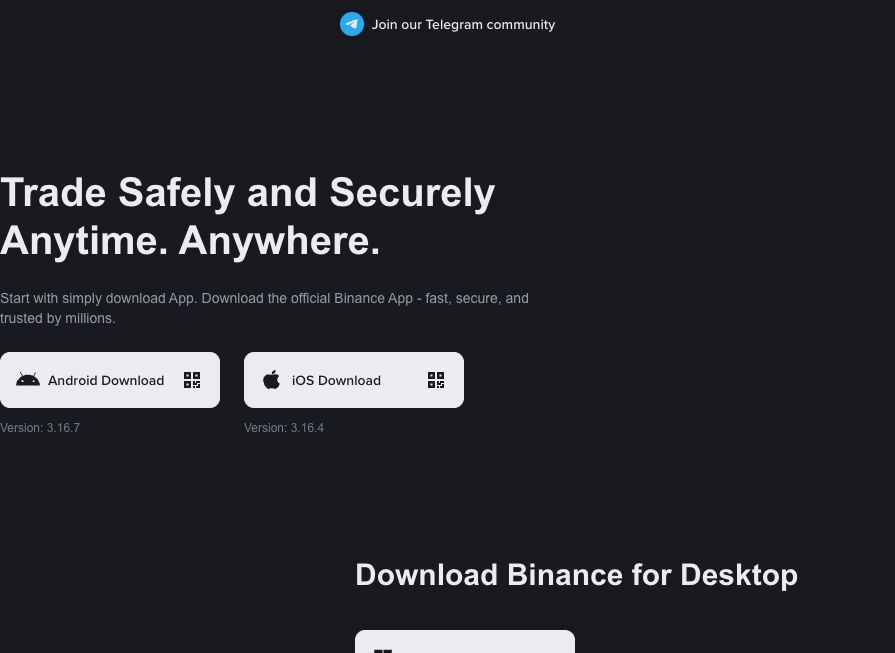
想装 App 的读者先看下载页。安卓、iOS、桌面端入口会在官方下载页集中展示;不要从聊天群文件、网盘包或别人发来的安装包开始。下载只是安装动作,不代表账号已通过地区和身份资格。
账号创建怎么做
进入注册页后,选择个人账户还是企业账户。个人使用选个人账户;公司、机构或团队主体走企业账户。账户类型注册后通常不能随意切换,选错了不要继续填资料。
选择注册方式。网页端和 App 端通常支持邮箱、手机号、Apple、Google,页面出现 Telegram 等方式时也按页面实际入口处理。新手建议用自己长期控制的邮箱或手机号,后续安全验证、找回账号、通知邮件都会用到。
勾选服务条款和隐私相关确认,再点下一步。不要用临时邮箱,不要用他人手机接验证码,也不要让别人远程帮你点完整个流程。
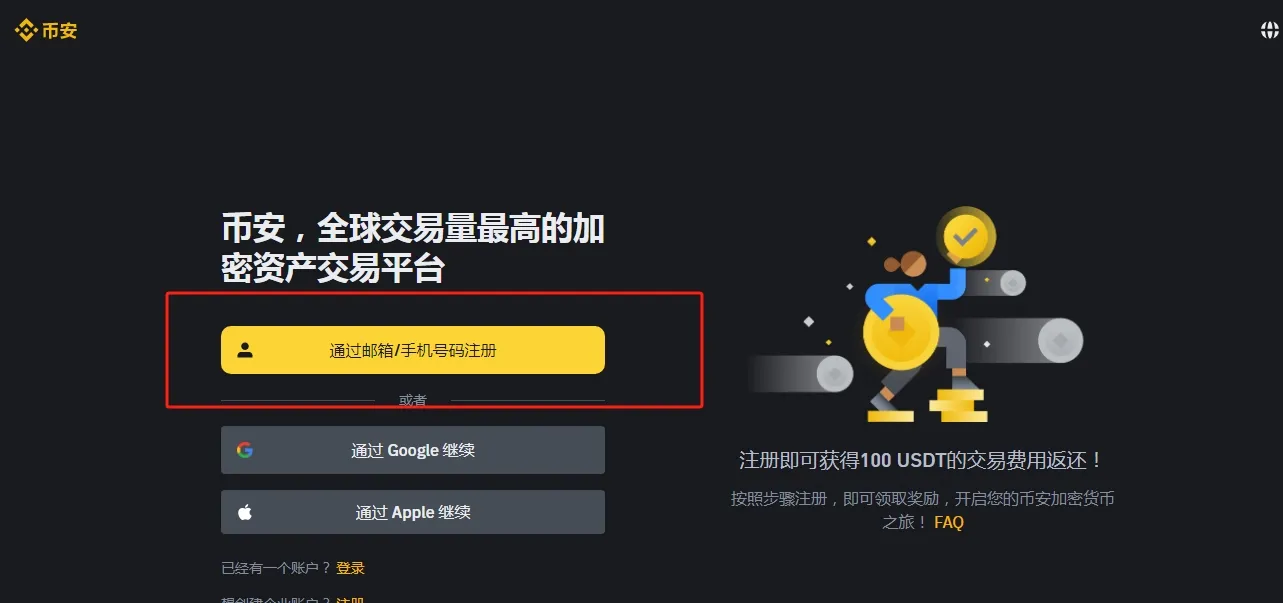
邮箱和手机号二选一时,核心不是哪个更快,而是谁能长期控制。邮箱适合跨设备管理,手机号适合接收短信提醒;如果你经常换号,优先用稳定邮箱,再在安全设置里补充手机号或验证器。
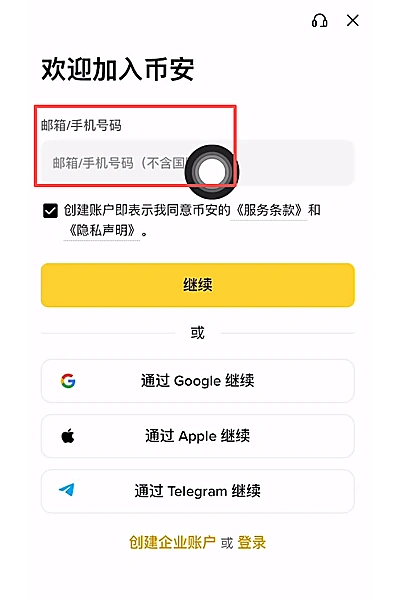
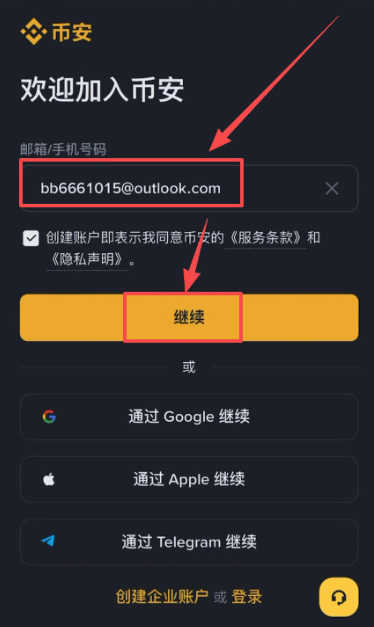
用邮箱注册时,输入完整邮箱地址,看清拼写后再点继续。如果邮箱地址填错,验证码会发到错误地址;如果页面提示邮箱已被占用,先判断是不是自己以前注册过,不要马上新开第二个账户。
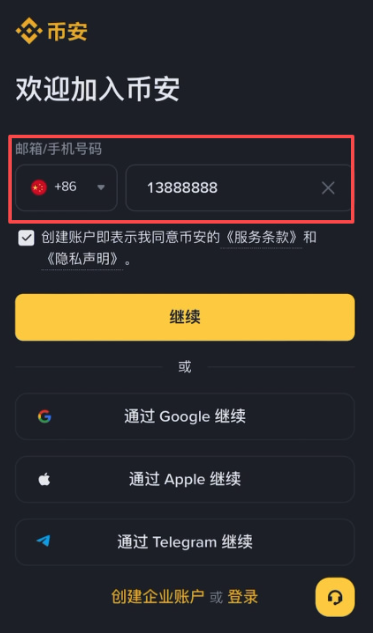
用手机号注册时,先确认国家或地区区号,再输入号码。收不到短信时,先检查区号、拦截设置和网络状态,再在官方页面重新发送;不要购买代收验证码服务,这类号码后续很容易卡在安全验证上。
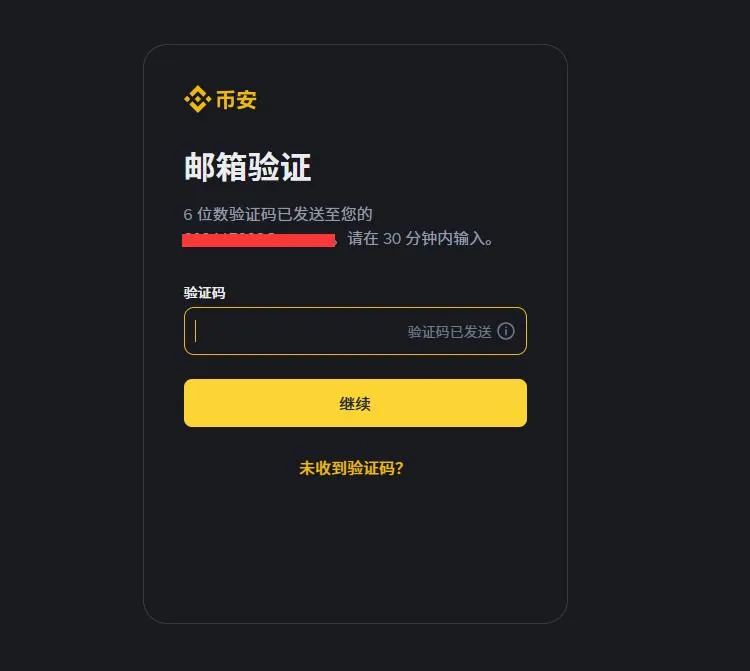
验证码页面会要求填写 6 位验证码。币安当前官方网页注册指南写明,验证码需在 30 分钟内输入。这里有一个硬停止条件:验证码只填在你刚刚打开的官方注册页里,任何私聊、客服、群友、远程协助者向你要验证码,都不要给。
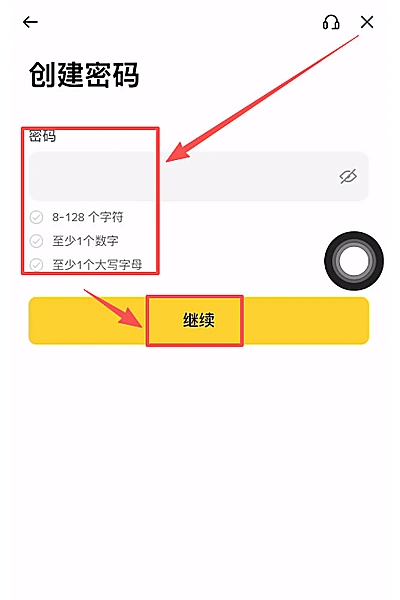
验证码通过后设置密码。当前官方说明要求密码至少 8 个字符,并包含至少 1 个大写字母和 1 个数字。实际使用时,不要和邮箱、社交账号、其他交易平台共用同一个密码;密码管理器生成的长密码更稳。
推荐码和广告入口怎么处理
如果你是通过邀请入口进入,推荐码通常会自动填入,并显示已关联状态。官方说明也提醒,推荐码一旦绑定到账户,之后不能修改。没有把握就先停下来确认,不要为了赶时间随便提交;已经提交后,普通补救空间很小。
如果页面或广告文字提到奖励、返佣、手续费优惠,以你注册时页面显示和平台优惠规则为准。奖励不是身份认证的一部分,也不是投资收益承诺;任何人要求你先转账、先充值或付认证费才能拿奖励,都不是正常注册流程。
账号创建完成后,为什么还要身份认证
账号创建成功只说明登录账户建立了,不代表可以直接交易、充值或使用全部产品。币安当前身份认证帮助页说明,新用户需要完成 Verified 身份认证,才能访问包括加密货币充值和交易在内的产品与服务。简单说,注册是开门,认证才是确认这扇门能不能继续走。
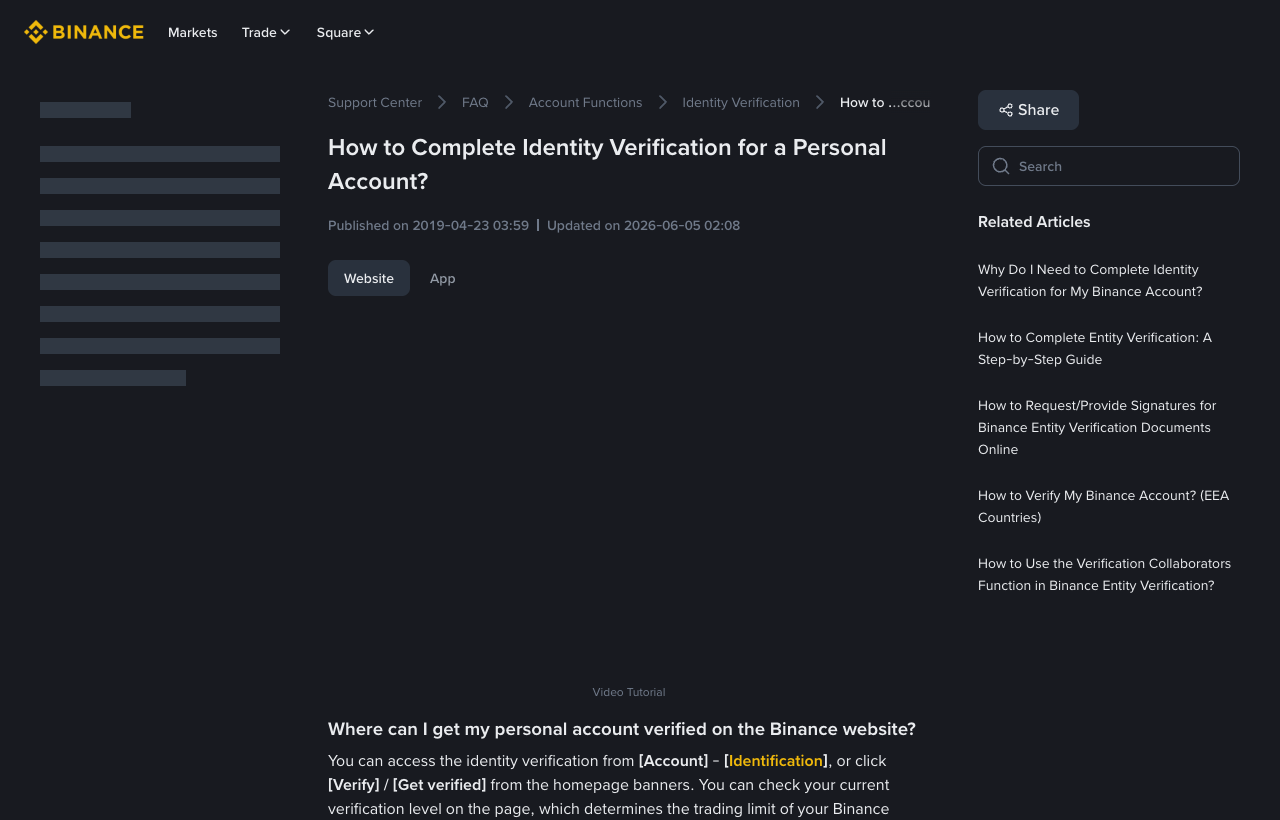
网页端入口通常在账户中心:鼠标移到头像或账户图标,进入Account,再到Identification,点击Get Verified。App 端通常在账户中心的未认证状态或首页的认证入口里进入。按钮名字会随语言和版本变化,看核心含义:身份认证、Verify、Get Verified、Identification。
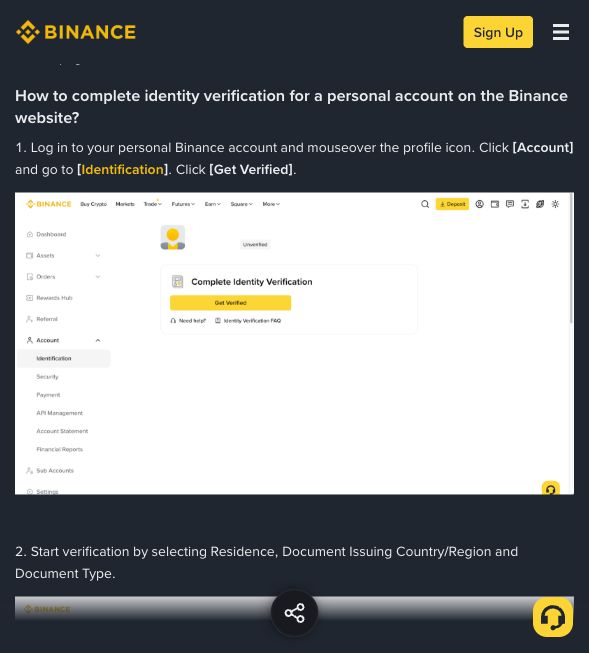
身份认证先选居住地、证件签发国家或地区、证件类型。这里不要凭习惯乱填,三项字段不是一回事:你住在哪里、证件由哪里签发、你提交哪种证件,要和真实资料一致。页面没有给出的证件类型,就表示当前流程不支持那种提交方式。
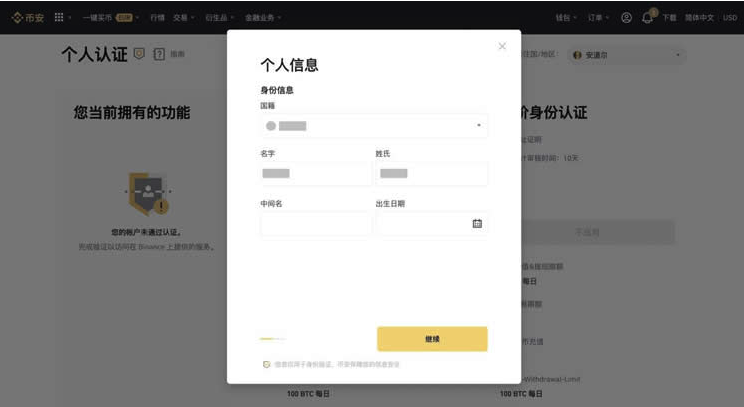
个人信息页会要求姓名、出生日期、证件相关资料。提交前逐字核对,尤其是姓名顺序、证件号码、出生日期和国籍。官方认证说明提醒,信息确认后不能随意修改;证件过期、姓名变更、证件号码变更等特殊情况,后续才可能走更新身份资料入口。
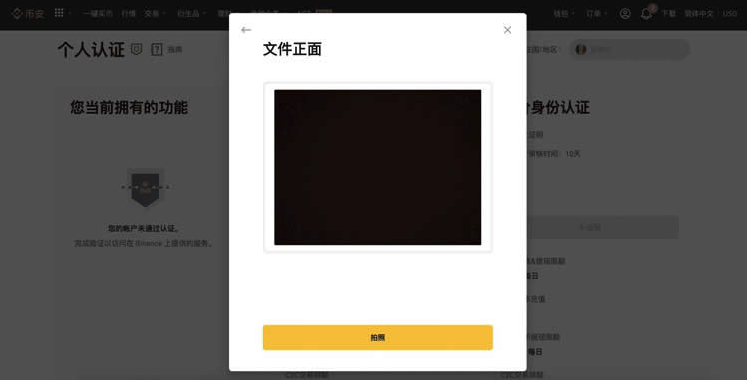
上传证件时,看页面要求正面、反面还是其他材料。证件要完整、清晰、未过期,四角不要被裁掉,文字不要反光。官方网页认证说明还提到,手动上传选项是否可用取决于国家或地区;如果页面要求扫码用手机继续,就按手机流程处理。
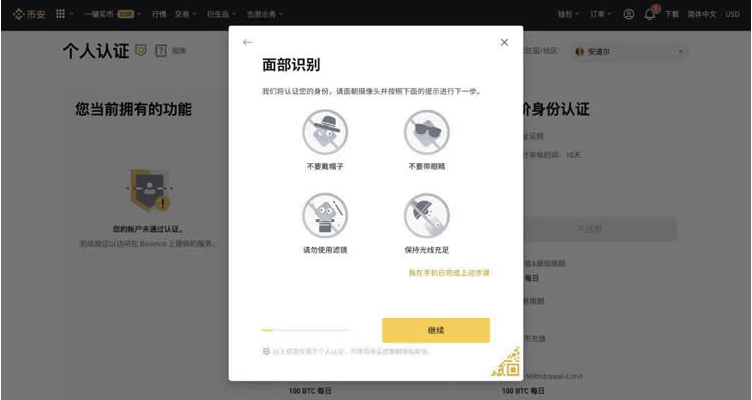
活体检测不是拍一张自拍就结束。页面会申请摄像头权限,要求本人把脸放在框内并按提示完成动作。官方说明里明确提醒:开启摄像头权限,不戴帽子、眼镜,不使用滤镜,光线要充足。失败时先修正环境,不要让陌生人远程控制设备。
提交后等待审核即可。币安身份认证帮助页写明,提交材料通常会在 48 小时内审核,但特殊情况可能更久。页面显示审核中时,不要反复刷新、重复提交,也不要为了绕过等待去开多个个人账户。
失败时看哪里
收不到验证码,先查邮箱垃圾箱、短信拦截、区号、网络和邮箱拼写。证件被拒,先查有效期、反光、裁切、四角、正反面是否对应同一证件。人脸失败,先清镜头、换光线、关滤镜、重新授权摄像头。地区或账号状态不支持时,不要尝试通过非官方方式绕过。
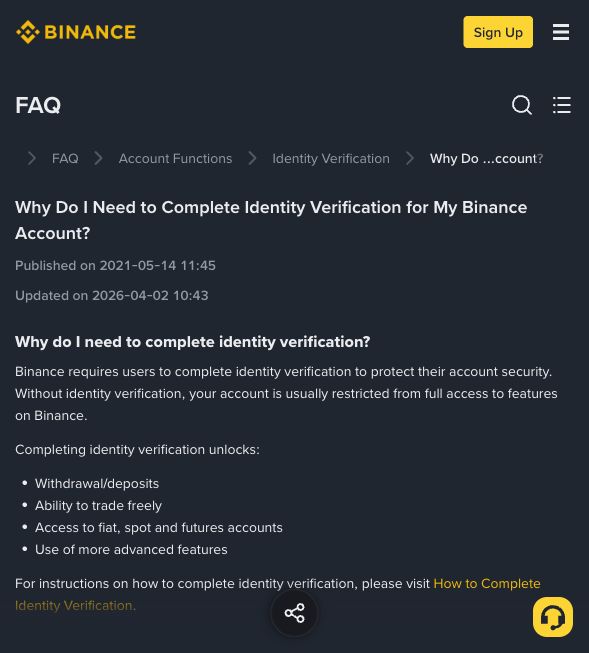
如果身份资料确实发生变化,比如证件过期、姓名变更、证件号码变更或国籍变化,到 Identification 页面查看是否有Update Identity入口。没有入口时,走官方支持流程,不要把同一身份拿去注册另一个个人账户。
完成后马上补账户安全
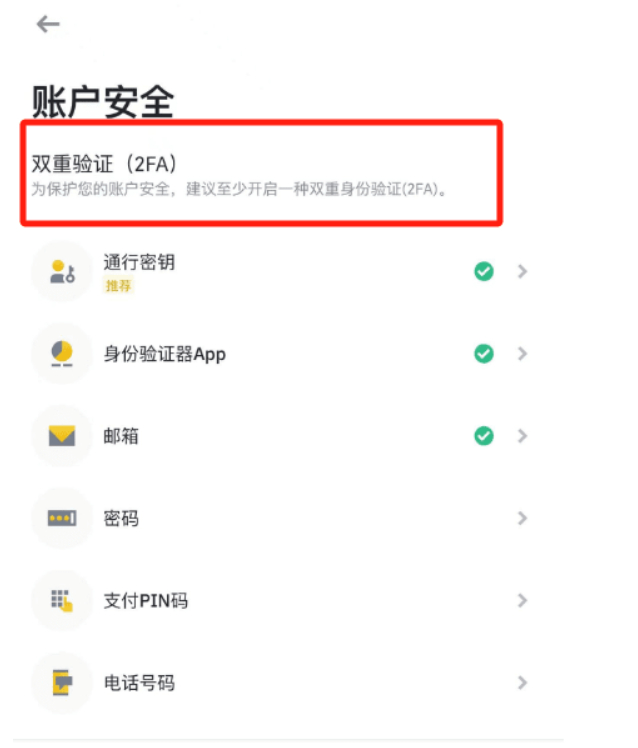
注册和认证完成后,第一件事不是交易,而是启用至少一种双重验证。币安注册指南也建议开启 2FA。验证器 App、通行密钥、邮箱、手机号这些安全项最好由本人设备控制;如果手机丢失或 2FA 重置,部分提现、P2P、内部转账等功能可能会因为安全保护出现最长 48 小时的限制。
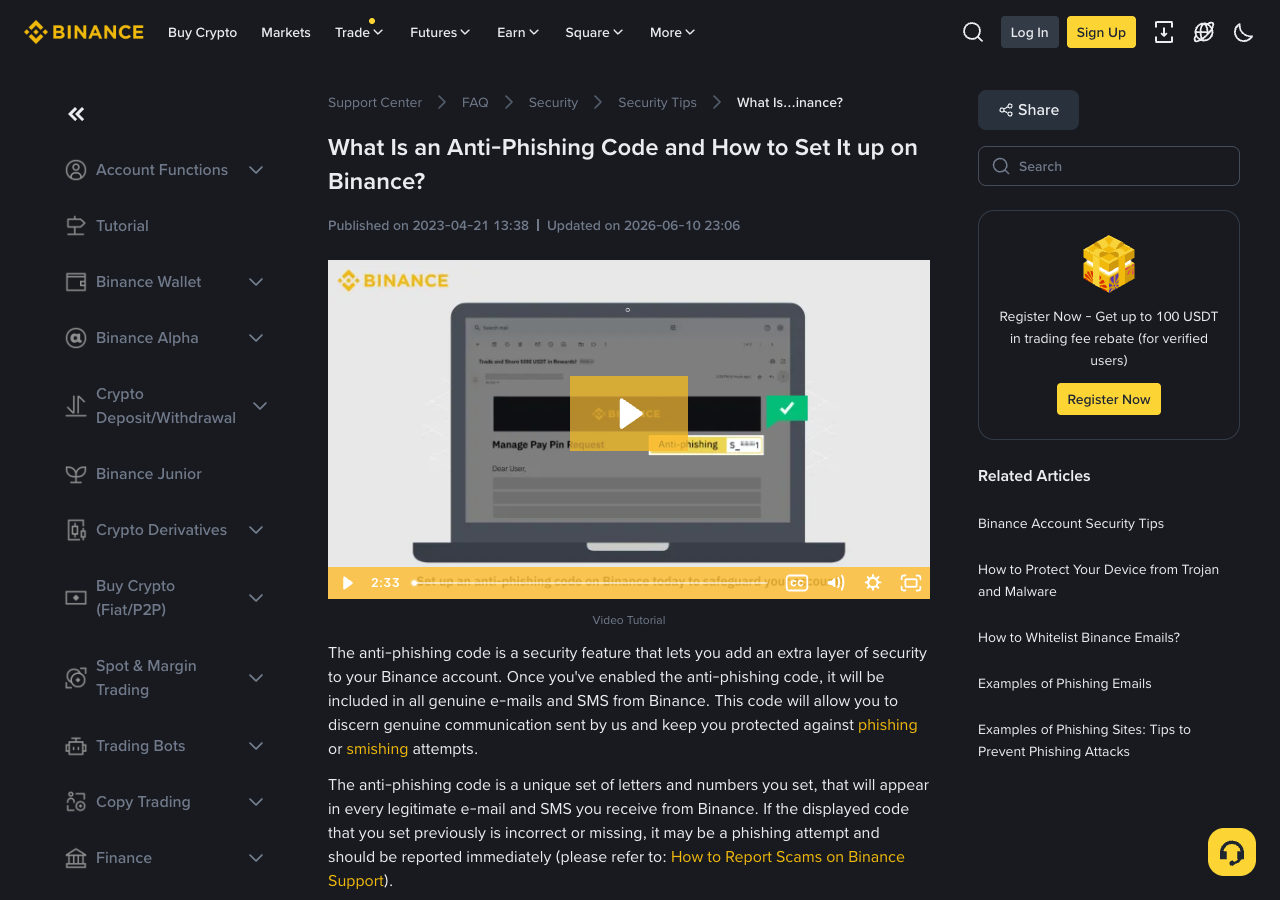
再设置防钓鱼码。这个码会出现在币安发出的真实邮件或短信里,帮助你分辨仿冒通知。看到邮件里没有你设置的码,或码不对,不要点邮件按钮,也不要回复敏感资料。
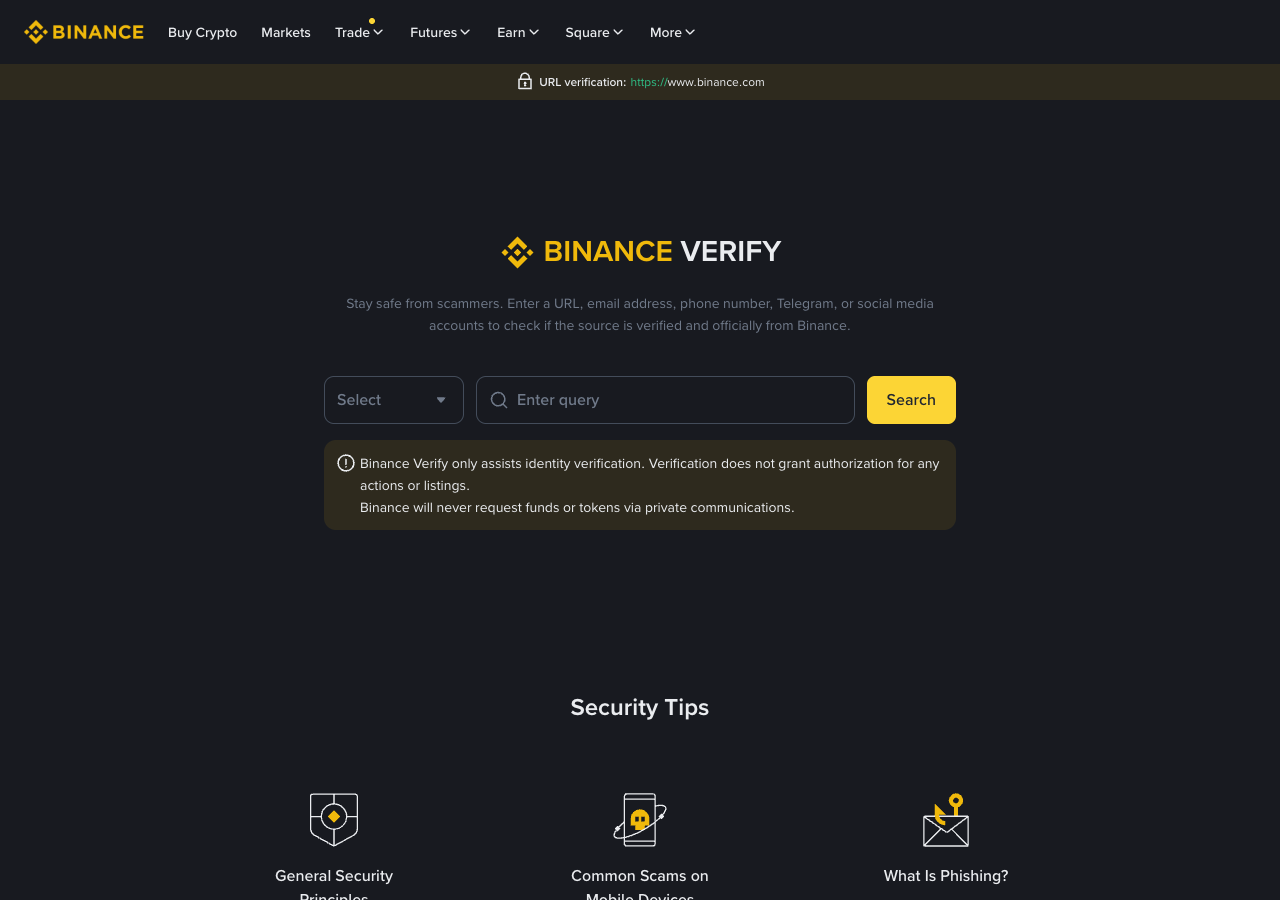
最后再做一次官方入口检查。Binance Verify 可以检查网址、邮箱、电话号码、Telegram 或社交媒体账号是否为官方来源。它只能帮你识别来源,不代表某个项目、奖励页面、代币或私人联系人获得授权。
注册完成检查
入口是官方页面或官方 App,未从陌生短链接、网盘安装包或私聊入口开始。
账号类型选对了,邮箱或手机号由本人长期控制。
6 位验证码只填在官方注册页,没有发给任何第三方。
密码满足页面要求,且没有和其他平台共用。
居住地、证件签发地、证件类型和个人信息与真实证件一致。
证件上传清晰完整,人脸检测由本人在本人设备上完成。
提交后等待页面、邮件或 App 通知,没有重复开个人账户。
完成后已启用 2FA、防钓鱼码,并知道如何用 Binance Verify 查来源。
只要其中一项对不上,就先停。开户注册不是抢时间的事,尤其是涉及证件、验证码和资产权限时,慢半分钟核对,比后面找回账号轻松得多。
相关文章
- 注册即送高达 100 USDT 奖励!加入币安,开启全球加密资产投资之旅! 06-09
- 下载币安APP,立享高达 100 USDT 新手奖励! 06-09
- linux一窜数字后面的逗号怎么去掉? 09-26
- linux重置密码提示与用户名相似该怎么解决? 09-26
- linux系统怎么挂载光驱? 09-26
- 分享20个 Unix/Linux 命令技巧 09-26
- Linux集群内SSH免密码访问的快速配置方法 09-26
- deepin怎么禁止自动锁屏? 09-26