




最新下载


热门教程
- 1
- 2
- 3
- 4
- 5
- 6
- 7
- 8
- 9
- 10
AutoCad 2020怎样显示菜单栏
时间:2026-07-28 15:44:02 编辑:袖梨 来源:一聚教程网
AutoCad 2020如何显示菜单栏
第一步:启动软件
打开AutoCAD 2020程序,等待加载完成后进入主操作界面。
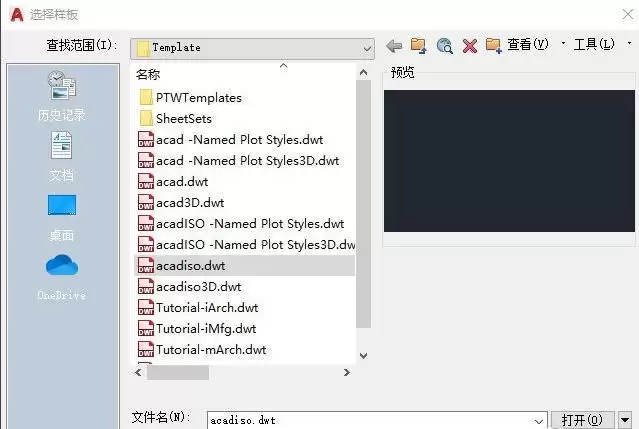
第二步:新建样板文件
点击"新建"按钮,选择一个CAD样板文件(如acad.dwt),创建空白绘图环境。
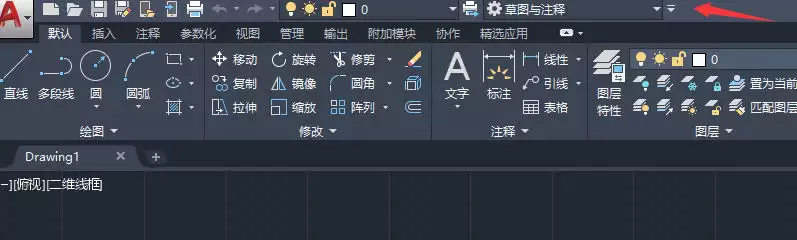
第三步:定位工作空间切换区
将视线移至程序界面最下方状态栏,找到左下角的工作空间显示区域。
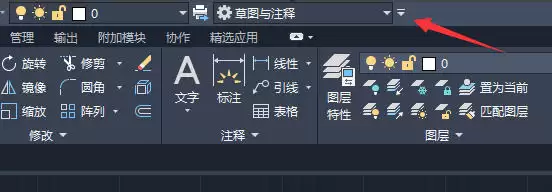
第四步:展开工作空间菜单
点击"草图与注释"文字旁的倒三角图标,弹出工作空间下拉选项列表。
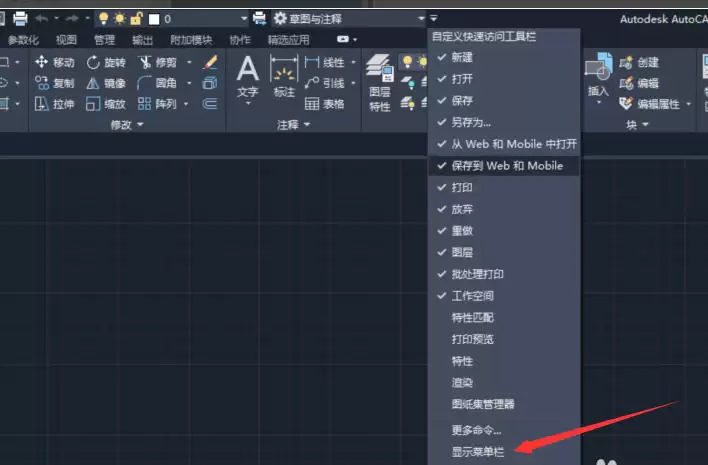
第五步:启用菜单栏显示
在下拉菜单中找到"显示菜单栏"选项,单击勾选以激活传统菜单栏界面。
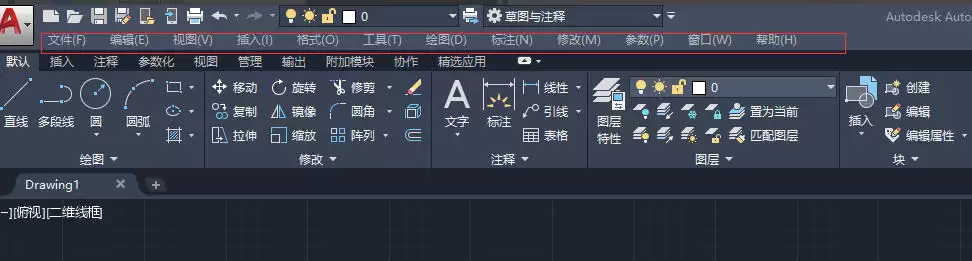
第六步:确认菜单栏出现
返回主界面顶部,此时"文件"、"编辑"、"视图"、"插入"等经典菜单栏已完整显示;如需隐藏,重复上述步骤取消勾选即可。