




最新下载


热门教程
- 1
- 2
- 3
- 4
- 5
- 6
- 7
- 8
- 9
- 10
火烧云手机版抠图拼接更换图片背景方法
时间:2026-07-28 07:21:01 编辑:袖梨 来源:一聚教程网
在当今数字化时代,图片处理成为了许多人日常所需的技能。火烧云手机版为我们提供了便捷且强大的图片处理功能,其中抠图拼接更换图片背景就是一项非常实用的操作。下面就来详细介绍一下其具体方法。
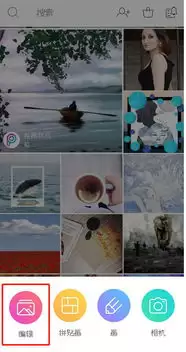
首先,打开火烧云手机版应用。进入主界面后,找到并点击“图片编辑”选项。
一、选择图片
在图片编辑页面中,点击“选择图片”按钮,从手机相册中挑选出你想要进行处理的图片。选好后,图片会自动导入到编辑界面。
二、抠图操作
1. 进入编辑界面后,找到“抠图”功能选项。这里有多种抠图方式可供选择,比如智能识别抠图、手动涂抹抠图等。
- 智能识别抠图:对于主体与背景对比明显的图片,该功能能快速准确地识别主体并进行抠图。点击此选项后,稍等片刻,软件会自动勾勒出主体轮廓,你可以对识别结果进行微调,比如添加或减去一些区域,使抠图效果更精准。
- 手动涂抹抠图:当主体形状复杂或智能识别效果不理想时,可选用手动涂抹抠图。通过手指在屏幕上涂抹,将主体部分仔细涂抹出来,涂抹过程中可根据需要调整画笔大小、硬度等参数,确保抠图的精细度。
2. 完成抠图后,点击“保存”,将抠出的主体保存下来备用。
三、更换背景
1. 再次点击“选择图片”,这次选择一张你想要作为背景的图片。导入背景图片后,调整其大小和位置,使其与之前抠出的主体图片相适配。
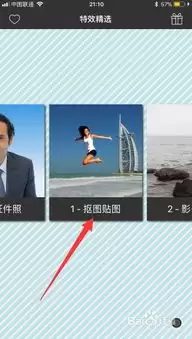
2. 将保存好的主体图片添加到背景图片上。在编辑界面找到“添加图片”功能,选择刚才抠出的主体图片,添加到背景图片上后,可根据需要调整主体的大小、旋转角度、透明度等参数,使其与背景完美融合。
四、拼接处理
如果需要对主体与背景进行拼接处理,可以利用火烧云手机版中的裁剪、拼接等功能。比如,当主体与背景的位置关系需要微调时,使用裁剪功能对主体或背景进行适当裁剪;若要将主体与背景进行拼接组合,可通过拼接功能将它们按照理想的布局拼接在一起,打造出独特的图片效果。
通过以上在火烧云手机版上的一系列操作,就能轻松实现抠图拼接更换图片背景,让你的图片焕然一新,满足各种创意和使用需求。快来试试吧,用火烧云手机版开启你的图片创意之旅。