




最新下载


热门教程
- 1
- 2
- 3
- 4
- 5
- 6
- 7
- 8
- 9
- 10
如何停用Office自动更新
时间:2026-07-28 07:20:49 编辑:袖梨 来源:一聚教程网
在使用office软件时,自动更新有时会带来一些不便,比如占用系统资源、与其他软件不兼容等问题。那么,该如何关闭office的自动更新呢?
对于windows系统:
首先,打开“控制面板”,找到“管理工具”并点击进入“服务”。在服务列表中找到“windows update”,右键选择“属性”,将启动类型改为“禁用”。然后,找到“microsoft office update service”,同样右键选择“属性”,把启动类型设置为“禁用”。
还可以通过修改注册表来进一步控制。按下“win + r”键,输入“regedit”打开注册表编辑器。依次展开“hkey_current_user⁄software⁄microsoft⁄office⁄16.0⁄common⁄installroot”,找到“updates”文件夹,右键点击将其权限设置为“拒绝 - 完全控制”,这样就可以阻止office自动检查更新。
对于mac系统:
点击苹果菜单栏中的“系统偏好设置”,选择“软件更新”。在这里,取消勾选“自动检查更新”和“自动安装更新”选项。
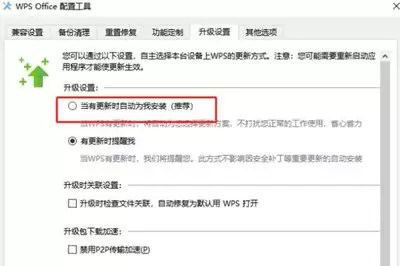
同时,打开“终端”应用程序,输入命令“sudo softwareupdate --ignore-office”,回车后输入管理员密码,即可忽略office更新。
此外,在office应用程序内部也有相关设置。打开word、excel或powerpoint等软件,点击“文件”菜单,选择“选项”。在弹出的对话框中,找到“更新选项”,选择“禁用更新”。
关闭office自动更新后,虽然可以避免一些不必要的更新带来的影响,但也要注意适时手动检查更新,以确保软件的安全性和功能完整性。通过以上这些方法,你就能轻松掌控office的更新节奏,让办公软件的使用更加符合自己的需求。