




最新下载


热门教程
- 1
- 2
- 3
- 4
- 5
- 6
- 7
- 8
- 9
- 10
币安电脑版怎么下载?客户端与网页版有什么区别?
时间:2026-07-27 15:17:22 编辑:袖梨 来源:一聚教程网
你在电脑上搜「币安下载」,跳出来的结果一般有三类入口:安装包、网页版和第三方下载站。真正要当心的不是少装个软件,而是从仿冒页面下到被篡改的安装包,或是把账号信息送到钓鱼网站手里。看完内容,你能分清大家常说的「电脑版」是哪两种用法,知道对应自己的系统怎么下载官方客户端,也能判断什么时候直接用网页版更省事。
币安官方注册地址:
币安app下载地址:
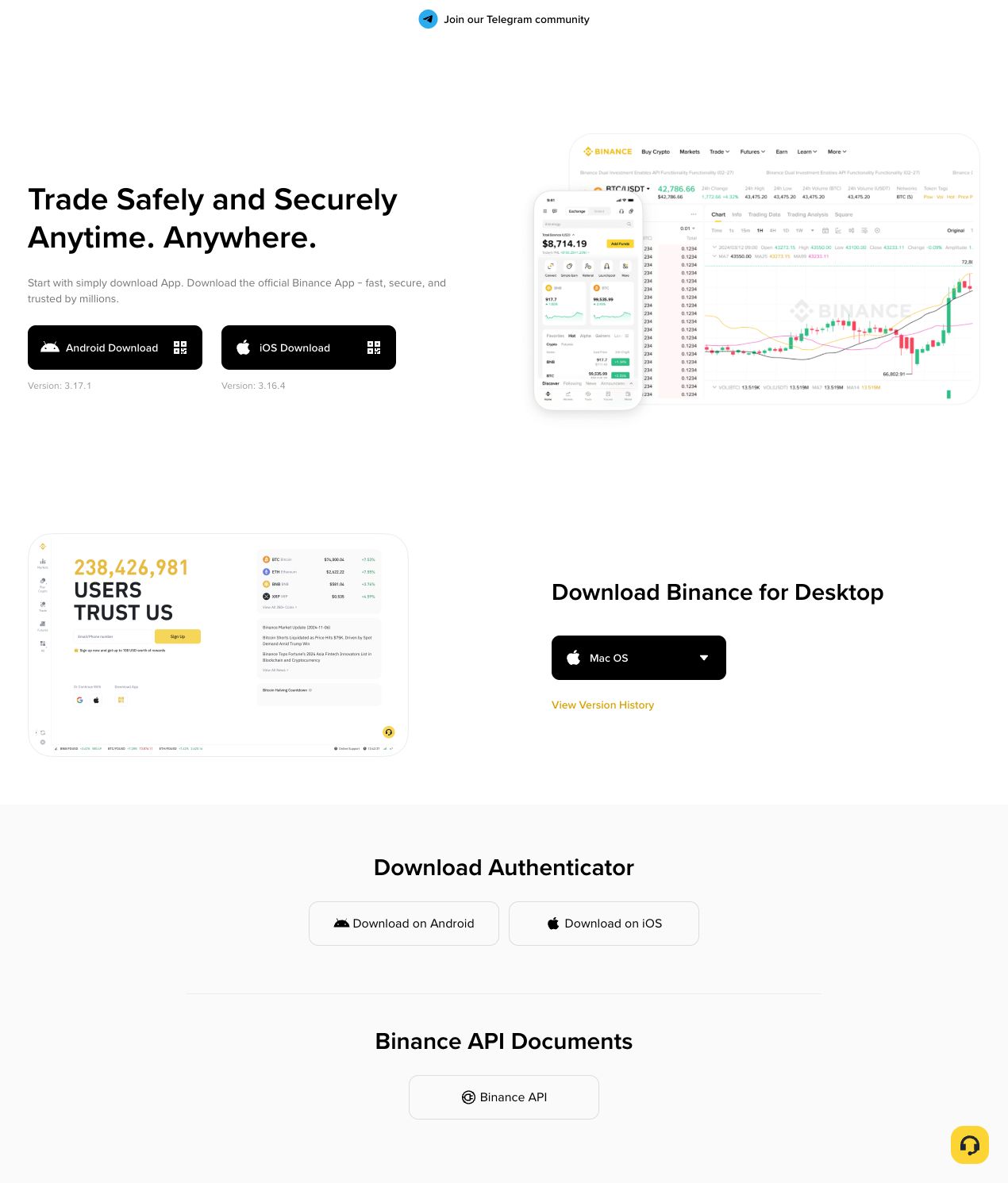
先看这张图:同一个官方下载页里,手机App和桌面客户端是分两个区域摆放的。你要找的是「Download Binance for Desktop」这块区域,别误点页面顶部的Android或者iOS按钮。
“电脑版”其实分两条路径
客户端是装在Windows、macOS或者Linux电脑里的本地软件,得下载、安装,还要定期更新。网页版就不用装,直接在浏览器里打开币安网站登录就行。登录后只显示当前页面的内容。页面布局、能看到的产品和个别功能会根据地区、账户状态、客户端版本有所变化,旧教程里的截图不能当成固定不变的菜单来用。
只是临时看看公开行情,用网页版更省事,打开就能用。要是每天都在固定电脑上用、希望交易页面单独运行,客户端更贴合这种使用习惯。选哪种都不代表资产风险会更低,也没法绕过所在地的服务限制。
下载客户端:入口和判断标准都得对得上
从币安官方网站进入下载页。页面上必须有「Download Binance for Desktop」的字样。要是地址乱跳、页面让你先装第三方下载器,或是文件是从网盘、群聊里拿到的,直接关掉页面,别运行任何文件。
往下滑到桌面下载区,点开系统选择的下拉框。截至2026年7月27日,公开页面能看到macOS、Windows、Linux三个选项。正常情况下各个系统名称都清清楚楚能选;要是只有个来历不明的EXE或者压缩包,那这个入口大概率不靠谱。
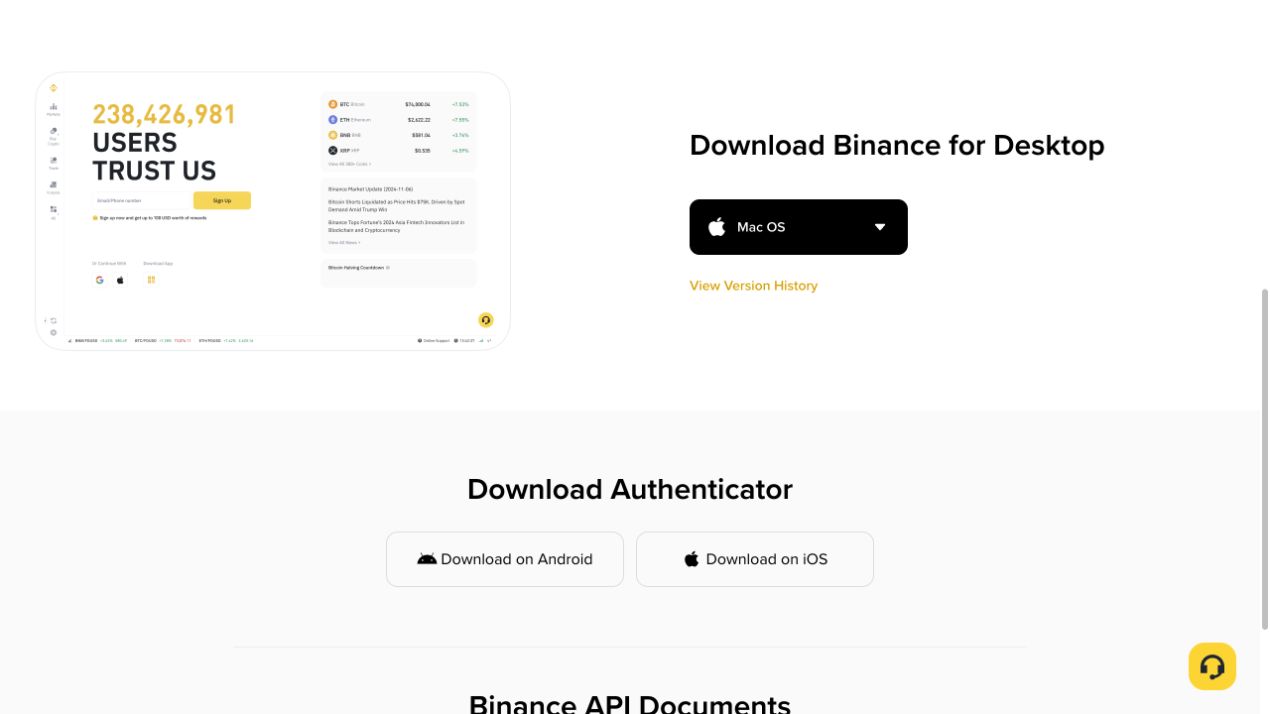
这一步就确认两件事:一是页面明确标了桌面下载,二是系统选择框跟你电脑的系统对得上。用Mac的朋友还要分清是Apple Silicon还是Intel芯片——Apple Silicon就是咱们常说的M系列芯片,选错架构的话,可能装不上或者打不开。
打开版本历史,选对应你系统的最新版本。弹窗里会显示平台、版本号、发布日期还有下载按钮。正常情况下平台选择和版本记录都在同一个官方弹窗里;要是下完发现文件类型跟你选的系统对不上,先把文件删掉,回到官方页再核对一遍。
安装前先看系统安全提示。要是文件来源、系统类型或者发布者信息对不上,就别装了。千万别为了运行安装包就关掉杀毒软件、撤掉系统安全保护,也别让陌生人远程控制你的电脑。
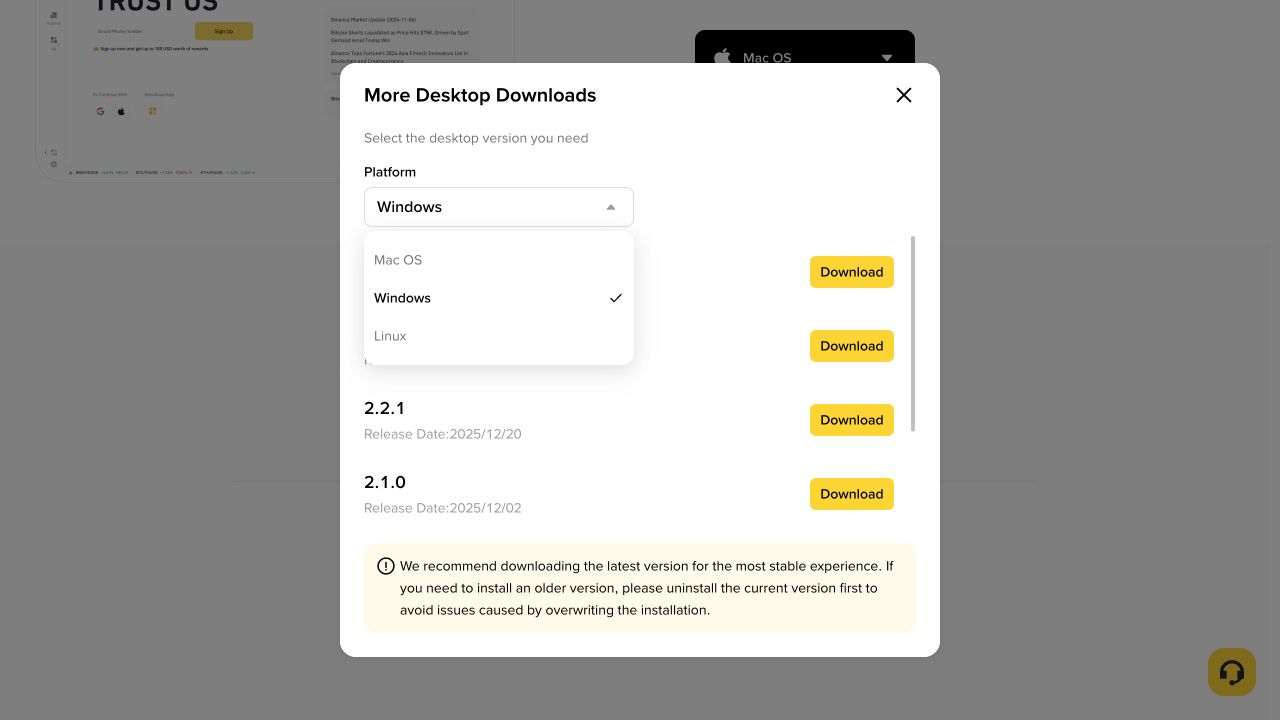
先看图片里的平台下拉框,再看右边的下载按钮。系统选错了就别接着点下载,等平台、架构、版本三项都对上了,再下载安装包。
客户端和网页版的差别,主要在使用方式上
| 比较项 | 桌面客户端 | 网页版 |
|---|---|---|
| 打开方式 | 安装后从本地程序里启动 | 在浏览器里打开,不用单独安装 |
| 更新方式 | 得自己留意版本更新,安装的时候要给对应权限 | 平台会自动更新网页内容,刷新后就是最新界面 |
| 使用环境 | 独立窗口运行,适合在固定电脑上长时间使用 | 换设备用很方便,适合临时查东西、做简单操作 |
| 本地占用 | 会占用磁盘空间,可能存储缓存和个人设置 | 不用装客户端,但会用到浏览器的缓存和登录状态 |
| 主要风险 | 假安装包、假更新提示、设备里的恶意软件 | 仿冒域名、恶意浏览器扩展、浏览器会话泄露 |
| 功能判断 | 以当前客户端版本和账户页面显示为准 | 以当前网页、所在地区和账户页面显示为准 |
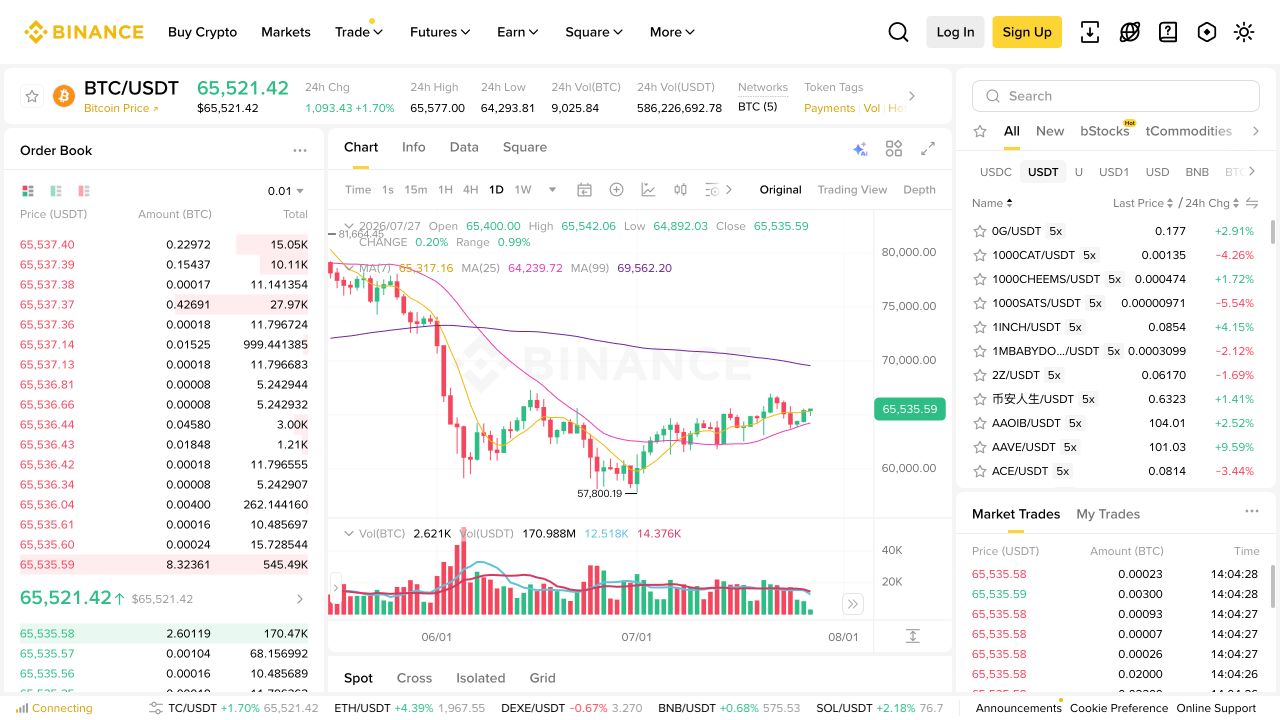
网页版是把交易对、订单簿、行情图、市场列表都放在浏览器页面里的。它的好处是打开速度快,但这不代表适合所有人;要是你浏览器装的扩展多、电脑是多人共用的,或是登录状态管理得乱,风险也会变高。
按你的使用场景来选
偶尔看看公开行情:用网页版就行,不用费劲儿维护本地软件。
长期在固定电脑上用:客户端的独立窗口用着更清爽,记得定期核对版本、做好设备的安全维护。
用临时或公共电脑:两种方式都不建议登录,更别保存密码、验证码或者通行密钥。
所在地区不支持相关服务:就别注册和下载了,别用改地区、代理跳转或者第三方安装包的方式绕开限制,一切以当地规则和币安当前的官方说明为准。
三个高频问题,碰到了按这个方法处理
下载页没有直接显示 Windows 按钮怎么办?
页面可能会根据你当前的设备,自动显示macOS或者其他系统的选项。你进到桌面下载区,打开平台下拉框,选Windows就行。要是官方页面没有你要的系统版本,别去软件站、网盘或者群文件里找来下。
安装包打不开怎么办?
常见原因就这几个:平台选错了、Mac的芯片架构选错了、文件没下完整,或是系统拦截了未知来源的文件。把当前的文件删掉,重新从官方页选对应平台的最新版本就行。要是系统还是提示来源异常,就别装了,千万别用关安全功能的方式硬来。
客户端一定比网页版安全吗?
不一定。客户端少了浏览器扩展的干扰,却多了安装包和更新这两个风险环节;网页版不用安装,更依赖域名核对、浏览器环境和会话管理。安全的基础仍是独立密码、账户当前支持的两步验证或通行密钥、可信设备,以及不把验证码和恢复信息告诉任何人。
安装前先过一遍这份低压力检查项
确认当地允许使用相关服务,页面没有提示地区不可用。
确认你进的是币安当前的官方网站,别从搜索广告、私聊或者群文件里拿安装包。
确认平台和你电脑的系统对得上,用Mac的再核对下是M系列还是Intel芯片。
确认版本弹窗里标了最新版本和发布日期,文件类型跟你选的平台对得上。
确认安装过程没让你关掉系统安全保护,也别接受陌生人的远程协助。
登录后只开你能看懂、确实需要的功能;下载和登录不代表就适合交易。
这六项都对上了,再决定装客户端;要是你只是偶尔看看,留着官方网页的入口也完全够用。任何一步出现来源不明、系统不匹配或者地区不可用的情况,停在那一步,比硬着头皮继续试要安全得多。
相关文章
- 注册即送高达 100 USDT 奖励!加入币安,开启全球加密资产投资之旅! 06-09
- 下载币安APP,立享高达 100 USDT 新手奖励! 06-09
- OpenClaw多代理协同工作模式配置实用指南 09-24
- Ruby的面向对象方式编程学习杂记 09-23
- 解析proxy代理模式在Ruby设计模式开发中的运用 09-23
- 深入剖析Ruby设计模式编程中对命令模式的相关使用 09-23
- 详解组合模式的结构及其在Ruby设计模式编程中的运用 09-23
- 设计模式中的模板方法模式在Ruby中的应用实例两则 09-23