




最新下载


热门教程
- 1
- 2
- 3
- 4
- 5
- 6
- 7
- 8
- 9
- 10
币安App和电脑版哪个好用?新手使用场景对比
时间:2026-07-27 15:06:20 编辑:袖梨 来源:一聚教程网
刚注册完币安,你大概率会碰到个很实在的问题:手机上随手就能查行情,但电脑大屏又能一眼把K线、订单簿、下单区全看清楚。其实设备本身不会让你踩坑,出问题大多是小屏误触、陌生电脑忘了退登录,或是没看清交易对和订单类型。只要把开户验证、看行情、下单核对、查操作记录这四个场景拆开捋清楚,选App还是电脑版就没那么纠结了。
币安官方注册地址:
币安app下载地址:
先上结论:App管随身操作,电脑版管细节核对
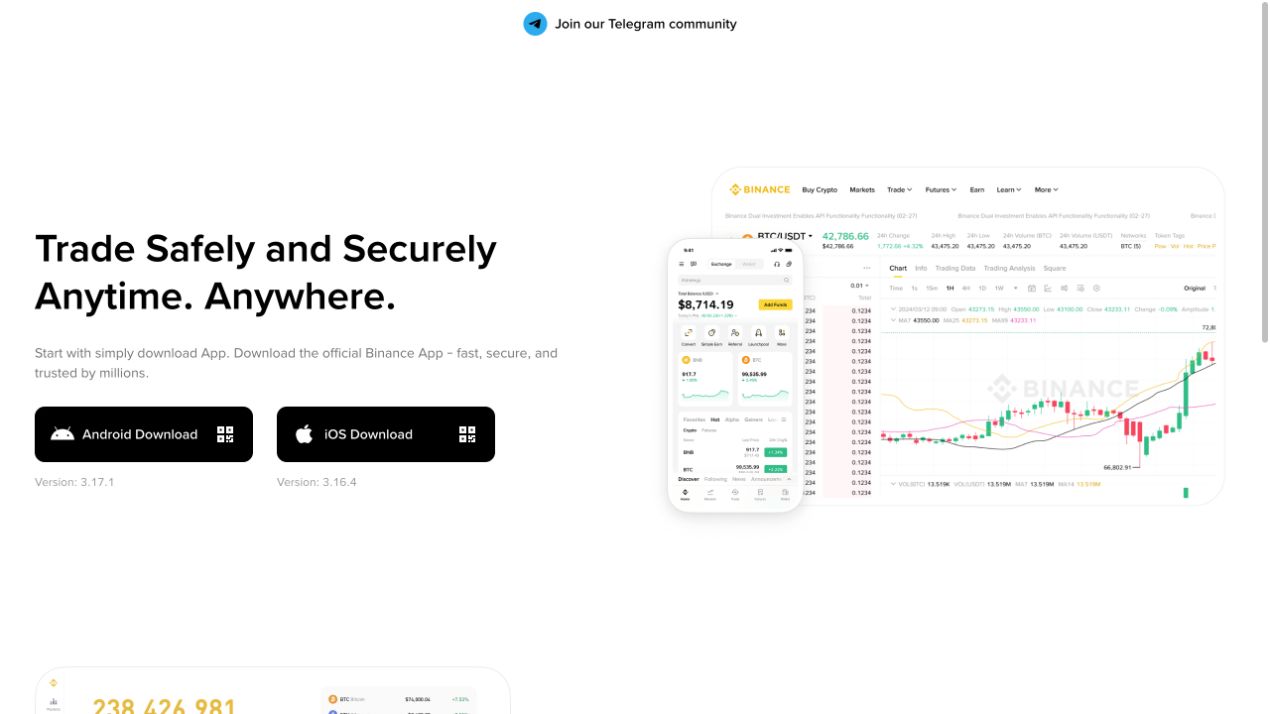
要是只是做注册、身份验证、扫码登录、看提醒这些事,用App更顺手。手机的摄像头、通知、生物识别都在一台设备上,能少切一次设备。界面上的入口名称会跟着地区、账户状态、版本变,要是找不到某个功能,直接去当前的官方页面核对就行,别对着旧截图瞎点。
要是你准备学现货界面、看订单簿、填限价单,电脑版会清楚很多。咱们说的“电脑版”,包括官网网页端和官方桌面客户端:偶尔用用的话网页端就够,要是经常在固定的私人电脑上操作,再用桌面客户端就行。这俩的优势都是大屏能并排放好几个功能区,不是说用了收益就更高,也不会自动降低市场风险,这点一定要搞清楚。
| 使用场景 | 更顺手的设备 | 新手判断标准 |
|---|---|---|
| 注册、拍摄证件、扫码验证 | App | 能在一台设备里搞定拍摄、确认和安全验证 |
| 临时查价、查看提醒 | App | 几秒内能找到交易对,退出前没停在确认页面 |
| 看 K 线、订单簿、多个信息区 | 电脑版 | 交易对、图表、买卖盘和下单区能在一屏里核对清楚 |
| 填写限价单、检查订单记录 | 电脑版 | 提交前能看清楚价格、数量、订单类型和当前交易对 |
| 共享设备或公共网络 | 都不适合 | 换到自己的设备和可信网络,再处理账户和资金相关的功能 |
App好用在哪:入口找得快,验证不用绕路
手机端适合做碎片化的小事。打开App之后,操作尽量干脆点:先核对当前的交易对,看价格或者提醒,确认页面上没有待提交的内容再退出去。要是你在地铁上边走边填数字,本来的方便很容易变成误触的坑;需要输金额或者选订单类型的时候,最好找个能停下来仔细核对的地方再操作。
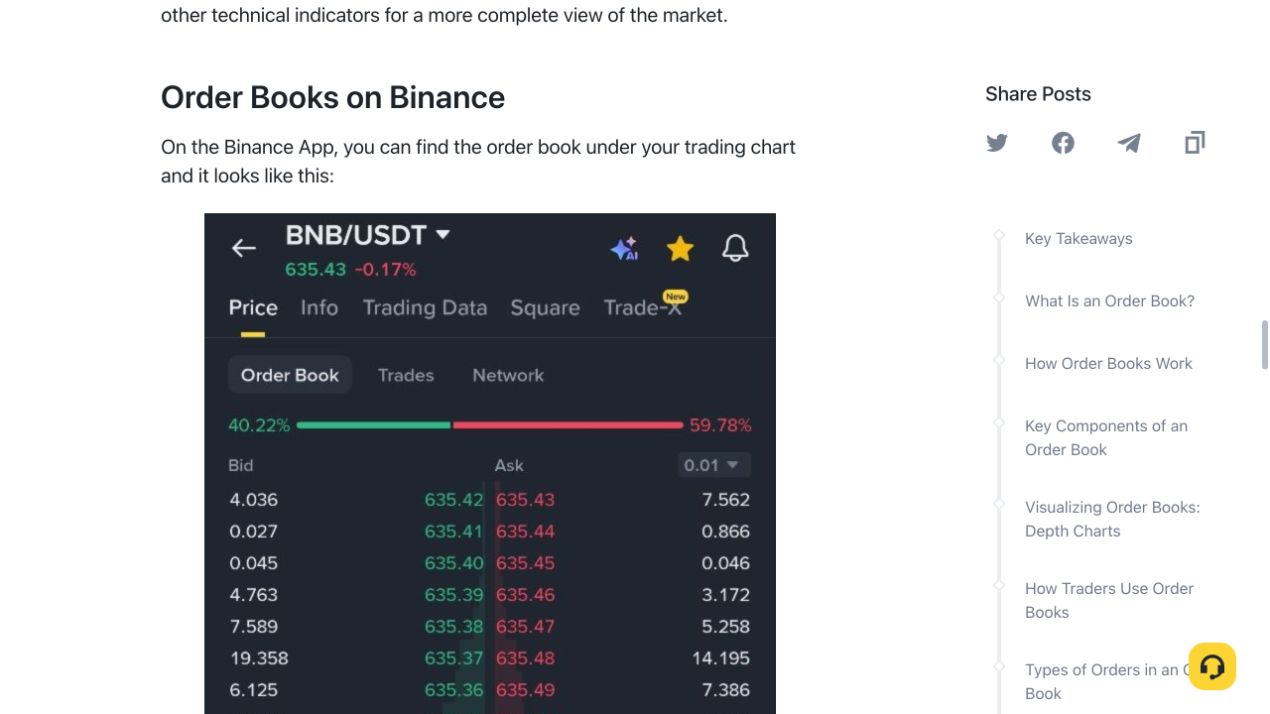
订单簿就是当前挂着的买单和卖单列表,官方界面里它在交易图表下面,绿的红的数字会一直跳。这里要注意:你搞没搞懂的标准不是“能看懂涨跌”,而是你能指出来买盘、卖盘、当前交易对分别在哪。要是只看见数字在跳,连这个页面是哪个币对的都说不清,先别往下点确认。
电脑版好用在哪:多块信息能在一屏里交叉核对
电脑版的现货页面会把订单簿、K线、交易对列表、市场成交、下单区都并排放着。大屏的好处特别实在:填价格的时候还能看见当前交易对,切订单类型不用来回上下滑,查历史记录也省事。页面信息多了,新手也容易看花眼,第一次打开的时候先认准四个地方就行:交易对、订单簿、图表、下单区。
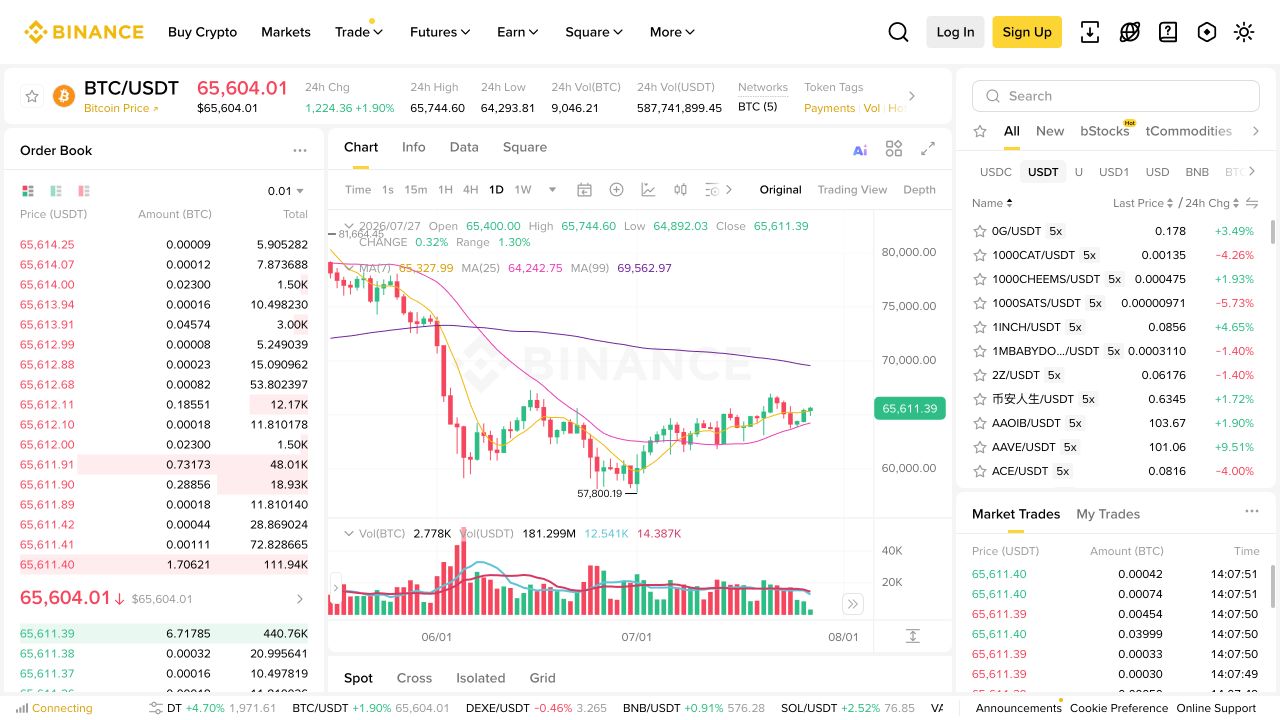
要是你准备填限价单,可以拆成四步核对:先确认交易对,选Limit(限价单),填好目标价格和数量,看完确认信息再决定要不要提交。限价单是“价格到了你设的条件才有可能成交”,不是百分百能成交。要是订单没显示、价格一直没触发,或是页面提示参数不符合规则,先去看当前的订单状态,别连着重复提交。
网页端还是桌面客户端:新手不必急着安装
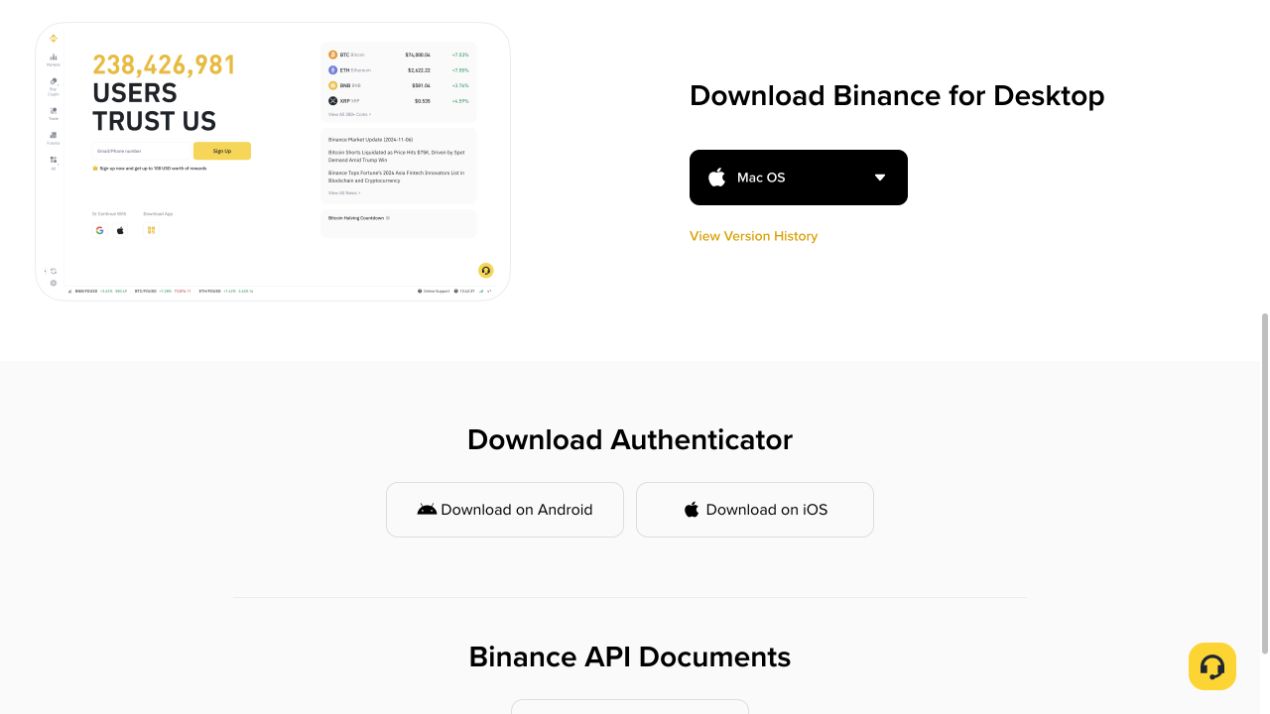
私人电脑用官网网页端,已经能搞定大部分学习和核对的需求了。要是你经常用固定的电脑,想把交易界面和平时浏览的页面分开,再考虑装官方桌面客户端就行。安装的时候一定要从币安当前的官方下载页选对应系统的安装包,别用第三方的,也别让陌生人远程帮你装。
两端配合时,按这套顺序走
- 用自己的手机完成账户和安全设置。把双重验证开开,备份恢复的信息存在离线的安全地方。判断弄没弄好的标准是:登录和敏感操作都需要第二道验证;验证码、动态码、备份密钥绝对不能发给任何人。
- 在私人电脑上打开官方网页端。从已经核验过的书签进,记得看地址栏的域名对不对。要是碰到异常跳转、让你装陌生扩展,或是让你联系什么“专员”,立刻停手别操作。
- 先练着认页面,别急着提交订单。先找到交易对、订单簿、图表、订单类型这几个地方。能把每个区域是干嘛的说清楚,再去核对金额和价格。
- 操作完去订单记录里看看。看看订单是未成交、部分成交、已成交还是已取消。要是状态和你想的不一样,先停下来核对,别同一个操作反复提交好几次。
常见问题
同一个账户能在 App 和电脑上使用吗?
一般来说,同一个账户可以在官方App、官网网页端、官方桌面客户端上用。新设备登录可能会触发安全验证,要是设备列表里出现你不认识的记录,赶紧删掉,再去检查下账户的活动记录。
桌面客户端一定比浏览器安全吗?
没有这种绝对的说法。浏览器扩展、电脑木马、共享设备、假下载页都可能增加风险;手机端也会碰到仿冒App、恶意短信、设备丢失的问题。安不安全更多看你从哪下的、能不能完全控制设备、有没有开双重验证、用完有没有退登录这些习惯。
新手只装 App 够不够?
要是只是注册、验证、查价格、做简单的账户管理,App一般就够用了。等你需要学多区域的现货界面、填限价单,或是查比较长的订单记录的时候,再用电脑大屏就行。没搞懂订单类型之前,别图小屏操作快就跳过核对步骤。
交付前的安全检查
- App和桌面客户端都只能从当前的官方入口下载。
- 登录前先核对域名,公共电脑别保存密码,也别保留登录状态。
- 双重验证、设备管理、账户活动都已经检查过。
- 提交订单前,一定要看清楚交易对、订单类型、价格、数量和确认信息。
- 不熟悉杠杆、合约或是借贷机制的时候,别拿这些功能练手。
要是只能选一个设备,平时主要做注册验证、随手查行情的就选App,更偏向学习界面、仔细核对操作的就选电脑版。更稳妥的用法是:手机负责身份和安全确认,私人电脑负责需要慢慢看、仔细核对的操作。本内容只比较使用场景,不构成投资建议;功能、产品范围和合规要求以你所在地法规及账户内当前官方页面为准。
相关文章
- 注册即送高达 100 USDT 奖励!加入币安,开启全球加密资产投资之旅! 06-09
- 下载币安APP,立享高达 100 USDT 新手奖励! 06-09
- OpenClaw多代理协同工作模式配置实用指南 09-24
- Ruby的面向对象方式编程学习杂记 09-23
- 解析proxy代理模式在Ruby设计模式开发中的运用 09-23
- 深入剖析Ruby设计模式编程中对命令模式的相关使用 09-23
- 详解组合模式的结构及其在Ruby设计模式编程中的运用 09-23
- 设计模式中的模板方法模式在Ruby中的应用实例两则 09-23