




最新下载


热门教程
- 1
- 2
- 3
- 4
- 5
- 6
- 7
- 8
- 9
- 10
DevSpace 部署教程:把 ChatGPT 网页版变成 Codex:用 GPT-5.5 Pro 读写本地代码
时间:2026-07-27 09:25:55 编辑:袖梨 来源:一聚教程网
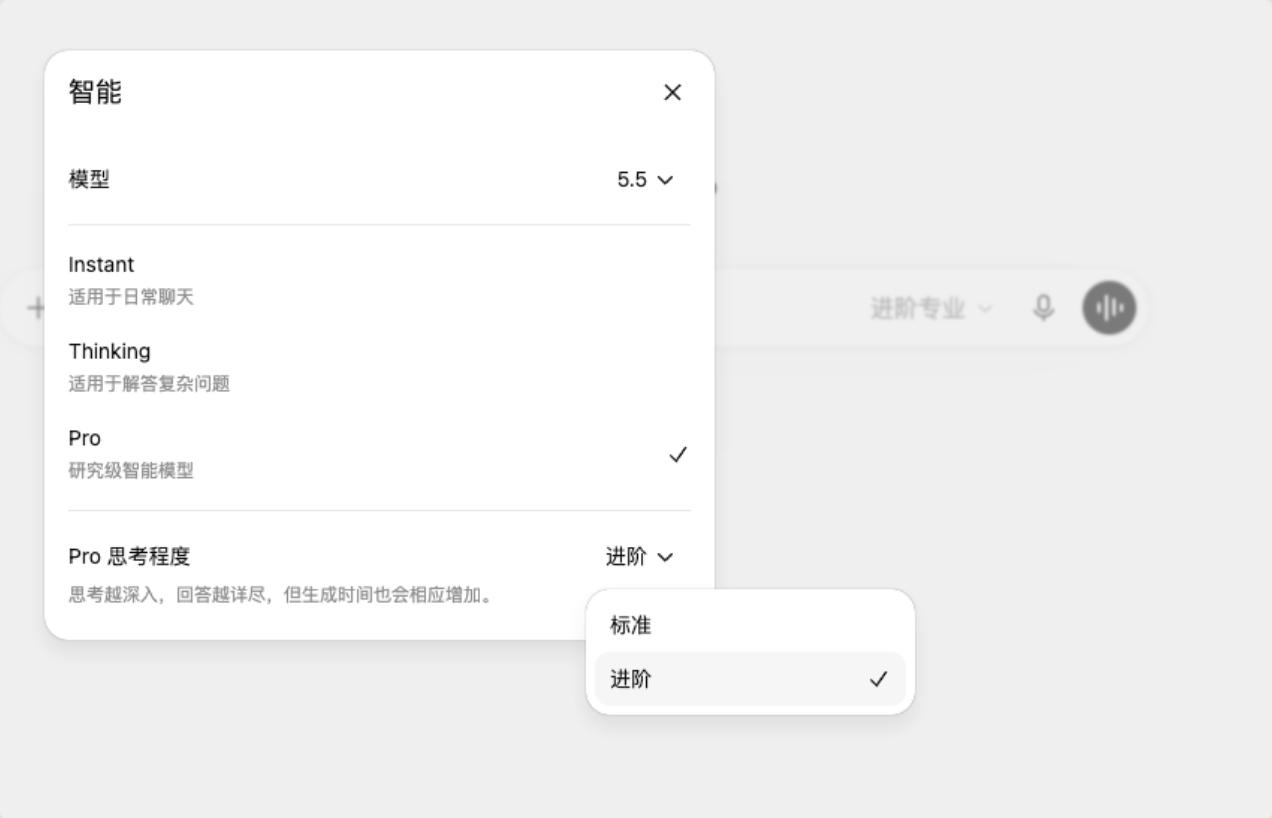
`DevSpace` 这个开源项目,就是来薅这笔网页版额度的:
它把 ChatGPT.com「变成」Codex,让网页端模型直接读写、运行你本地项目代码。
项目地址:
```bashhttps://github.com/Waishnav/devspace
```* * *
### 实现原理原理并不复杂,也跟反代不是一回事。它本质上是合理利用 ChatGPT 官方 MCP connector:DevSpace 在本地跑一个 MCP Server,通过 Cloudflare Tunnel 这类网络隧道把地址暴露给 ChatGPT.com。连上后,ChatGPT 网页端就获得了直接操作本地仓库的能力。**工作流**:
```text
ChatGPT 网页版↓ MCP
公网 HTTPS 地址↓ Cloudflare Tunnel
本机 DevSpace 服务↓
你授权的本地项目目录```
* * *
### 核心好处1. **最强模型做规划**:GPT-5.5 Pro 只在 ChatGPT.com 有,Codex 用不上。先用它拆任务、定方案,再让 Codex 写代码。2. **额度 double**:ChatGPT.com 和 Codex 额度分开算,一份订阅当两份花。* * *
## 一、DevSpace 能做什么DevSpace 具体提供这些能力:```text读取文件
写入和编辑文件搜索代码
查看目录执行 shell 命令
运行测试和构建查看 Git 状态和 diff
使用 Git worktree 做隔离开发读取项目中的 AGENTS.md / CLAUDE.md
发现本地 agent skills```
这些能力接近一个轻量级本地开发袋里。
比如你可以让 ChatGPT 执行:
```text
打开 D:my_projects,先读取 README.md 和 Git 状态,不要修改任何文件。```
也可以进一步让它:
```text
基于当前 README,检查项目启动方式,并告诉我 Windows 下应该如何运行。```
如果你授权了写入操作,它还可以直接改文件:
```text
在当前项目中新建 test-devspace.txt,内容写入:DevSpace write test。```
这类任务以前在 ChatGPT 网页版里通常要靠复制粘贴。接入 DevSpace 后,ChatGPT 可以通过 MCP 工具直接操作你允许的工作区。
------
二、安装前准备
DevSpace 依赖 Node.js、npm、Git 和 Bash。
官方要求 Node 版本:
```text>=20.12 <27
```推荐 Node 22 LTS。
Windows 下 DevSpace 不支持 PowerShell 或 cmd.exe,建议使用 Git Bash 或 WSL。
Cloudflare Tunnel 需要安装 `cloudflared`,负责把本地服务转发到公网 HTTPS。
DevSpace 默认监听 `http://127.0.0.1:7676`。base URL 与完整 MCP 地址的区别,会在启动 DevSpace 和连接 ChatGPT 时分别说明。
* * *
## 三、按系统安装依赖### macOS / Linux**安装 Node.js(推荐 Volta)**```bashcurl https://get.volta.sh | bash
```安装后根据 shell 重新加载配置:```bashsource ~/.zshrc # macOS 默认
```或```bashsource ~/.bashrc# Linux 默认,或 macOS 用 bash 时
```然后安装 Node 22:```bashvolta install node@22
```检查版本:```bash
node -vnpm -v
```**安装 cloudflared**macOS 用 Homebrew:```bash
brew install cloudflared```
Linux 以 Ubuntu / Debian 为例:
```bashsudo mkdir -p --mode=0755 /usr/share/keyrings
curl -fsSL https://pkg.cloudflare.com/cloudflare-main.gpg
| sudo tee /usr/share/keyrings/cloudflare-main.gpg >/dev/nullecho "deb [signed-by=/usr/share/keyrings/cloudflare-main.gpg] https://pkg.cloudflare.com/cloudflared any main"| sudo tee /etc/apt/sources.list.d/cloudflared.list
sudo apt-get update
sudo apt-get install cloudflared```
检查:
```bashcloudflared --version
```* * *
### Windows**安装 Git for Windows**```powershellwinget install --id Git.Git --source winget
```安装完成后,开始菜单里会出现 Git Bash。后续 DevSpace 命令都在 Git Bash 中运行。**安装 Node.js**可以直接用 winget:```powershell
winget install --id OpenJS.NodeJS.LTS --source winget```
或用 Volta:
```powershellvolta install node@22
```检查版本:```powershell
node -vnpm -v
```**安装 cloudflared**优先用 winget:```powershell
winget install --id Cloudflare.cloudflared --source winget```
如果 winget 失败,从 Cloudflare GitHub Release 下载 Windows 64 位版本,重命名为 `cloudflared.exe`,放到 `D:cloudflaredcloudflared.exe` 并加入系统 PATH。
从 Cloudflare GitHub Release 下载对应版本:
```powershellhttps://github.com/cloudflare/cloudflared/releases
```检查:```powershell
cloudflared --version```
* * *
四、启动 DevSpace
以下命令 macOS / Linux 在终端运行,Windows 在 Git Bash 中运行。
### 1. 启动 Cloudflare Tunnel
```bash
cloudflared tunnel --url http://127.0.0.1:7676```
记录输出的公网地址,例如:
```texthttps://xxxx.trycloudflare.com
```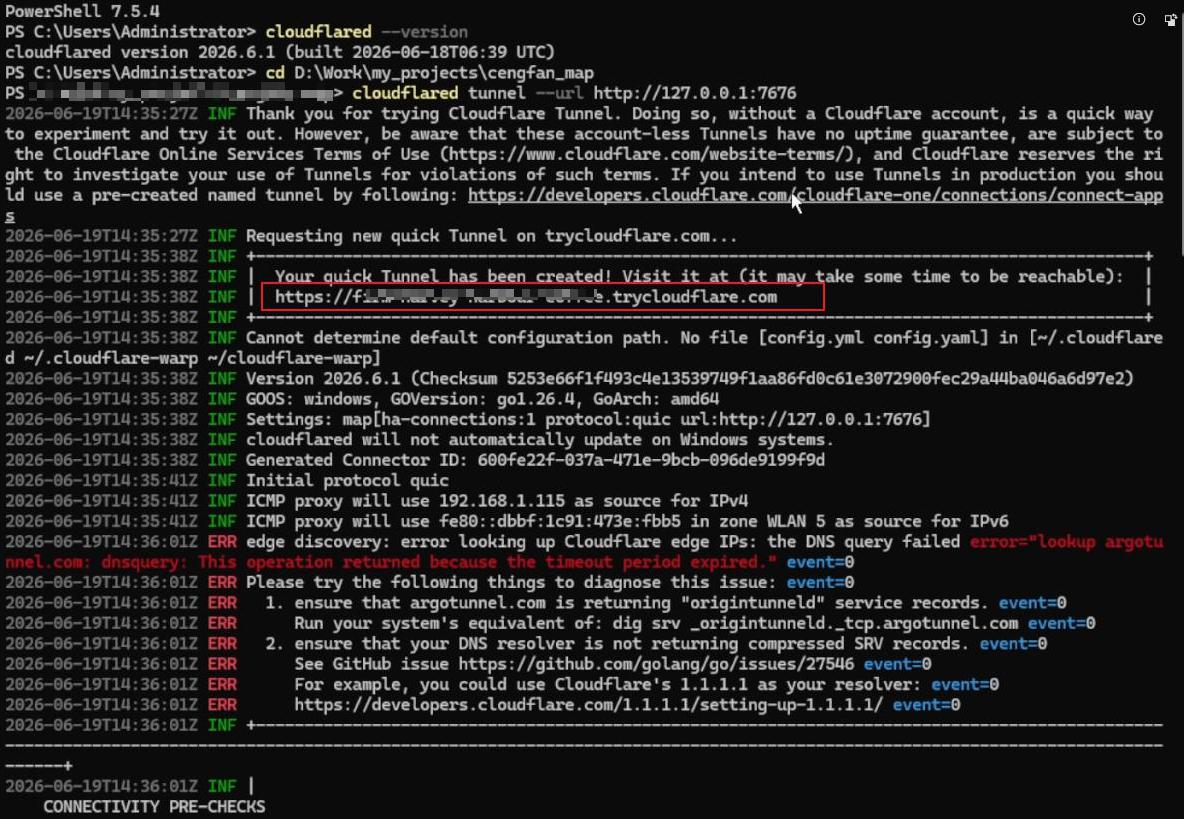
不要关闭这个终端窗口。
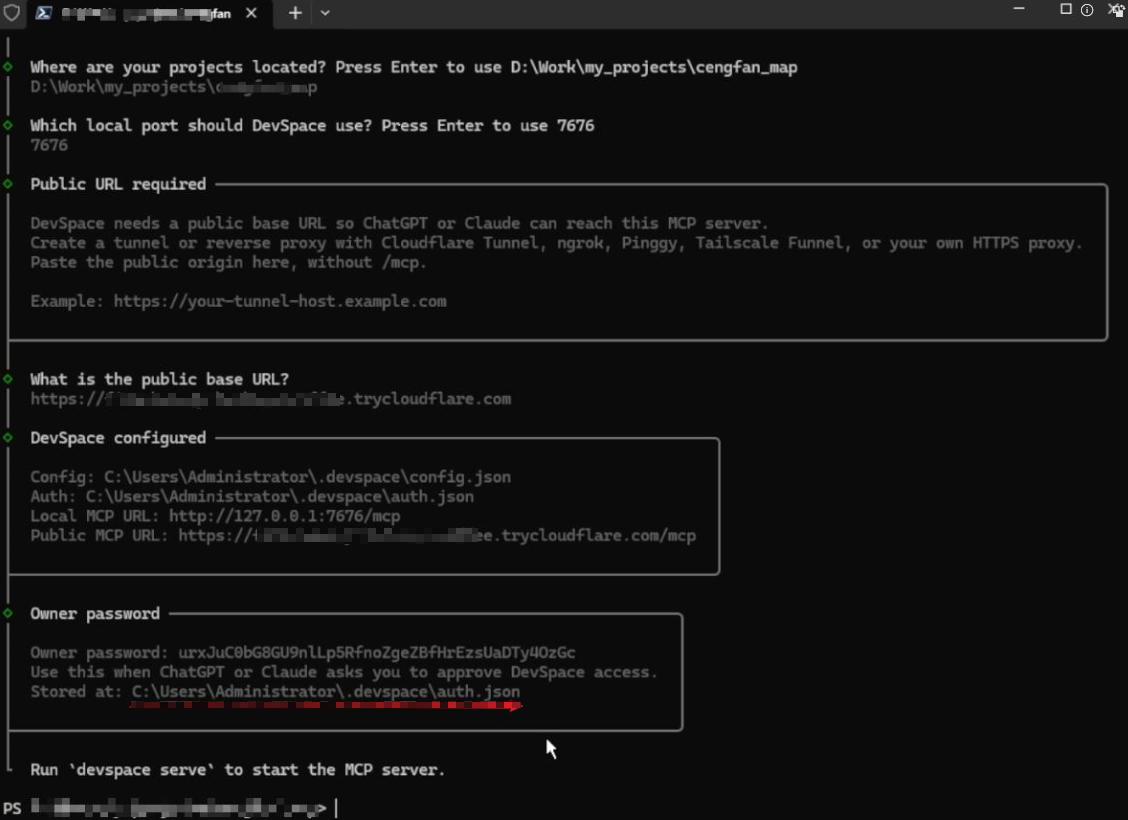
### 2. 初始化 DevSpace
另开一个终端窗口,运行:
```bash
npx @waishnav/devspace init```
初始化会要求填写:
```text允许 ChatGPT 访问的本地项目目录
本地端口(通常填 7676)公网 HTTPS base URL
```目录示例:```text
/Users/yourname/Projects/home/yourname/work
D:Workmy_projects```
Windows 不建议填:
```textD:
C:C:Users你的用户名
```base URL 填 Cloudflare Tunnel 输出的地址,**不要带 `/mcp`**:```text
https://xxxx.trycloudflare.com```
* * *### 3. 启动 DevSpace```bashnpx @waishnav/devspace serve
```也可以全局安装后使用:```bash
npm install -g @waishnav/devspacedevspace serve
```建议初次测试先用 `npx`。* * *## 五、ChatGPT 网页端配置 MCP DevSpace 服务和 Cloudflare Tunnel 都启动后,就可以到 ChatGPT 网页端配置 MCP 应用。打开设置 -> 应用,开启开发者模式,点击创建应用。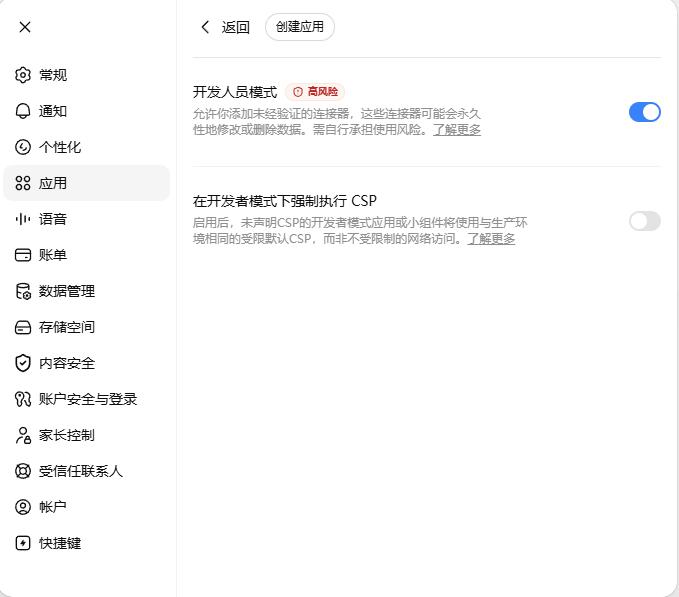具体入口可能会随账号类型和页面版本变化。如果你看不到相关入口,说明当前账号或工作区还没有开放自定义 MCP 应用能力。创建应用时,MCP 地址填:```texthttps://xxxx.trycloudflare.com/mcp
```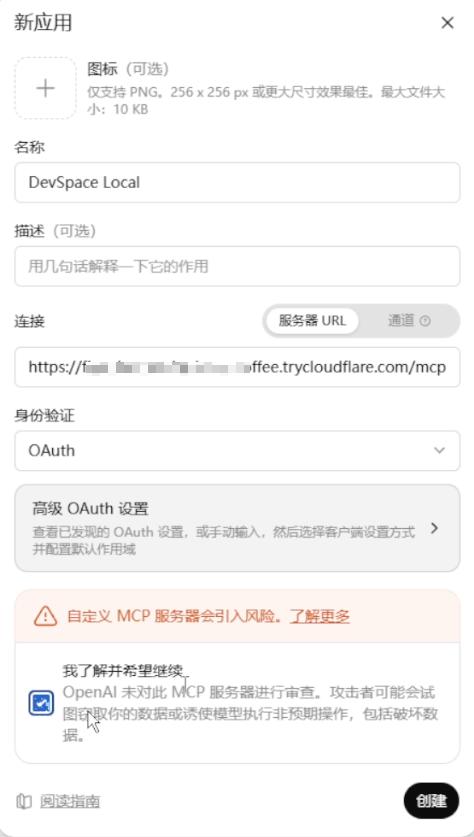
注意这里要带 `/mcp`。连接时,DevSpace 会弹出 Owner password 审批页面。
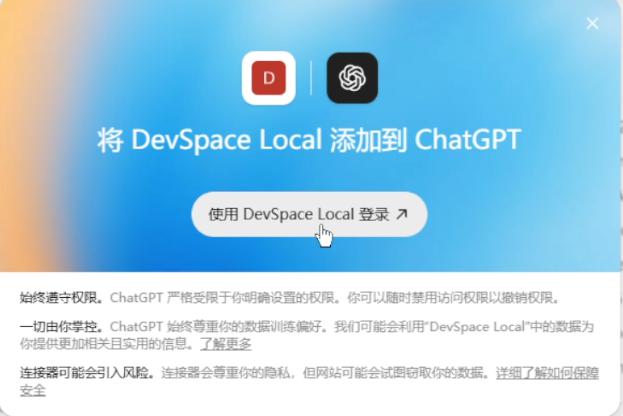这个密码在初始化时会显示,也保存在本地:```bash
~/.devspace/auth.json```
Windows 对应路径通常是:
```text
C:Users你的用户名.devspaceauth.json```
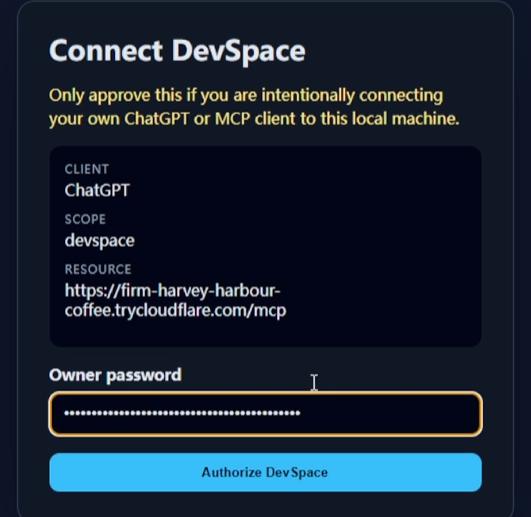
这个文件不要发给别人,也不要放进项目仓库。
连接成功后,可以在 ChatGPT 中让它打开某个授权目录下的项目。例如:
```text
打开 D:my_projects,先读取 README.md 和 Git 状态。不要修改任何文件。```
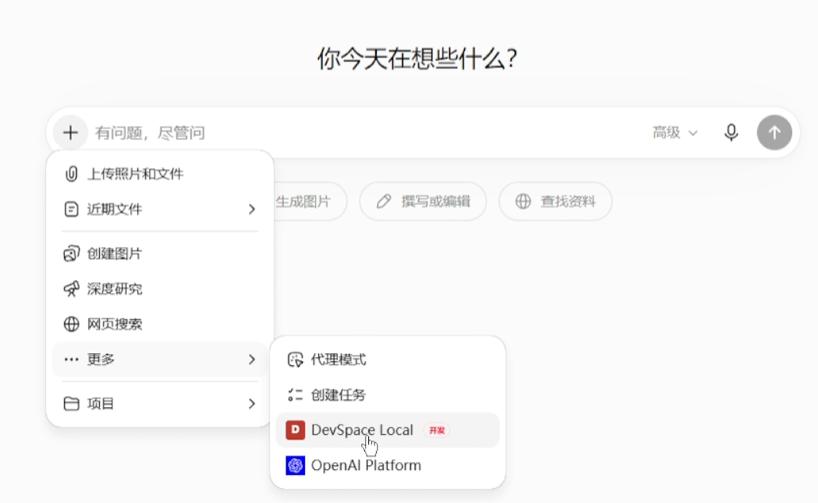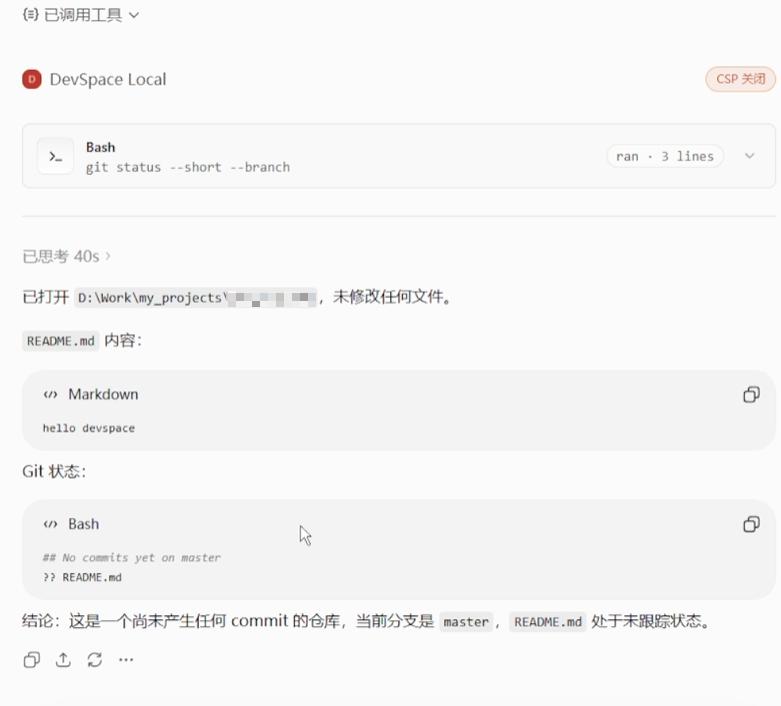
如果它能列出 README 内容和 Git 状态,说明 DevSpace 已经跑通。* * *## 六、后续每次怎么用如果你使用的是 Cloudflare 临时隧道,也就是:```bashcloudflared tunnel --url http://127.0.0.1:7676
```那么每次生成的 `trycloudflare.com` 地址都可能变化。后续使用步骤是:```text1. 启动 cloudflared 临时隧道
2. 复制新的 https://xxxx.trycloudflare.com 地址3. 用新地址启动 DevSpace
4. 在 ChatGPT 里更新 MCP 地址5. 连接应用,输入 Owner password
6. 让 ChatGPT 打开授权目录下的项目```
如果只是临时测试,可以用环境变量覆盖本次公网地址,不改 DevSpace 配置。
macOS Linux Git Bash:
```bash
DEVSPACE_PUBLIC_BASE_URL="https://new-url.trycloudflare.com"npx @waishnav/devspace serve
```Windows PowerShell:```powershell$env:DEVSPACE_PUBLIC_BASE_URL="https://new-url.trycloudflare.com"
npx @waishnav/devspace serve```
如果你想把新地址写入配置,可以运行:
```bash
npx @waishnav/devspace config set publicBaseUrl https://new-url.trycloudflare.com```
然后启动:
```bash
npx @waishnav/devspace serve```
新项目是否需要重新初始化,要看它是否在允许目录之内。
例如你初始化时允许的是:
```text
D:Workmy_projects```
那么下面这些项目都可以直接打开:
```text
D:Workmy_projectsproject-aD:Workmy_projectsproject-b
D:Workmy_projectscengfan_map```
后续只需要启动隧道和 DevSpace,不需要每个项目都重新 `init`。
如果新项目在另一个目录,例如:
```text
E:codenew-project```
那就需要重新调整 DevSpace 的 allowed roots。可以重新运行:
```bash
npx @waishnav/devspace init```
或者备份后手动修改:
```text
~/.devspace/config.json```
建议普通用户直接重新 init,少手改配置。
* * *
七、推荐使用 Cloudflare Named Tunnel 固定域名
临时隧道适合第一次测试,缺点也明显:
```text
地址随机每次可能变化
ChatGPT 里的 MCP 地址要跟着改不适合长期使用
```如果你已经有自己的域名,并且域名 DNS 托管在 Cloudflare,建议最终改成:```textCloudflare Named Tunnel 固定域名
```例如:```texthttps://devspace.example.com
```这样以后 ChatGPT 里的 MCP 地址固定为:```texthttps://devspace.example.com/mcp
```后续只要本地 DevSpace 和 cloudflared 在运行,就能直接使用,不需要每次复制新的 trycloudflare 地址,重新配置 ChatGPT 的 MCP 服务。* * *八、几个安全注意事项
DevSpace 很方便,但它不是普通搜索插件。
它连接的是你的真实本地开发环境,并且可以运行 shell 命令。使用时建议遵守几个边界。
第一,allowed roots 尽量小。
推荐:
```text
D:Workmy_projects/Users/yourname/Projects
/home/yourname/work```
不推荐:
```text
C:D:
~/
```第二,不要把 Owner password 发给别人。Owner password 保存在:```text~/.devspace/auth.json
```这个文件相当于本地 DevSpace 的连接审批凭证。第三,Cloudflare Tunnel 地址不要当成秘密。即使 DevSpace 自己有 Owner password,公网地址仍然是公网地址。长期使用固定域名时,最好再加 Cloudflare Access、邮箱登录或其他身份验证保护。第四,让 ChatGPT 改代码前,先让它读项目。比较稳的提示词是:```text打开这个项目后,先读取 README.md、package.json 和 Git 状态,只做分析,不要修改文件。
```确认它理解项目后,再让它改具体文件。更好的流程是让 ChatGPT 进行任务规划,让 Codex 执行。* * *
九、适合什么人使用
DevSpace 最适合这两类人:
###**想用最强模型规划任务的人**
Codex 用不了 GPT-5.5 Pro,但 ChatGPT 网页版可以。接入 DevSpace 后,你能让 GPT-5.5 Pro 直接读取本地项目、分析代码结构、拆分任务,然后再交给 Codex 执行。### **想榨干 ChatGPT 额度的人**如果你 ChatGPT Plus / Pro 的网页版额度用不完,DevSpace 相当于把这笔闲置额度变成本地开发能力。
Codex 额度紧张时,可以直接让 ChatGPT 网页端上场。
如果你只是偶尔问几行代码,直接打开 ChatGPT 就够了。
如果你已经有 Codex、Claude Code、Cursor 且额度充足,也未必需要它。它更像一座桥:把 ChatGPT 网页版的模型能力和额度,桥接到本地代码仓库。------## 十、总结DevSpace 最大的亮点,是把 ChatGPT 网页版的能力「便现」到本地开发里。**一是能用最强模型直接操作本地代码。** Codex 里没有的 GPT-5.5 Pro,可以通过 DevSpace 读取、编辑、分析你的本地项目。规划阶段用它拆任务、定方案,执行阶段再交给 Codex,各取所长。**二是把网页版额度真正利用起来。** ChatGPT.com 和 Codex 额度独立计算,DevSpace 相当于让同一份订阅多出一个本地开发入口,避免网页版额度白白过期。实现上也不复杂:本地一个 MCP Server,一条 Cloudflare Tunnel,就能把 ChatGPT 网页端接进你的项目目录。上手可以从临时隧道开始:```bashcloudflared tunnel --url http://127.0.0.1:7676
npx @waishnav/devspace initnpx @waishnav/devspace serve
```长期用再考虑 Named Tunnel 固定域名。","createTime":1782115066,"ext":{"closeTextLink":0,"comment_ban":0,"description":"","focusRead":0},"favNum":0,"html":"","isOriginal":0,"likeNum":0,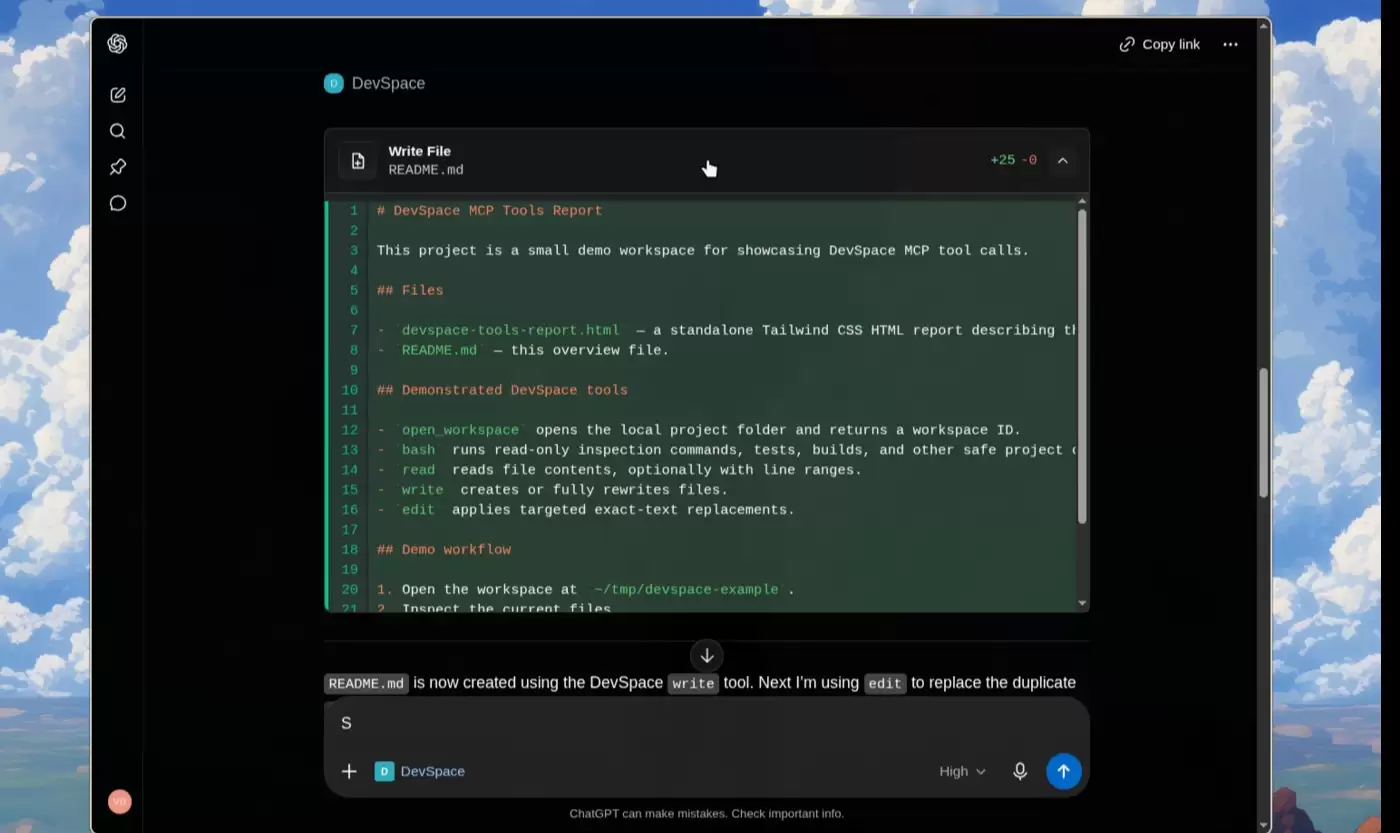
相关文章
- 漫蛙漫画官方入口-漫蛙漫画在线免费观看官网 10-27
- poki小游戏在线入口-poki免费游戏大全 10-27
- 豆包网页版入口官网-豆包官网网址入口 10-27
- 红果短剧官网在线入口-红果剧场高清网页版下载观看 10-27
- 剪映网页版登录-剪映官网入口直达 10-27
- 即梦官网网页版入口-即梦AI官方登录入口 10-27