




最新下载


热门教程
- 1
- 2
- 3
- 4
- 5
- 6
- 7
- 8
- 9
- 10
Camtasia 如何导出GIF
时间:2026-07-25 11:07:55 编辑:袖梨 来源:一聚教程网
很多做教程制作、内容运营、短视频剪辑的小伙伴,都会选择camtasia来完成录屏和后期剪辑工作,日常我们经常需要把剪辑好的片段导出为gif动图,用来做操作示意、平台预览、社交素材使用,但不少新手用户找不到camtasia导出gif的入口,也不清楚参数怎么调整才能兼顾清晰度和文件大小,本文就带来详细的可直接照搬操作的导出教程。
camtasia导出gif方法
第一步:完成编辑后进入导出流程
打开camtasia完成所有剪辑操作,包括裁剪片段、添加标注字幕、调整画面效果后,确认需要导出的内容范围,如果只需要导出部分片段,提前用时间轴上的选择框选中目标片段即可,随后点击界面右上角的「分享」按钮,在弹出的下拉菜单中点击选择「本地文件」,进入导出设置页面。
第二步:选中gif动画导出格式
在弹出的导出设置窗口中,找到标注为「导出为」的下拉选项框,camtasia默认选中的是mp4视频格式,点击展开下拉列表,在格式选项中找到「gif动画」,点击选中该导出格式。
第三步:调整gif参数适配使用需求
选中gif格式后,会弹出对应参数设置项:首先调整输出尺寸,建议根据发布场景调整,比如做公众号教程示意可将宽度设置在600-800px,避免动图体积过大加载缓慢;其次调整帧率,日常使用10-15帧即可满足流畅度需求,帧率越高动图体积越大,不需要高流畅度可以调低帧率缩小体积;如果需要gif保留透明背景,可以勾选「透明度」选项,无特殊需求保持默认关闭即可。
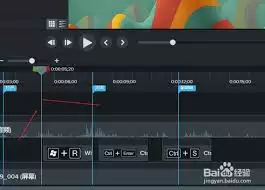
第四步:确认保存路径完成导出
所有参数设置完成后,设置gif的本地保存路径,再次确认导出范围和参数设置无误后,点击窗口右下角的「完成」按钮,camtasia就会自动开始渲染生成gif,根据动图长度和设备配置不同,渲染时间从几秒钟到几分钟不等,渲染完成后即可在目标保存文件夹获取你需要的gif动图。