最新下载


热门教程
- 1
- 2
- 3
- 4
- 5
- 6
- 7
- 8
- 9
- 10
ps渐变色如何调整颜色
时间:2026-07-24 12:13:54 编辑:袖梨 来源:一聚教程网
ps渐变色怎么调整颜色
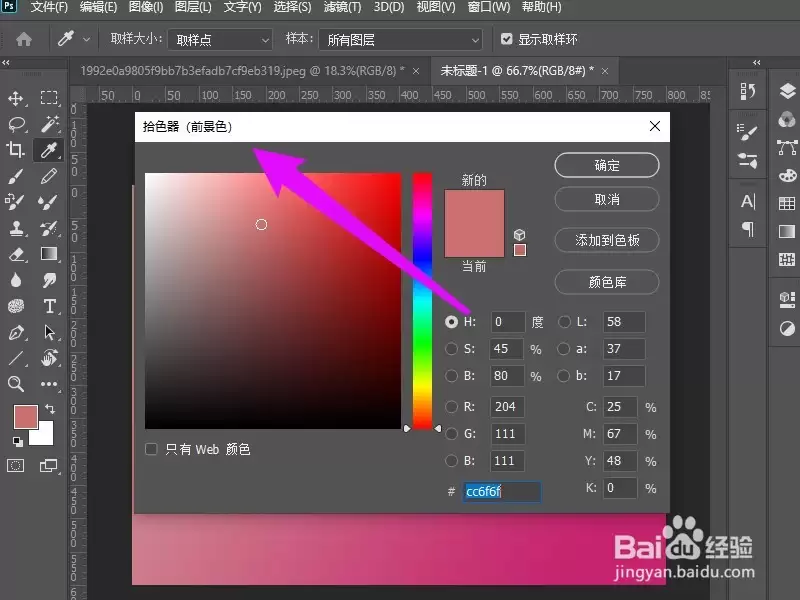
设置前景色
打开图片,点击前景色,根据需要选择颜色即可。
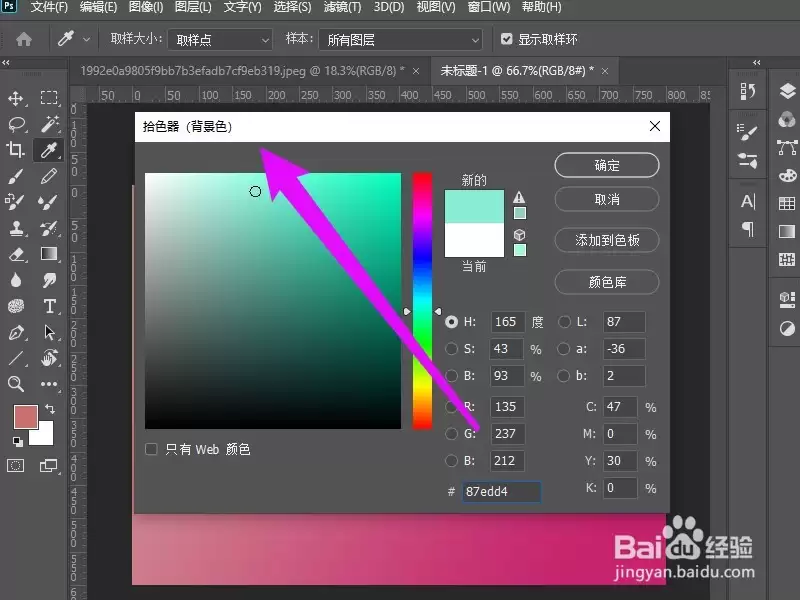
2设置背景色
点击背景色,在拾色器中选择颜色,点击确定。
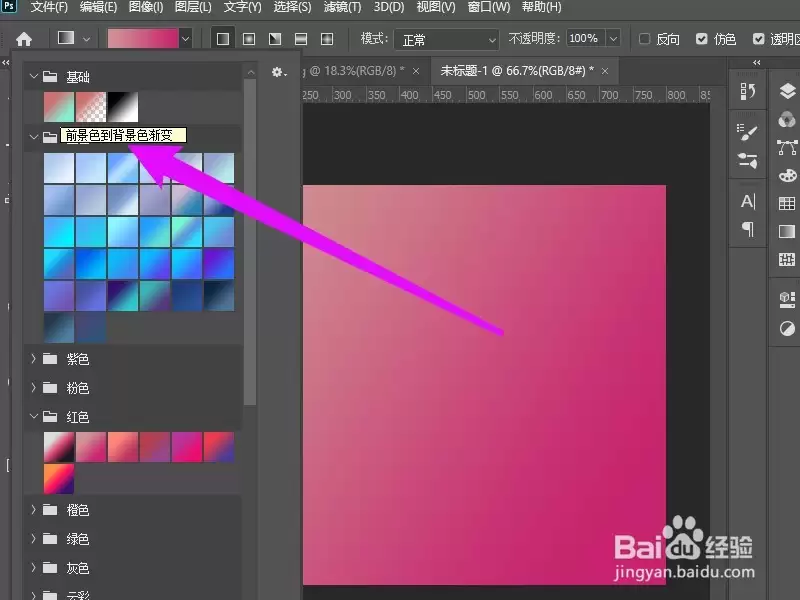
选择渐变预设
点击渐变工具,在基础选项中点击从前景色到背景色渐变。
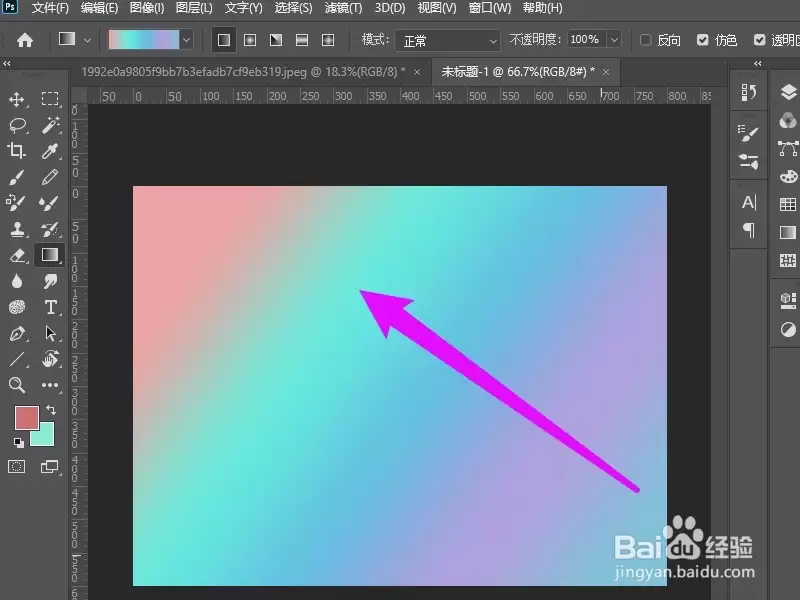
改变渐变颜色
拖动鼠标进行拖动,即可修改渐变颜色。
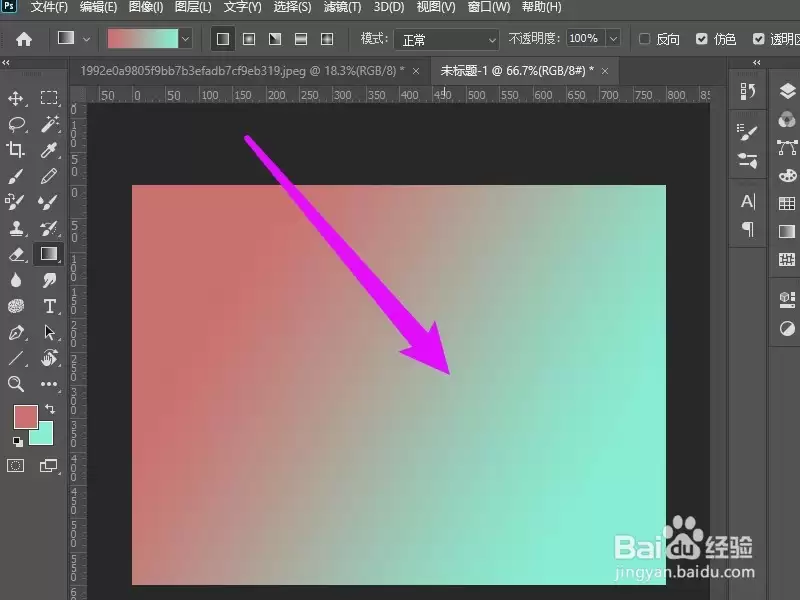
END
渐变预设
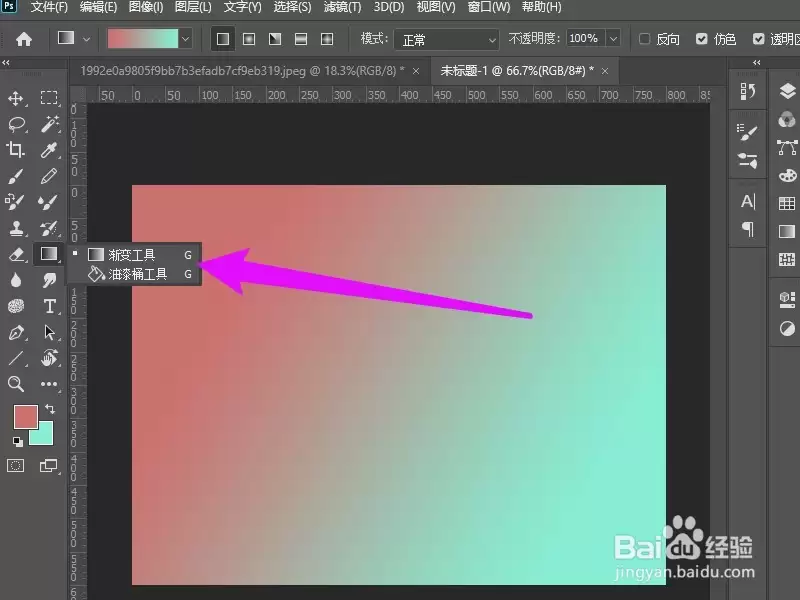
选择渐变工具
在左侧点击渐变工具。
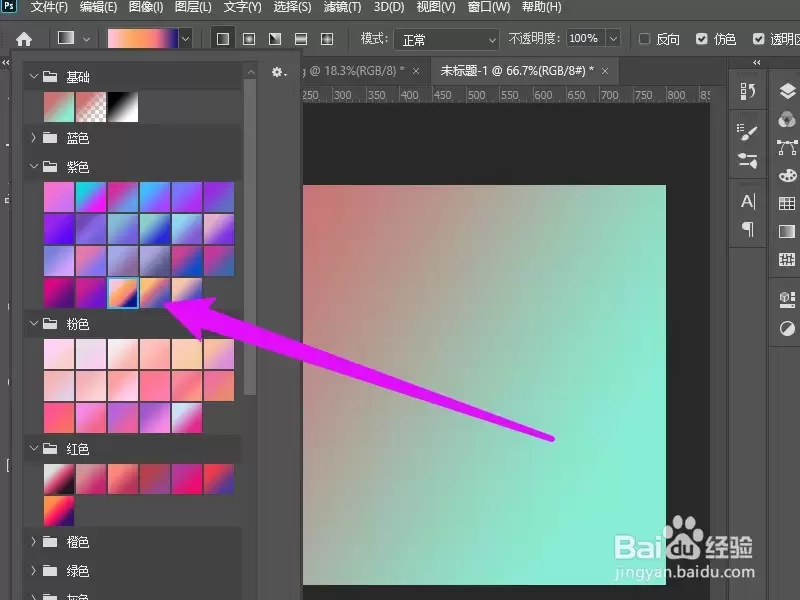
打开渐变预设
点击下拉箭头,根据需要选择任意的渐变预设。
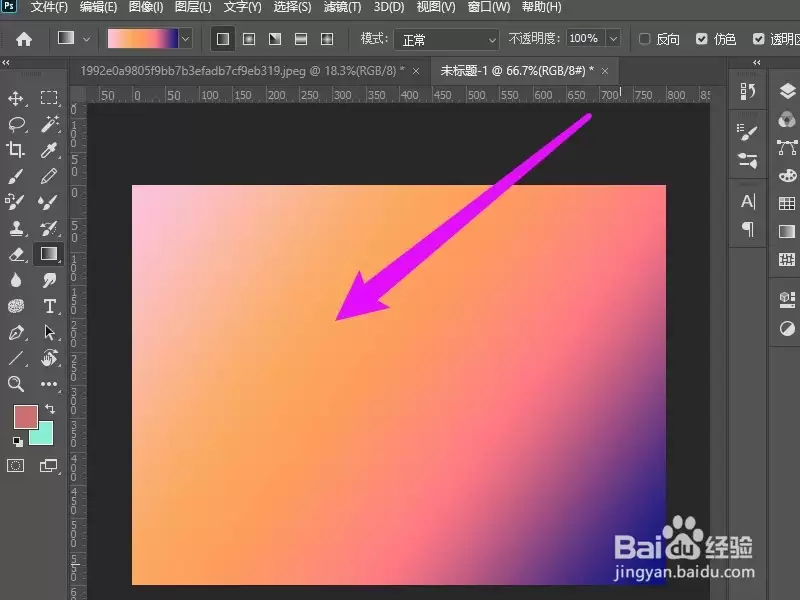
调整渐变色
使用鼠标在画布上拖动,即可调整渐变色。
END
渐变色编辑器
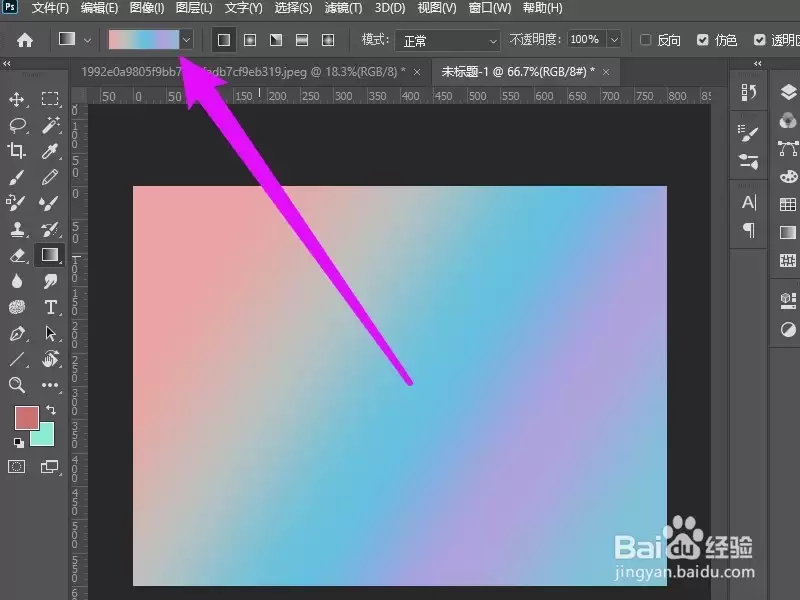
打开渐变编辑器
选择渐变工具,鼠标双击渐变预设对话框。
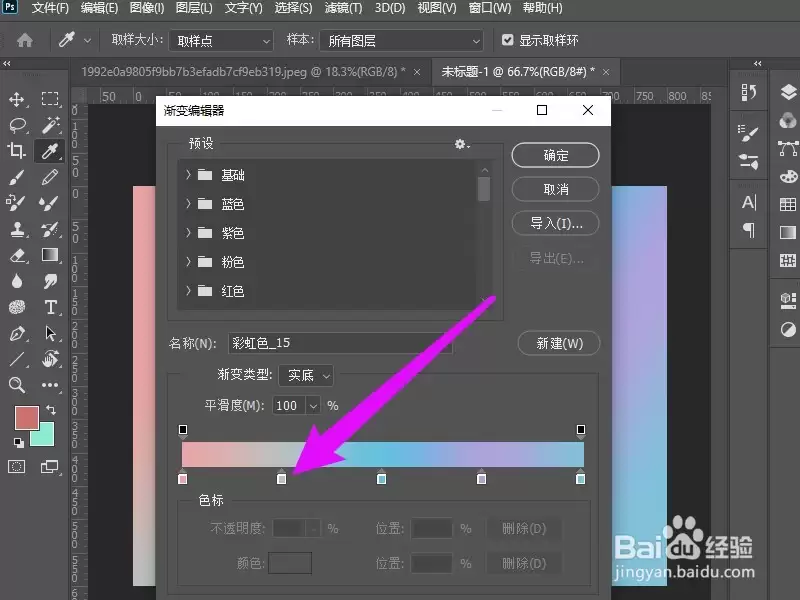
双击色块
在下方渐变色轮上,鼠标左键双击需要修改的色块。
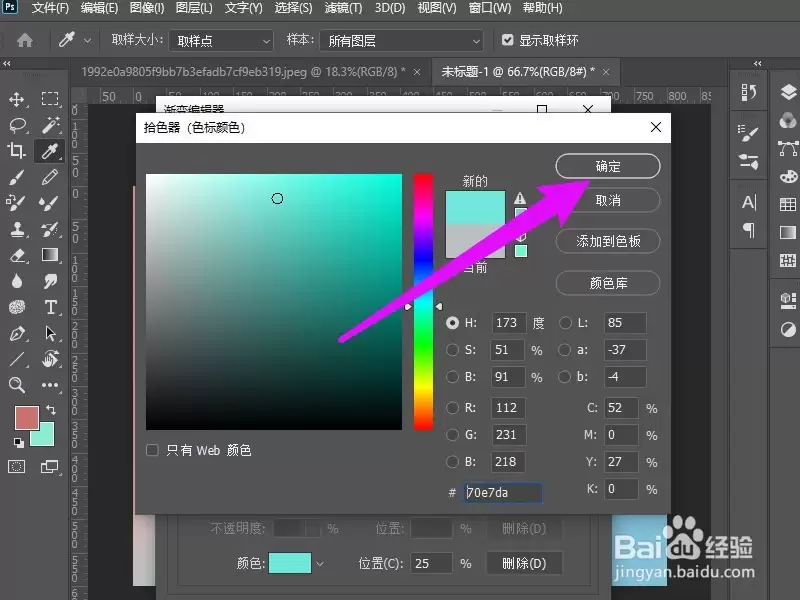
选择颜色
弹出拾色器窗口,选择合适的颜色,点击确定。
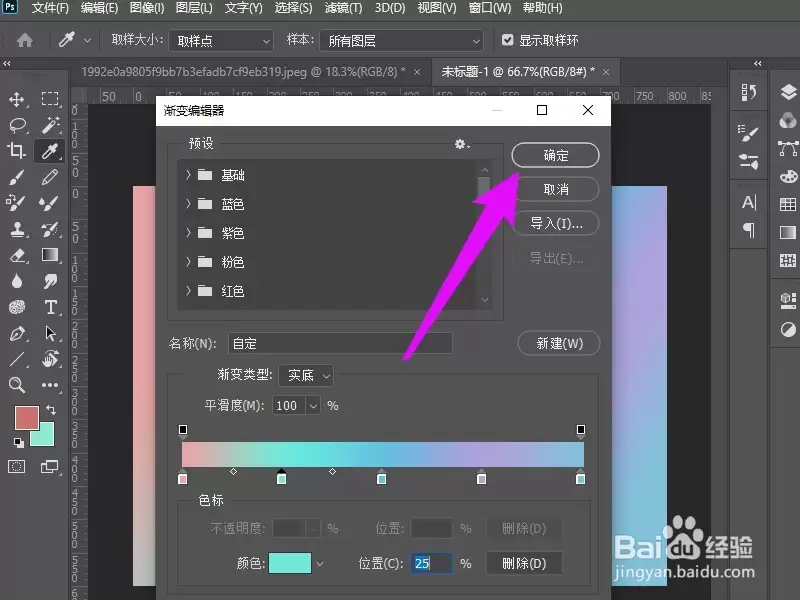
确认修改
返回到渐变编辑器,点击确定即可。
完成修改渐变色操作
在画布上拉动鼠标,即可修改渐变色。