




最新下载


热门教程
- 1
- 2
- 3
- 4
- 5
- 6
- 7
- 8
- 9
- 10
ps怎样调整图形的阴影与高光
时间:2026-07-24 12:13:02 编辑:袖梨 来源:一聚教程网
ps怎样调整图形的阴影和高光
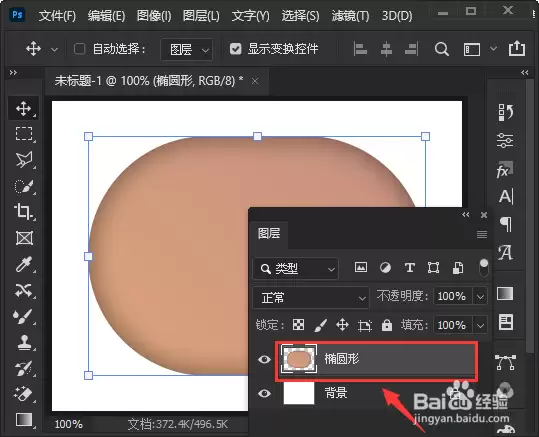
选中椭圆形
在图层中,选中需要调整阴影和高光的图形。
选择阴影/高光
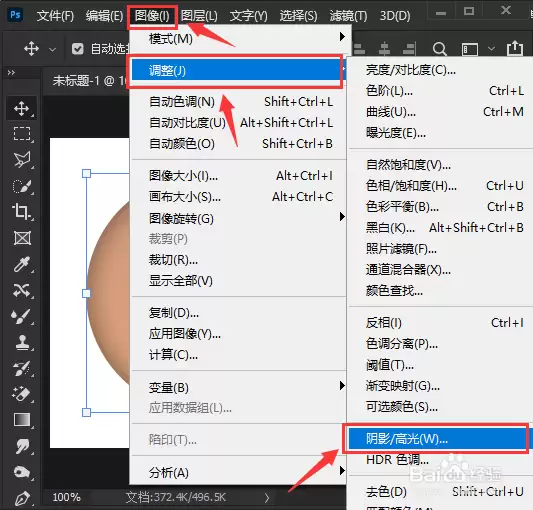
点击【图像】-【调整】选择【阴影/高光】。
调整阴影和高光的参数
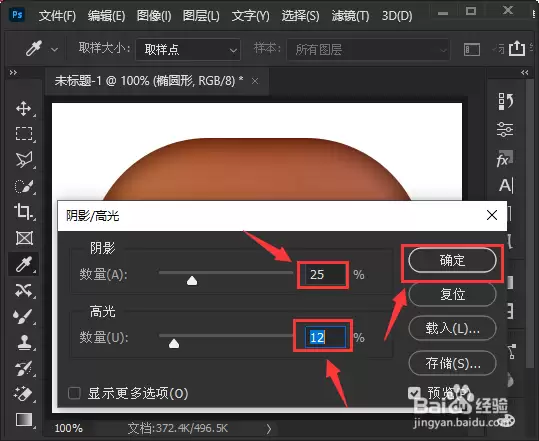
把阴影数量调整为【25】%,高光调整为【12】%,点击【确定】。
最终效果
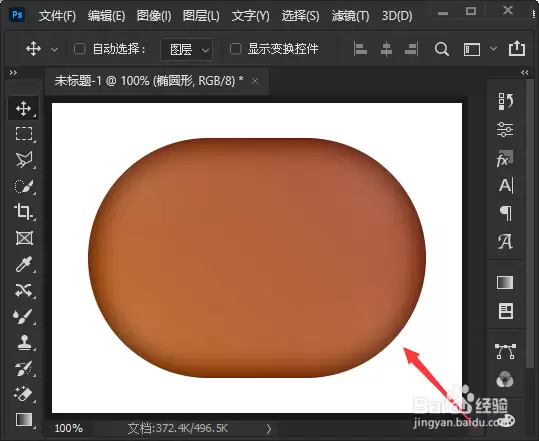
图形调整阴影和高光的效果。
时间:2026-07-24 12:13:02 编辑:袖梨 来源:一聚教程网
选中椭圆形
在图层中,选中需要调整阴影和高光的图形。
选择阴影/高光
点击【图像】-【调整】选择【阴影/高光】。
调整阴影和高光的参数
把阴影数量调整为【25】%,高光调整为【12】%,点击【确定】。
最终效果
图形调整阴影和高光的效果。