




最新下载


热门教程
- 1
- 2
- 3
- 4
- 5
- 6
- 7
- 8
- 9
- 10
premiere导入视频声音不对怎么办-premiere导入视频没有声音如何解决
时间:2026-07-24 11:25:55 编辑:袖梨 来源:一聚教程网
在使用premiere进行视频编辑时,有时会遇到导入视频后声音不对或没有声音的情况,这着实让人头疼。别担心,下面为你详细介绍解决办法。
检查音频设置
首先,确认premiere的音频设置是否正确。进入“编辑”菜单,选择“首选项”,再点击“音频”。查看默认音频设备是否与你的实际设备匹配,比如你的电脑连接了外置声卡,却选择了内置麦克风作为默认设备,就可能导致声音问题。同时,确保音频通道等参数设置合理。
检查视频源文件
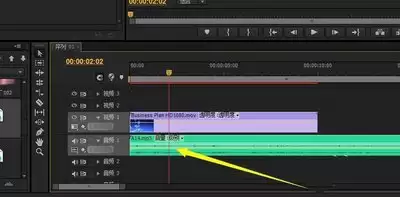
视频源文件本身的音频问题也可能是原因所在。在电脑上找到原始视频文件,使用视频播放器单独播放,检查是否有声音。如果源文件就没有声音,那需要重新获取或修复该视频。
音频轨道设置
在premiere中,查看时间轴上的音频轨道。确保音频轨道没有被误操作静音或设置了错误的音量。右键点击音频轨道,选择“音频增益”,检查音量是否被设置得过低甚至为零。
音频解码器问题
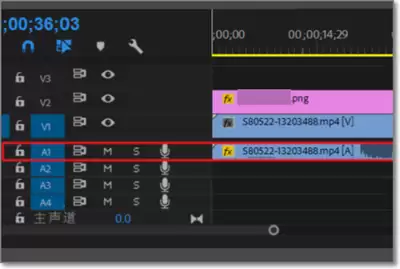
某些视频格式可能需要特定的音频解码器才能正常播放声音。可以尝试安装最新版的视频解码器包,比如k-lite codec pack等。安装后重启premiere,看声音问题是否解决。
缓存与渲染
premiere的缓存文件可能会影响音频播放。清理缓存文件,路径一般在“编辑” - “首选项” - “媒体缓存”中,点击“清除”按钮。另外,对导入的视频进行重新渲染,选中视频素材,右键点击选择“渲染入点到出点”,这有助于解决一些因缓存导致的音频问题。
软件冲突
电脑上其他正在运行的软件可能与premiere产生冲突。关闭不必要的后台程序,特别是那些与音频相关的软件,如音乐播放器、录音软件等,然后再次尝试在premiere中播放视频,看声音是否恢复正常。
通过以上这些方法逐一排查,相信你能解决premiere导入视频声音不对或没有声音的问题,顺利完成视频编辑工作,让你的视频作品拥有完美的声音效果。