




最新下载


热门教程
- 1
- 2
- 3
- 4
- 5
- 6
- 7
- 8
- 9
- 10
edius如何制作同一个视频画中画效果
时间:2026-07-24 11:23:49 编辑:袖梨 来源:一聚教程网
在视频制作中,画中画效果能为作品增添丰富层次与独特魅力。那么在 edius 里,如何为同一个视频打造画中画效果呢?下面就来详细介绍。
准备素材
首先确保你已准备好需要制作画中画的视频素材。将主视频素材导入 edius 的素材库,方便后续操作。
新建序列
打开 edius 软件后,创建一个与视频素材分辨率、帧率等参数匹配的新序列。这样能保证在制作过程中视频的流畅与质量。
导入画中画视频
把用于画中画的视频素材也导入到素材库,这将作为嵌入在主视频中的小画面。
添加主视频到时间线
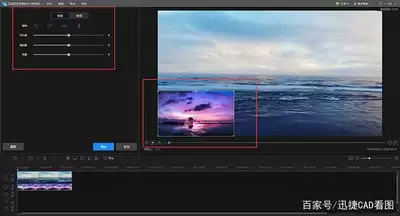
从素材库中选中主视频素材,拖放到时间线的视频轨道上。根据视频时长调整其在时间线上的位置,确保覆盖整个序列时长。
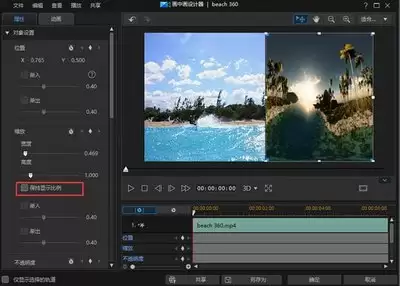
调整画中画视频大小与位置
在素材库找到画中画视频素材,拖放到时间线的另一视频轨道上,使其位于主视频轨道上方。选中画中画视频素材,在“特效控制”面板中,找到“运动”选项。通过调整“缩放”参数来改变画中画视频的大小,还能利用“位置”参数精确设定其在主视频画面中的位置,比如将其放置在画面的左上角、右下角等不同位置,营造多样效果。
设置透明度
为了让画中画效果更自然,适当调整画中画视频的透明度。在“特效控制”面板中找到“透明度”参数,降低透明度数值,使画中画视频呈现出半透明效果,与主视频更好融合。
添加转场效果(可选)
如果想要让画中画视频的出现和消失更平滑,可以添加转场效果。在时间线中,将光标定位到画中画视频素材的起始和结束位置,在“特效”面板中选择合适的转场效果,比如淡入淡出等,拖放到时间线的相应位置即可。
通过以上步骤,就能轻松利用 edius 为同一个视频制作出精彩的画中画效果啦。无论是创意视频、教学演示还是其他类型的视频作品,画中画效果都能为其增色不少,快去动手试试吧,让你的视频作品更具吸引力!