




最新下载


热门教程
- 1
- 2
- 3
- 4
- 5
- 6
- 7
- 8
- 9
- 10
Python OpenCV实现彩色图像转换成灰度图像
时间:2026-07-24 09:13:56 编辑:袖梨 来源:一聚教程网
RGB彩色图像转换为灰度图像
彩色图像转换为灰度图像是图像处理中的一个常见操作。灰度图像只包含亮度信息,而不包含颜色信息,因此它的每个像素值表示的是亮度的强度。
import numpy as np
import matplotlib.pyplot as plt

# 设置matplot中文支持
plt.rcParams['font.sans-serif'] = ['SimHei']  # 用来正常显示中文标签
plt.rcParams['axes.unicode_minus'] = False  # 用来正常显示负号

# 构造一个简单的 RGB 彩色图像
img = np.array([
    [[255, 0, 0], [0, 255, 0], [0, 0, 255]],
    [[255, 255, 0], [0, 255, 255], [255, 0, 255]],
    [[128, 128, 128], [64, 128, 192], [10, 30, 200]]
], dtype=np.uint8)

# RGB 转灰度
gray = (0.299 * img[..., 0] + 0.587 * img[..., 1] + 0.114 * img[..., 2]).astype(np.uint8)

# 输出图像变化
print("原始图像形状:", img.shape)
print("灰度图像形状:", gray.shape)

# 选取一个像素位置并输出其 RGB 和灰度值
pixel_coord = (2, 1)  # 第三行第二列
r, g, b = img[pixel_coord]
gray_value = gray[pixel_coord]
print(f"像素位置 {pixel_coord} 的 R, G, B 值: ({r}, {g}, {b})")
print(f"转换后该像素的灰度值: {gray_value}")

# 显示原图和灰度图
fig, axes = plt.subplots(1, 2, figsize=(8, 4))
axes[0].imshow(img)
axes[0].set_title("原始 RGB 图像")
axes[0].axis("off")

axes[1].imshow(gray, cmap="gray", vmin=0, vmax=255)
axes[1].set_title("转换后的灰度图像")
axes[1].axis("off")

plt.show()
结果如下:
原始图像形状: (3, 3, 3)
灰度图像形状: (3, 3)
像素位置 (2, 1) 的 R, G, B 值: (64, 128, 192)
转换后该像素的灰度值: 116
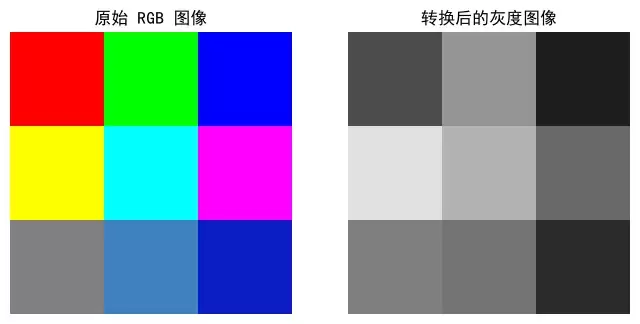
可见,RGB图像转灰度图像的公式为:
G
r
a
y
=
0.299
×
R
+
0.587
×
G
+
0.114
×
B
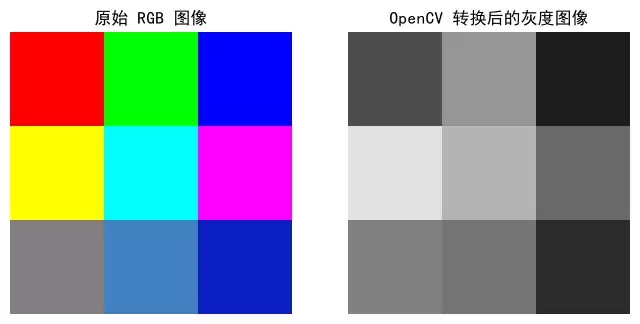
使用OpenCV库可以很方便地将彩色图像转换为灰度图像。下面是一个示例代码:
import cv2

gray_cv = cv2.cvtColor(img, cv2.COLOR_RGB2GRAY)

print("原始图像形状:", img.shape)
print("OpenCV 转换后的灰度图像形状:", gray_cv.shape)

pixel_coord = (2, 1)
r, g, b = img[pixel_coord]
gray_value = gray_cv[pixel_coord]
print(f"像素位置 {pixel_coord} 的 R, G, B 值: ({r}, {g}, {b})")
print(f"OpenCV 转换后该像素的灰度值: {gray_value}")

fig, axes = plt.subplots(1, 2, figsize=(8, 4))
axes[0].imshow(img)
axes[0].set_title("原始 RGB 图像")
axes[0].axis("off")

axes[1].imshow(gray_cv, cmap="gray", vmin=0, vmax=255)
axes[1].set_title("OpenCV 转换后的灰度图像")
axes[1].axis("off")

plt.show()
结果如下:
原始图像形状: (3, 3, 3)
OpenCV 转换后的灰度图像形状: (3, 3)
像素位置 (2, 1) 的 R, G, B 值: (64, 128, 192)
OpenCV 转换后该像素的灰度值: 116
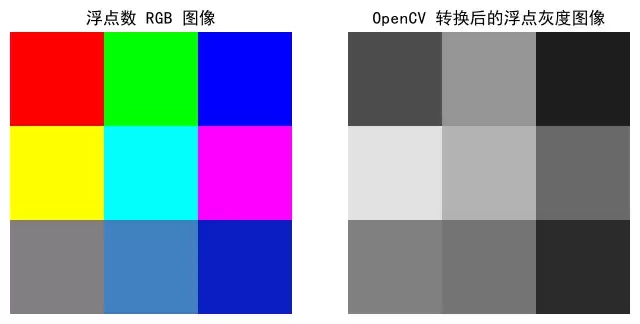
有时候,图像的灰度值可能使用浮点数表示,这时可以使用cv2.cvtColor函数将彩色图像转换为灰度图像,并将结果转换为浮点数类型。
# 将示例图像转换为浮点数模式
img_float = img.astype(np.float32) / 255.0

# 使用 OpenCV 将浮点图像转换为灰度图像
gray_float_cv = cv2.cvtColor(img_float, cv2.COLOR_RGB2GRAY)

print("原始图像 dtype:", img_float.dtype, "值域:", img_float.min(), img_float.max())
print("OpenCV 转换后灰度图像 dtype:", gray_float_cv.dtype, "值域:", gray_float_cv.min(), gray_float_cv.max())

pixel_coord = (2, 1)
r, g, b = img_float[pixel_coord]
gray_value = gray_float_cv[pixel_coord]
print(f"像素位置 {pixel_coord} 的 R, G, B 值(浮点数): ({r:.3f}, {g:.3f}, {b:.3f})")
print(f"OpenCV 转换后该像素的灰度值(浮点数): {gray_value:.3f}")

fig, axes = plt.subplots(1, 2, figsize=(8, 4))
axes[0].imshow(img_float)
axes[0].set_title("浮点数 RGB 图像")
axes[0].axis("off")

axes[1].imshow(gray_float_cv, cmap="gray", vmin=0, vmax=1)
axes[1].set_title("OpenCV 转换后的浮点灰度图像")
axes[1].axis("off")

plt.show()
结果如下:
原始图像 dtype: float32 值域: 0.0 1.0
OpenCV 转换后灰度图像 dtype: float32 值域: 0.114 0.88600004
像素位置 (2, 1) 的 R, G, B 值(浮点数): (0.251, 0.502, 0.753)
OpenCV 转换后该像素的灰度值(浮点数): 0.456
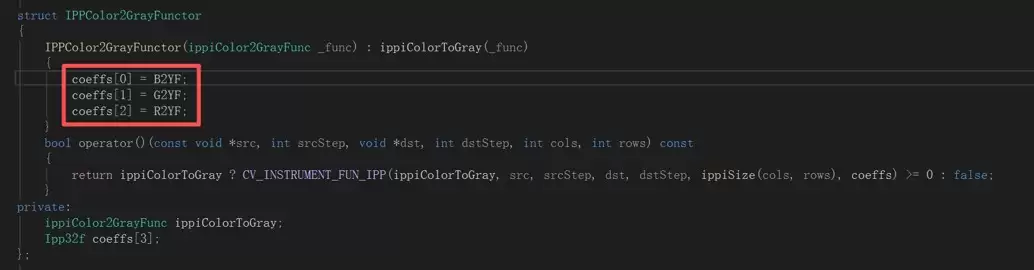
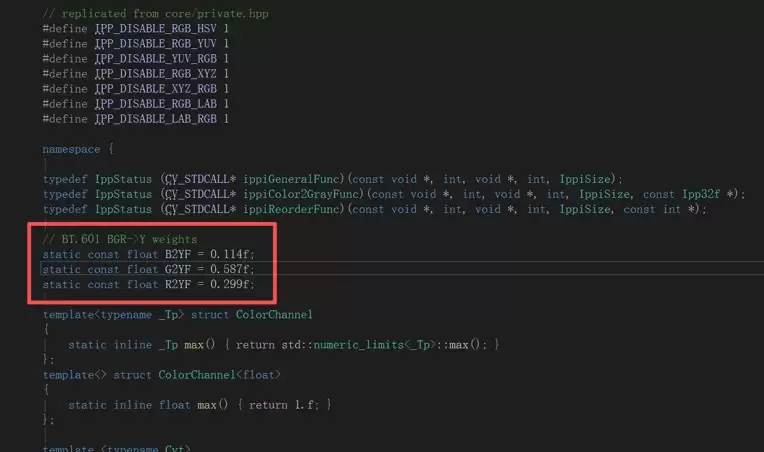
OpenCV中的实现代码
对于灰度转换公式
G
r
a
y
=
0.299
×
R
+
0.587
×
G
+
0.114
×
B
,我们可以从OpenCV源代码中看出端倪。
通过opencv/imgproc/src/color.cpp文件,我们可以发现转换的相关内容:
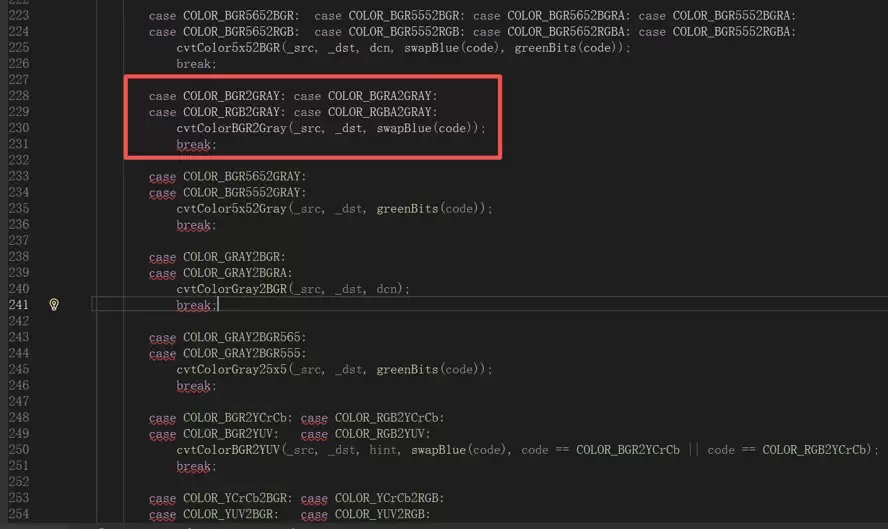
再顺藤摸瓜,我们可以找到opencv/hal/ipp/src/color_ipp.cpp文件,观察它的实现:
以上就是Python OpenCV实现彩色图像转换为灰度图像的详细内容,更多关于Python彩色图像转灰度图像的资料请关注本站其它相关文章!
您可能感兴趣的文章:- Python使用Pillow与OpenCV进行图像处理实战
- Python图像处理篇之opencv实现坐姿检测
- Python OpenCV使用阈值方法进行图像处理
- Python OpenCV中的图像处理物体跟踪效果
- 使用Python和OpenCV进行图像处理和分析
- Python基于OpenCV的视频图像处理详解
- Python图像处理之使用OpenCV检测对象颜色
相关文章
- PHP应用代码复杂度检测使用方法 09-23
- php代码审计之ThinkPHP5的文件包含漏洞详解 09-23
- PHP利用redis位图实现简单的签到功能 09-23
- PHP使用DOM解析器删除指定a链接的方法实例分析 <font color=red>原创</font> 09-23
- PHP高并发高负载下的3种实战场景解决方法示例 09-22
- php解决注册并发问题并提高QPS 09-22