




最新下载


热门教程
- 1
- 2
- 3
- 4
- 5
- 6
- 7
- 8
- 9
- 10
premiere提示无法使用前一个音频设备配置的解决方法-premiere提示无法使用前一个音频设备配置的处理方式
时间:2026-07-23 11:47:56 编辑:袖梨 来源:一聚教程网
在使用premiere进行视频编辑时,你是否遇到过提示无法使用前一个音频设备配置的情况?这可真是个让人头疼的问题,别急,本文将为你详细剖析并提供有效的解决办法,助你轻松摆脱困扰,继续顺畅地进行创作。
问题根源探寻
出现这种提示,可能是多种原因导致的。首先,音频设备驱动程序可能过时或出现故障。如果你的电脑系统进行了更新,而音频驱动没有随之更新,就容易引发兼容性问题。其次,音频设备本身可能存在硬件故障,比如连接松动、损坏等。另外,软件冲突也可能是罪魁祸首之一,某些其他正在运行的程序与premiere争夺音频资源,导致音频设备配置无法正常使用。
解决之道
检查音频设备驱动
1. 打开设备管理器,找到“声音、视频和游戏控制器”选项。
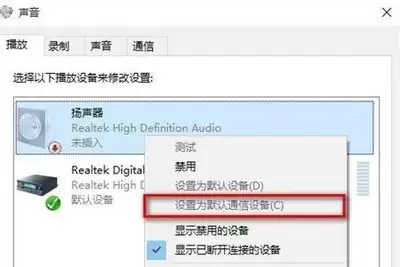
2. 展开该选项,查看你的音频设备是否有黄色感叹号或其他异常标识。如果有,右键点击该设备,选择“更新驱动程序”,按照提示进行操作,从官方网站下载最新的驱动程序并安装。
排查硬件连接
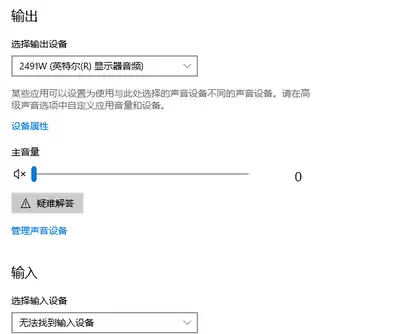
1. 仔细检查音频设备与电脑的连接,确保线路稳固,没有松动或损坏的迹象。
2. 如果使用的是外接音频设备,尝试更换不同的接口进行连接,看是否能解决问题。
解决软件冲突
1. 关闭其他正在运行的可能与音频相关的程序,如音乐播放器、语音聊天软件等。
2. 暂时禁用不必要的后台服务,减少对音频资源的占用。
重置premiere音频设置
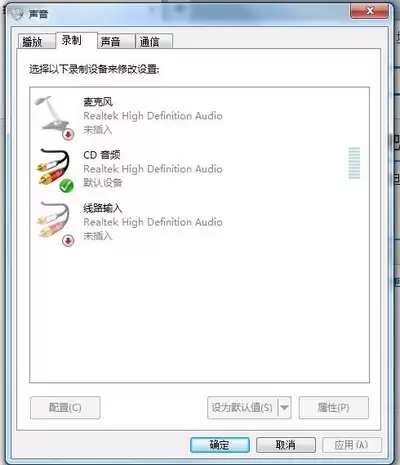
1. 打开premiere软件,进入“编辑”菜单,选择“首选项”,再点击“音频”。
2. 在音频设置界面,点击“默认输出”下拉菜单,选择其他可用的音频设备。
3. 然后点击“确定”保存设置,重新启动premiere,看问题是否解决。
通过以上步骤的逐一排查和处理,相信你能够成功解决premiere提示无法使用前一个音频设备配置的问题。让音频设备配置恢复正常,继续在premiere的世界里尽情挥洒创意,创作出精彩绝伦的视频作品。不要再让这个小问题阻碍你前进的步伐,赶紧行动起来吧!