




最新下载


热门教程
- 1
- 2
- 3
- 4
- 5
- 6
- 7
- 8
- 9
- 10
EdgeOne Makers + WorkBuddy:零基础也能快速搭建可上线的 AI 智能体(含图文教程)
时间:2026-07-23 10:37:55 编辑:袖梨 来源:一聚教程网
- 好不容易本地调通了,怎么上线?买服务器、配环境、搭 CI/CD,全是工程活
- 应用要 7×24 小时跑,一台低配云服务器每个月几百块,Demo 阶段根本划不来- 想接个国产大模型,结果每个厂商的 API 格式都不一样,换一家就得重写代码
- 用户反馈 Agent 答错了,但日志残缺,根本不知道是哪一步出了问题说白了,**做 Agent 应用的核心难题不是 Prompt 怎么写,而是"让 Agent 跑起来 稳定上线"这两件事。**这就是 EdgeOne Makers 出现的原因。---## 二、什么是 EdgeOne Makers?**EdgeOne Makers**(前身为 EdgeOne Pages)是腾讯云基于 Tencent EdgeOne 基础设施打造的 **Web 与 AI Agent 开发部署平台**。它的核心定位一句话:**帮你把 AI Agent 从想法快速变成用户能访问的在线服务,不需要自己买服务器、搭环境、配 DevOps。**### 2.1 产品架构图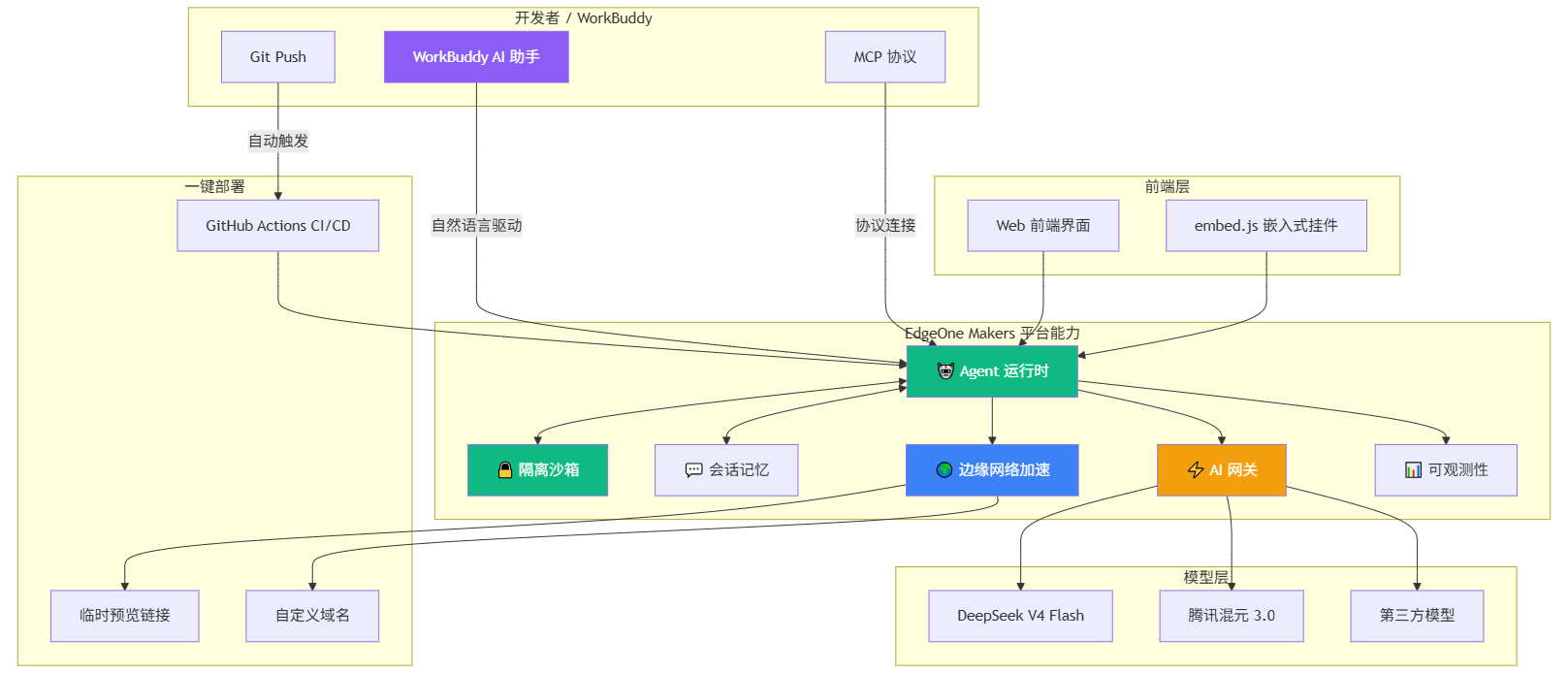### 2.2 平台核心能力
| 能力 | 说明 |
|------|------|| **Agent 运行时** | 内置 Agent 运行环境,支持 Claude SDK、OpenAI Agents SDK 等主流框架,直接写业务逻辑,不用从零搭基础设施 |
| **隔离沙箱** | 腾讯云隔离实例,按对话维度创建和复用,执行命令、读写文件、浏览器访问、临时代码运行等能力已封装好 || **会话记忆** | 平台内置持久化上下文,同一会话内 Agent 记得用户前文,无需手动配置存储 |
| **AI 网关** | 模型调用与业务代码解耦,一套代码可切换不同模型厂商(DeepSeek、混元、第三方),改个环境变量即可 || **工具调用链路** | 支持自定义工具注册,流式事件让前端实时展示 Agent 状态("正在查天气……") |
| **边缘网络加速** | 基于 EdgeOne 全球边缘节点,静态资源和动态内容全球加速 || **可观测性** | 提供完整日志和执行链路追踪,快速定位 Agent 答错的环节 |
| **一键部署** | GitHub Actions 触发自动构建 部署,代码推送即上线 |---## 三、为什么选择 EdgeOne Makers WorkBuddy?传统方式做一个 Agent,是这样的:每一步都是工程量,核心的"业务能力"反而淹没在基础设施里。
**用 EdgeOne Makers WorkBuddy,是这样的:**
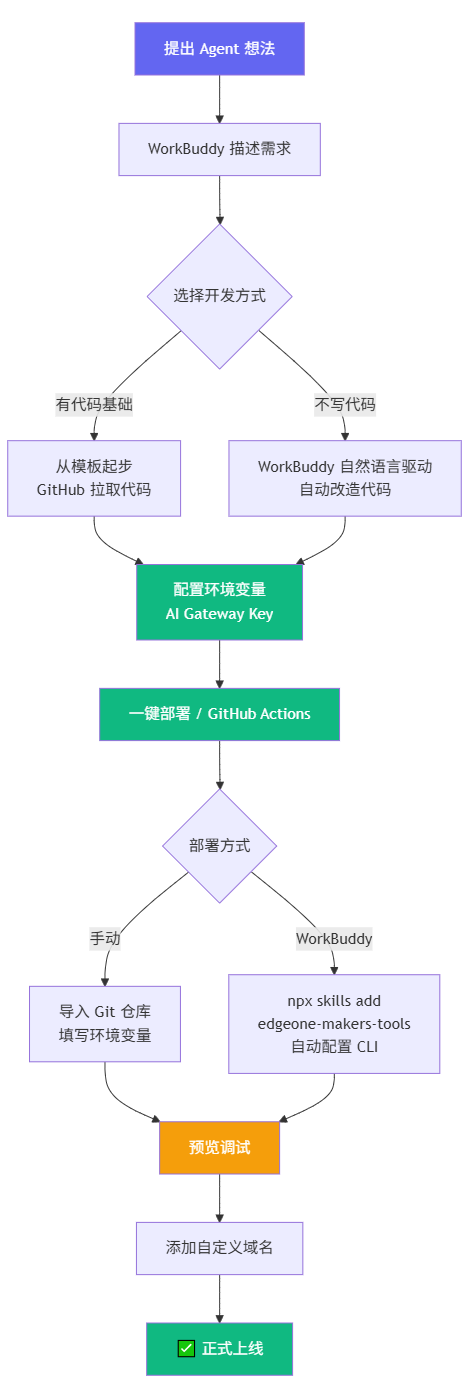
**核心差异:**- **不需要买服务器**:平台提供运行时和沙箱,零基础设施成本- **不需要懂 DevOps**:GitHub Actions 自动构建推送,无需手动部署
- **不需要写工程代码**:流式响应、会话存储、工具调用链均由平台托底- **不需要自己选模型调 API**:AI 网关一键接入,切换模型只改环境变量
- **WorkBuddy 补全非技术环节**:自然语言描述需求,AI 帮你改代码、配环境、上线---## 四、实战教程-情侣出行决策 Agent 完整搭建流程下面以一个**情侣出行决策 Agent**为例,完整演示从需求提出到上线的每一步。> **需求描述**:用户输入所在位置,Agent 自动检索附近商场,结合用户品牌偏好(如"既有倍轻松又有西厅村屋的商场")推荐最优选择,并列出需用户手动操作的步骤。### 4.1 第一步:授权 Git 平台,克隆代码进入 [EdgeOne Makers 控制台](https://console.cloud.tencent.com/edgeone/makers?tab=agents),在「服务总览」页面点击「授权 Git 平台」,选择 GitHub 并完成授权。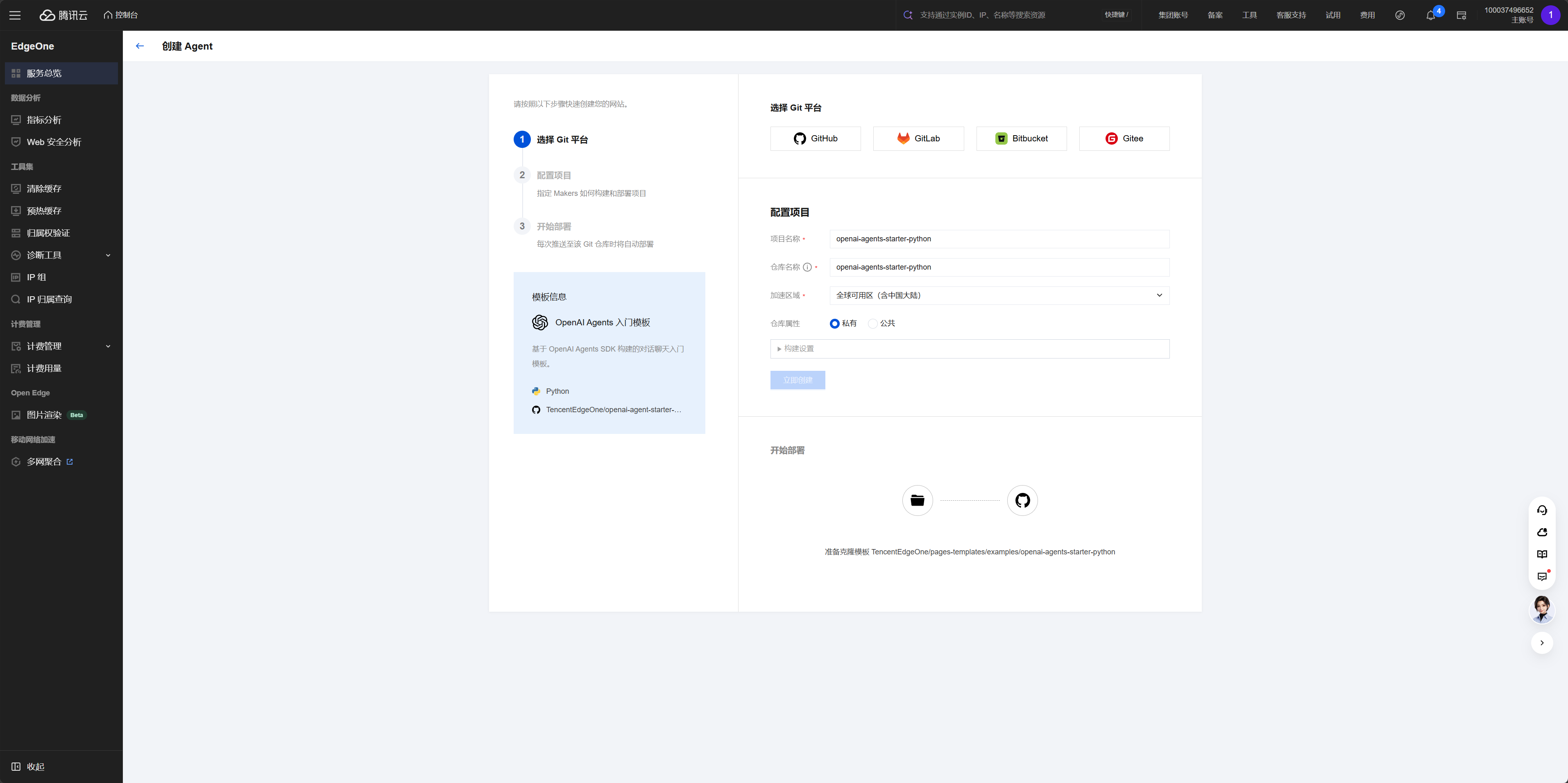授权完成后,点击「立即创建」,等待 Agent 项目生成。
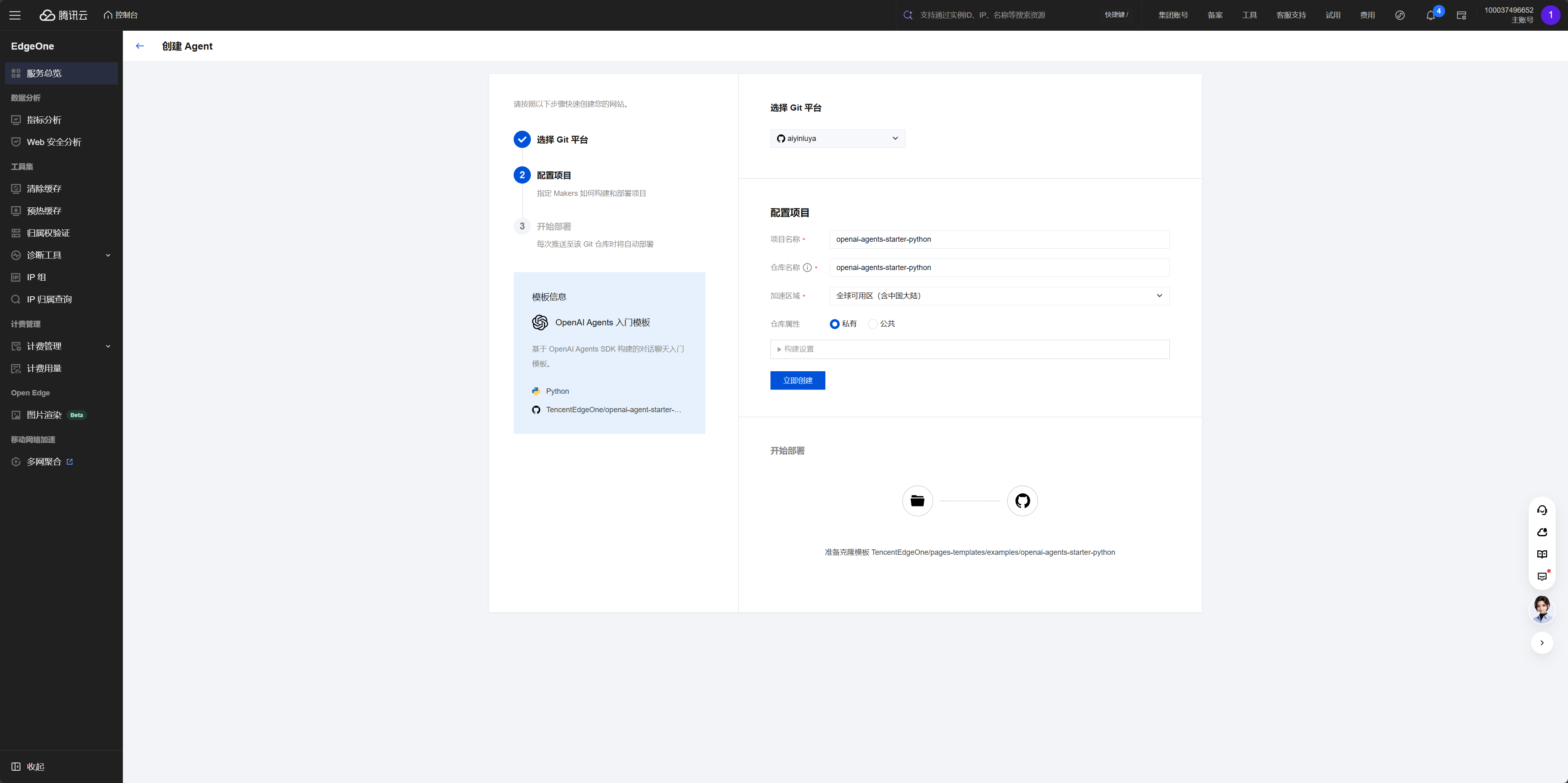
项目创建成功后会进入概览页,可以看到预览地址和部署状态。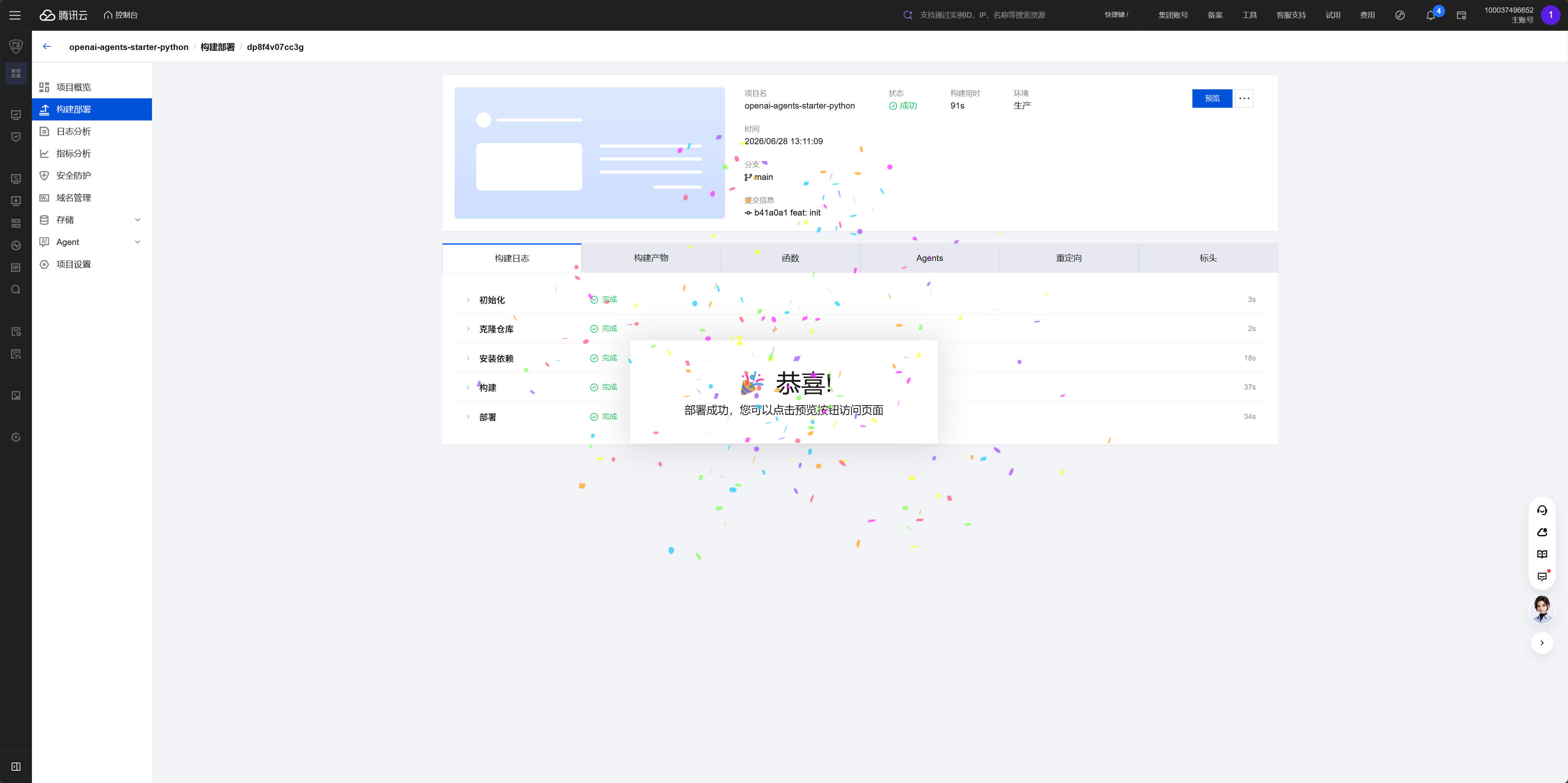### 4.2 第二步:用 WorkBuddy 拉取代码并接入高德地图
在绑定的仓库中找到代码
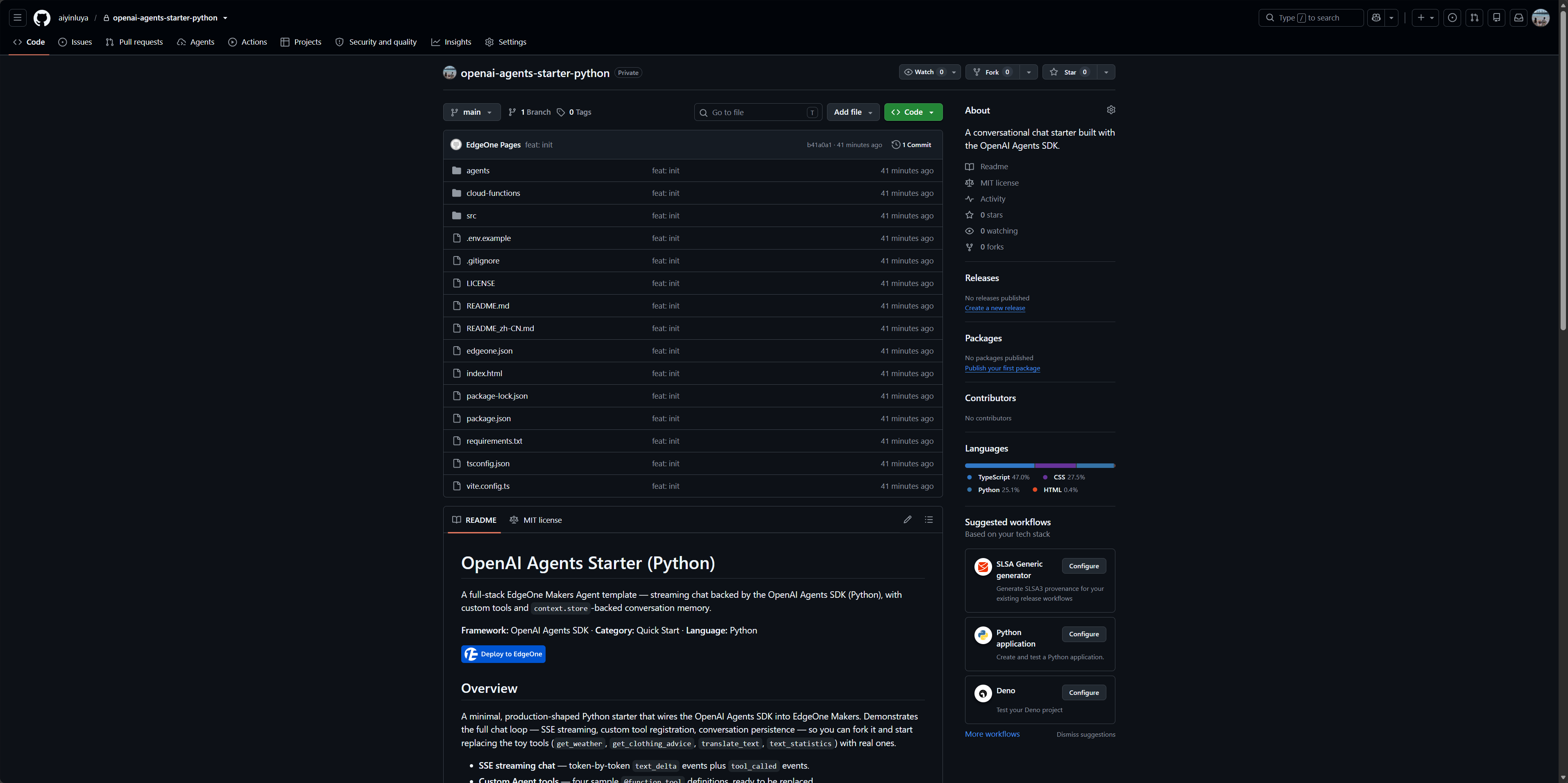
仓库地址复制给workbuddy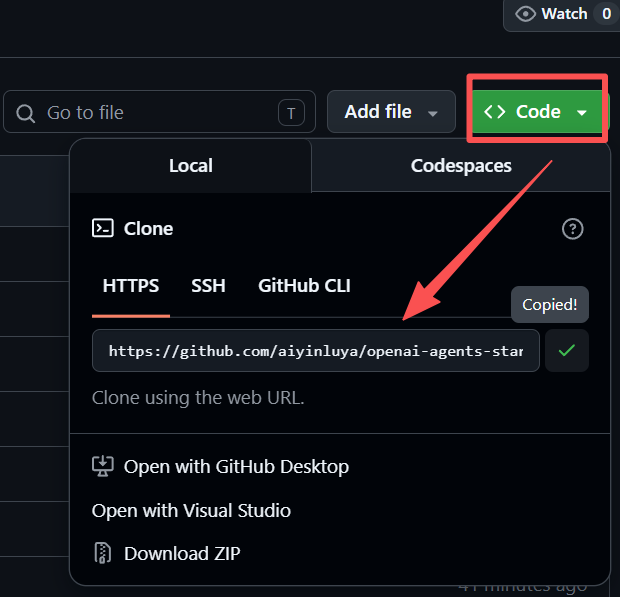在 WorkBuddy 中发送指令,将代码克隆到本地工作空间,并切换到项目目录:
```
将代码更新到本地并将环境切到该工作空间https://github.com/xxxx/openai-agents-starter-python
然后告诉我如何连接EdgeOne Makers 做自动化部署```
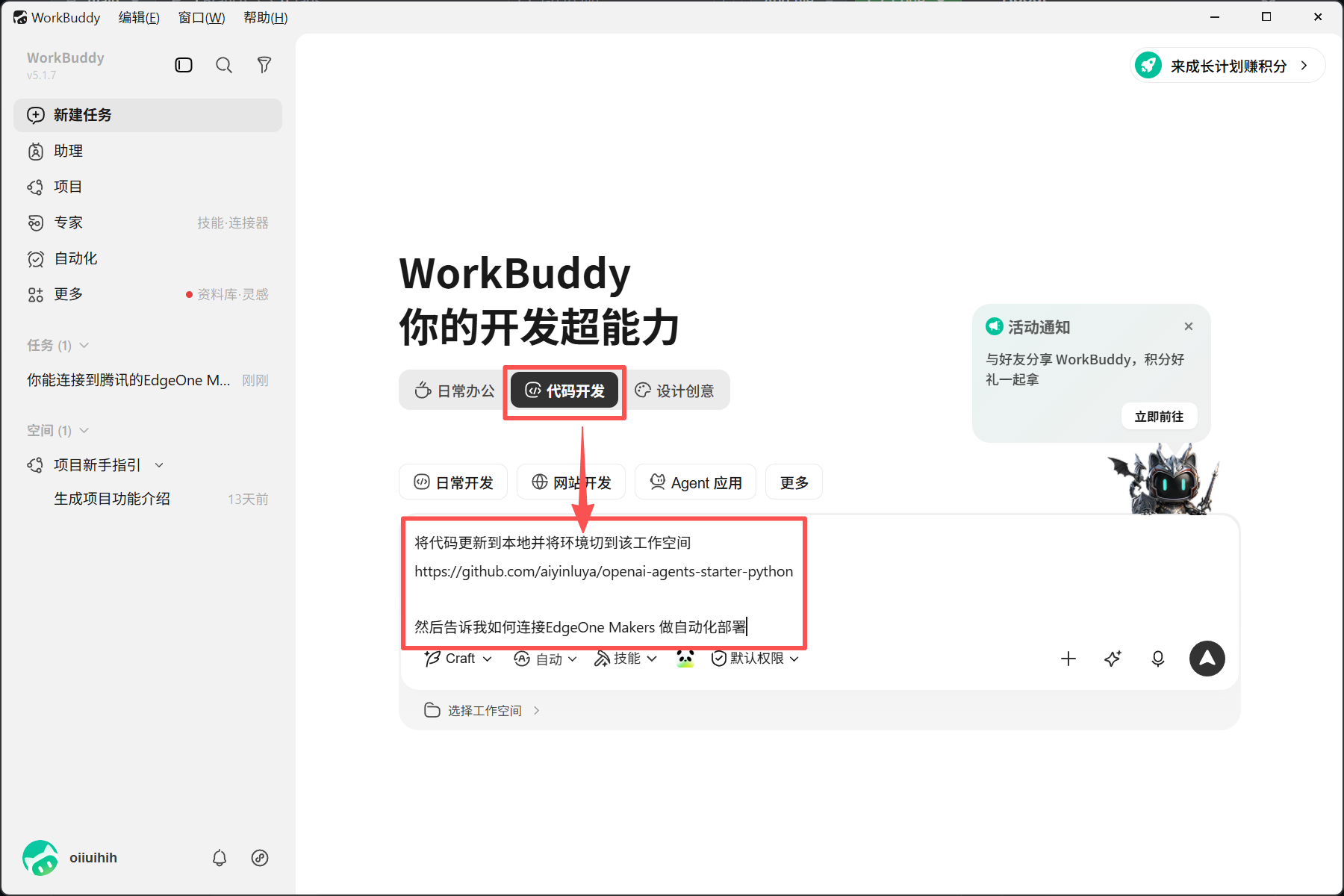
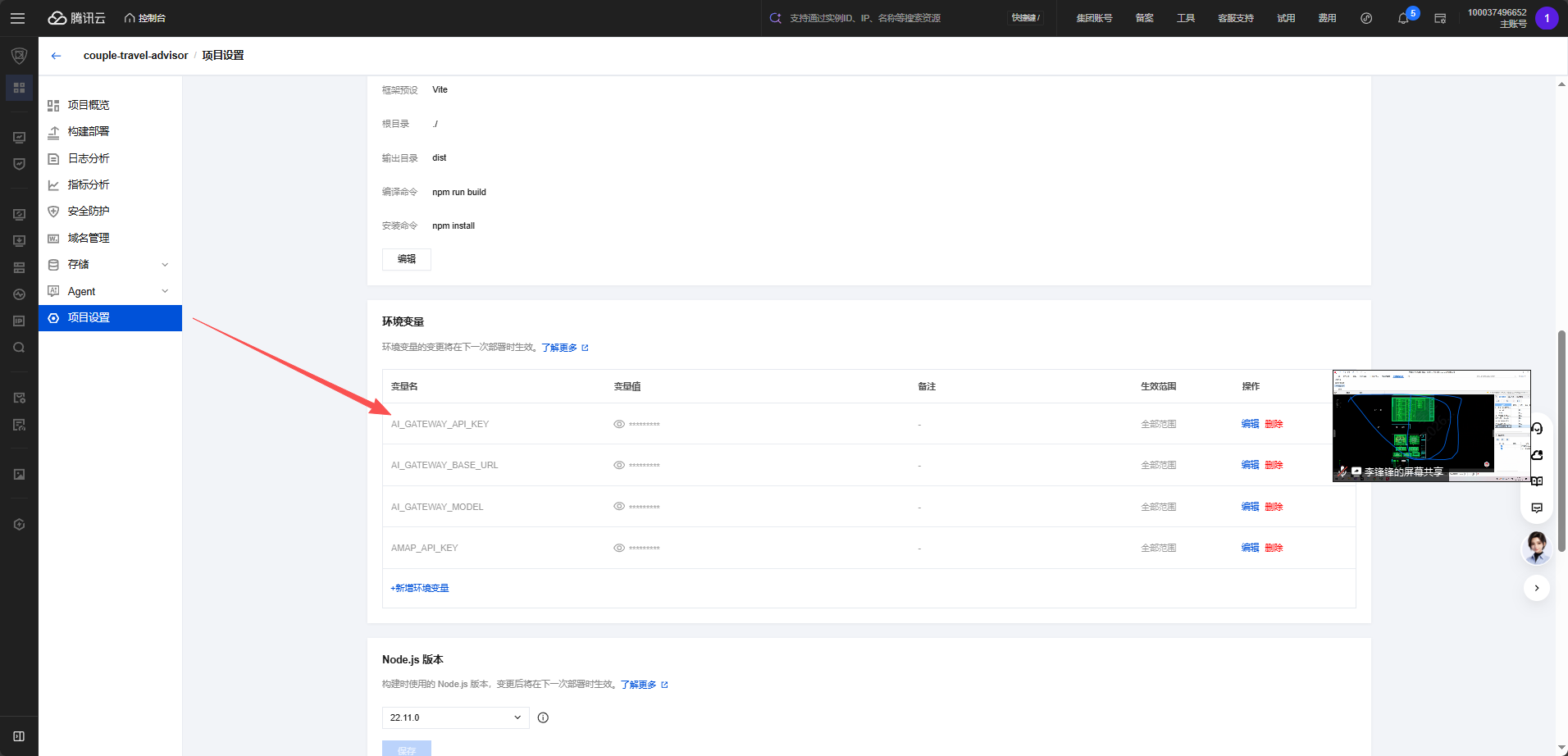
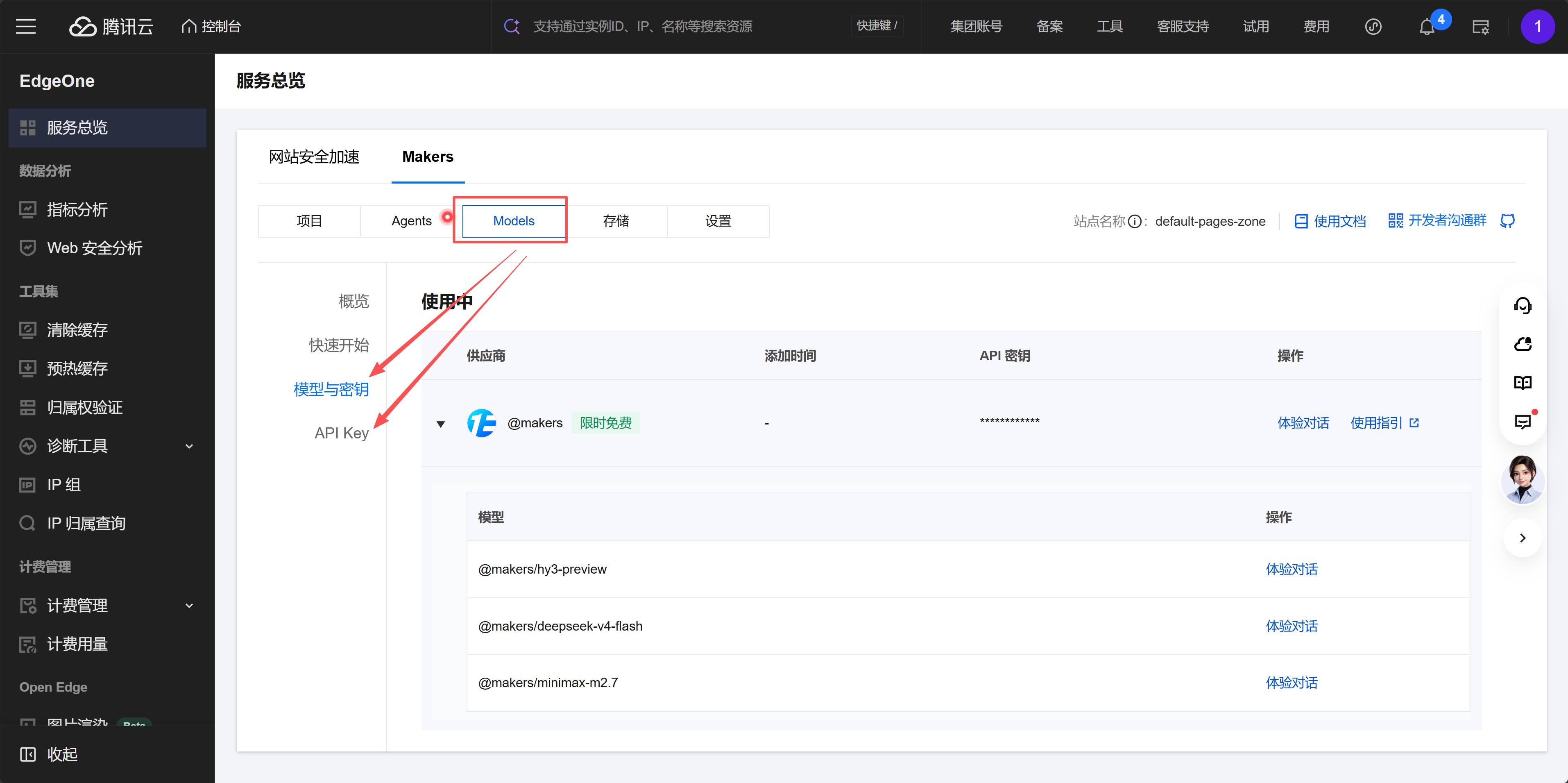
这一步由 WorkBuddy 自动完成代码拉取和环境初始化。同时,去高德开放平台申请 **AMAP API Key**(用于地图检索服务):### 4.3 第三步:配置环境变量在项目根目录创建 `.env` 文件,进入 [EdgeOne Makers 控制台 → 模型与密钥](https://console.cloud.tencent.com/edgeone/makers?tab=agents),获取以下配置:| 变量 | 值 | 说明 ||------|-----|------|
| `AI_GATEWAY_API_KEY` | `sk-xxxxxxxxxx` | AI 网关鉴权 Key(请替换为你自己的) || `AI_GATEWAY_BASE_URL` | `https://ai-gateway.edgeone.link/v1` | AI 网关地址 |
| `AI_GATEWAY_MODEL` | `@makers/deepseek-v4-flash` | 使用的模型 || `AMAP_API_KEY` | `xxxxxxxxxx` | 高德地图 Key(请替换为你自己的) |
> 其中模型可以直接在如下界面找到,限时免费,通过[专属邀请码链接](https://cloud.tencent.com/act/pro/edgeone-makers-agent?from=30148)进入后,在活动页,点击“点亮star&邀请码”活动,填入邀请码:77336527,即可获得50万Token
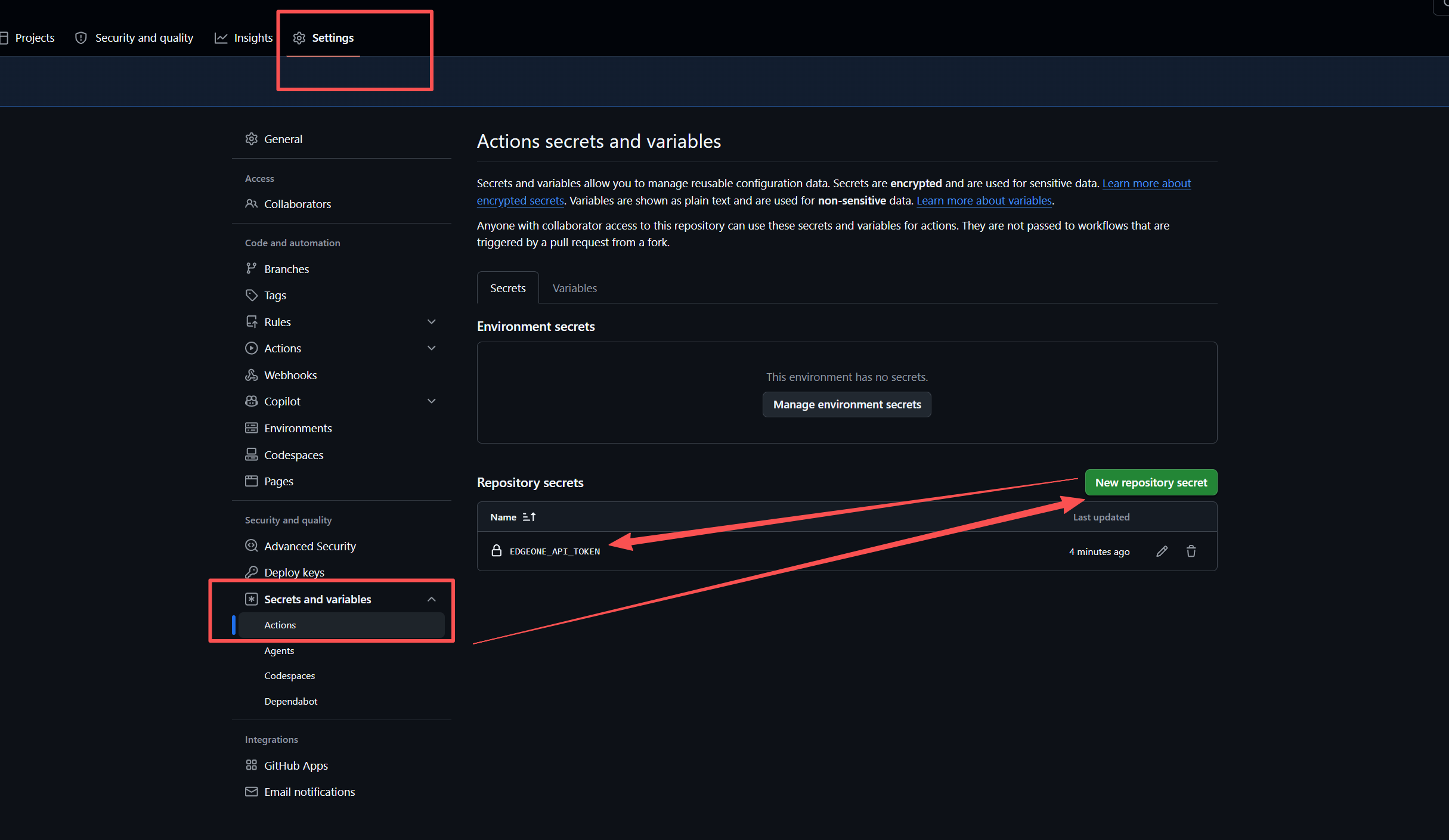
同时,将 EdgeOne API Token 配置到 GitHub Secrets(用于 GitHub Actions 自动部署):
1. 打开 GitHub 仓库 → **Settings → Secrets and variables → Actions**
2. 点击 **New repository secret**3. Name: `EDGEONE_API_TOKEN`,Secret: 粘贴控制台生成的 Token
### 4.4 第四步:WorkBuddy 自然语言驱动开发回到 EdgeOne Makers 控制台,点击「自定义智能体」,用自然语言描述你的需求:```当前拉取到的项目是一个Demo,我希望做一个情侣出行的决策 Agent,希望用户可以输入所处的位置,
然后你可以通过地图去检索附近的商场,能获取到距离、店铺等信息并推荐。场景示例:我告诉你我在红莲南路地铁站附近,我想要去一个既有倍轻松
又有西厅村屋的离得近的商场,要求你帮我推荐,有需要我手动做的给我列号步骤和教程!
```WorkBuddy 会自动分析需求,生成系统架构,并开始实施: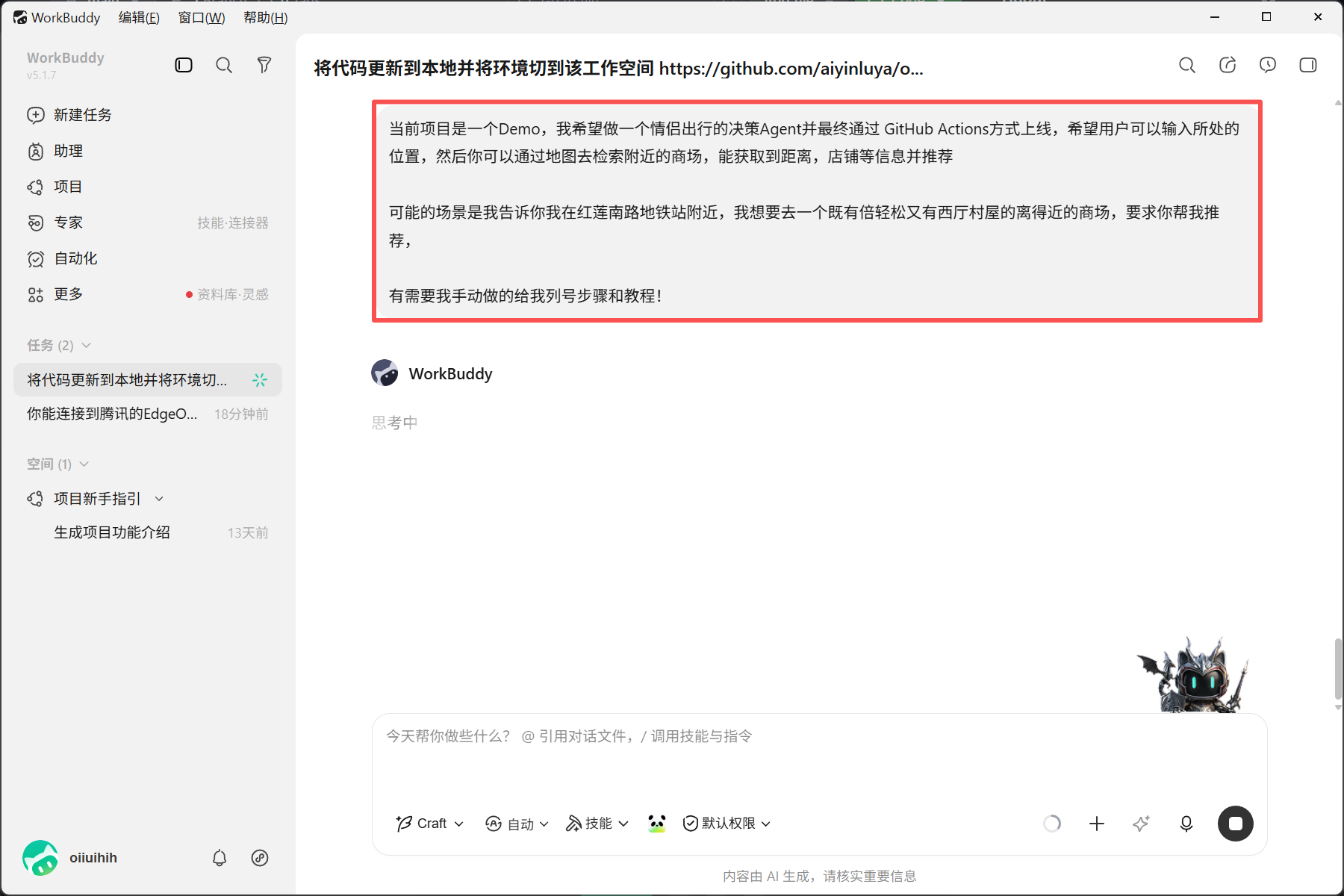完成后,WorkBuddy 会贴心地列出**需要你手动操作的步骤**(正是上面那几步,你已经配置完了):
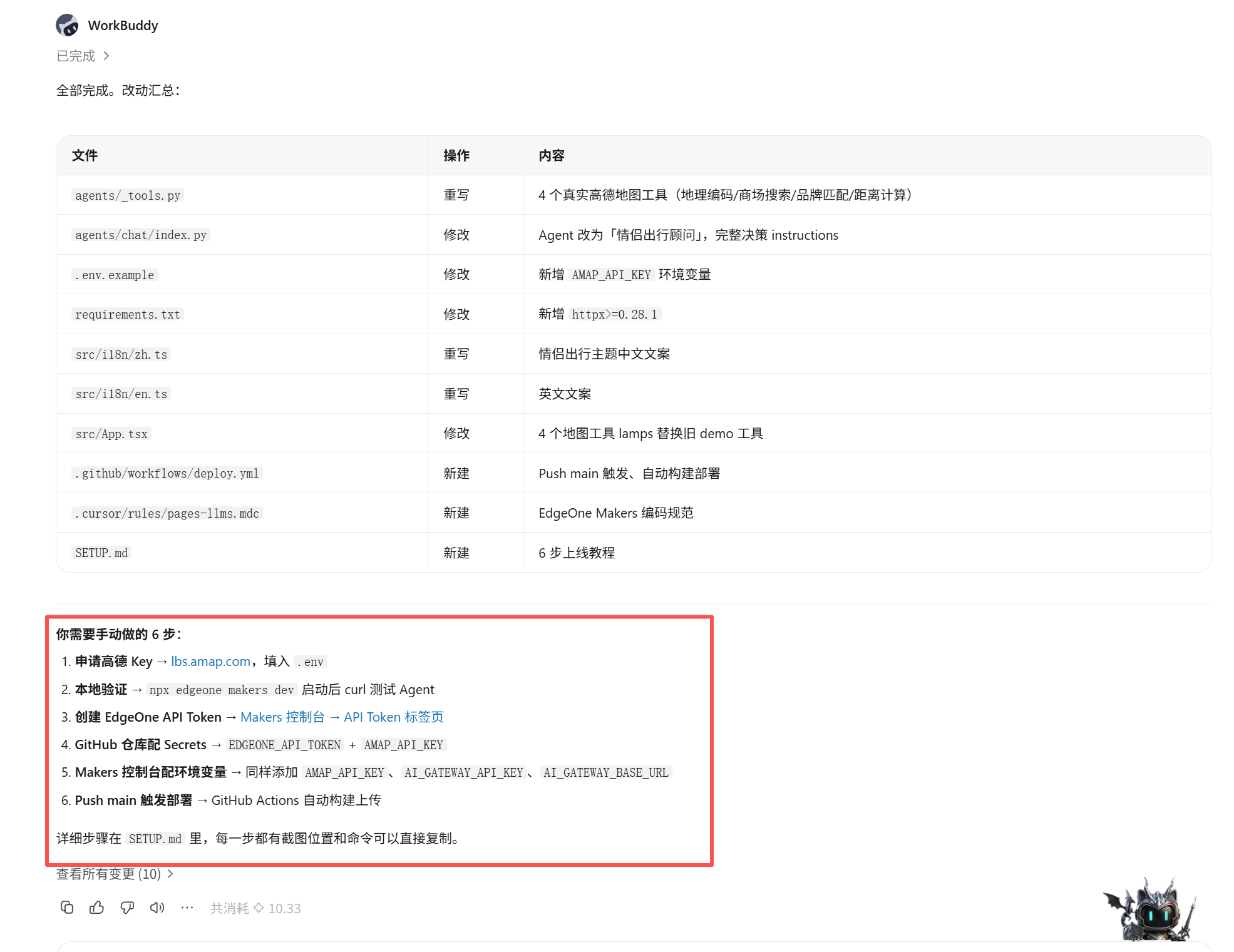
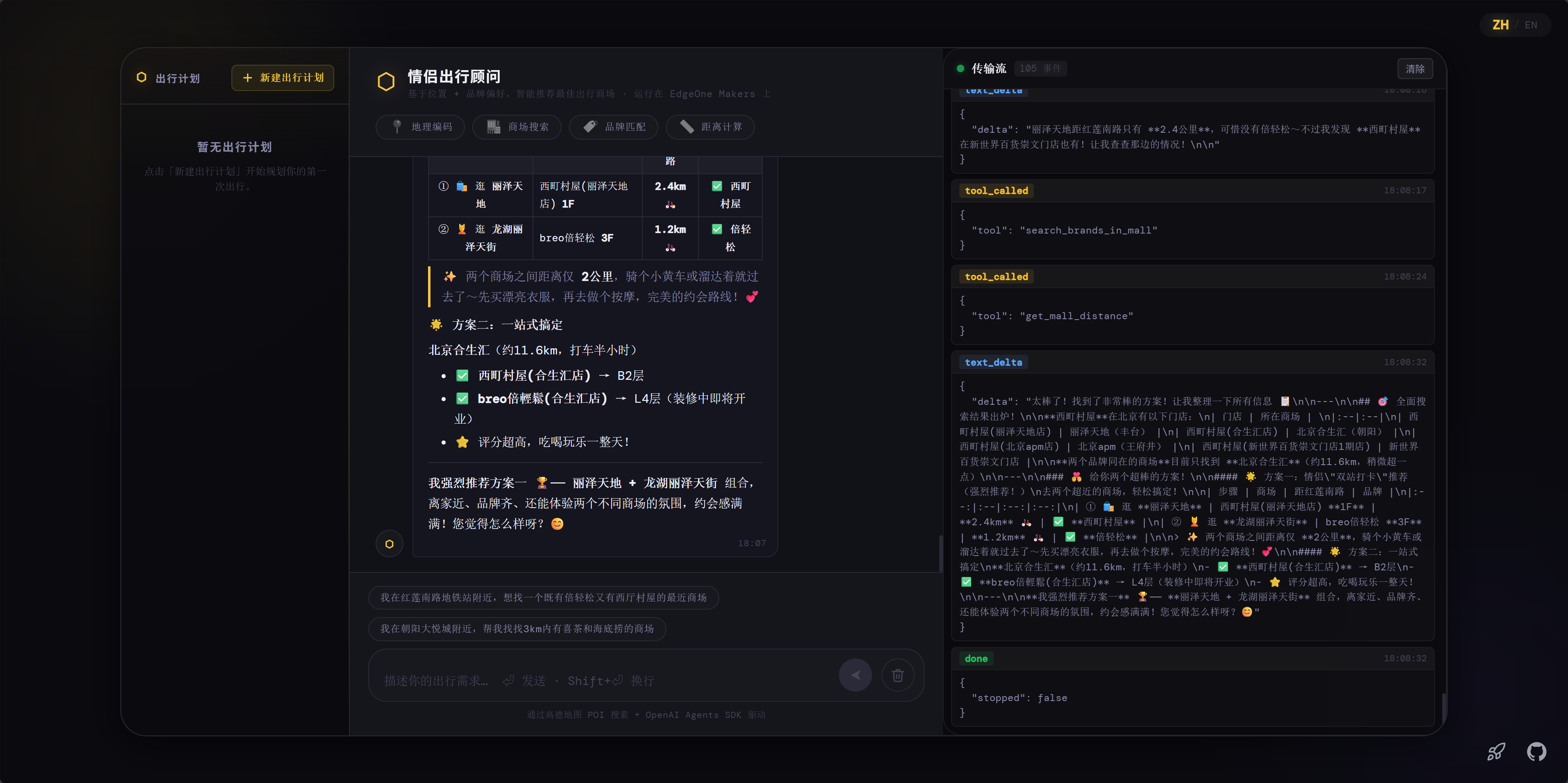
这个过程省去了大量查阅文档的时间,AI 直接告诉你该做什么、怎么做。### 4.5 第五步:本地体验配置完成后,在 WorkBuddy 中发送:```我都配置完了,你帮我运行,我想本地体验一下!
```Makers 会自动安装依赖(耐心等待,让子弹飞一会儿),完成后进入调试界面: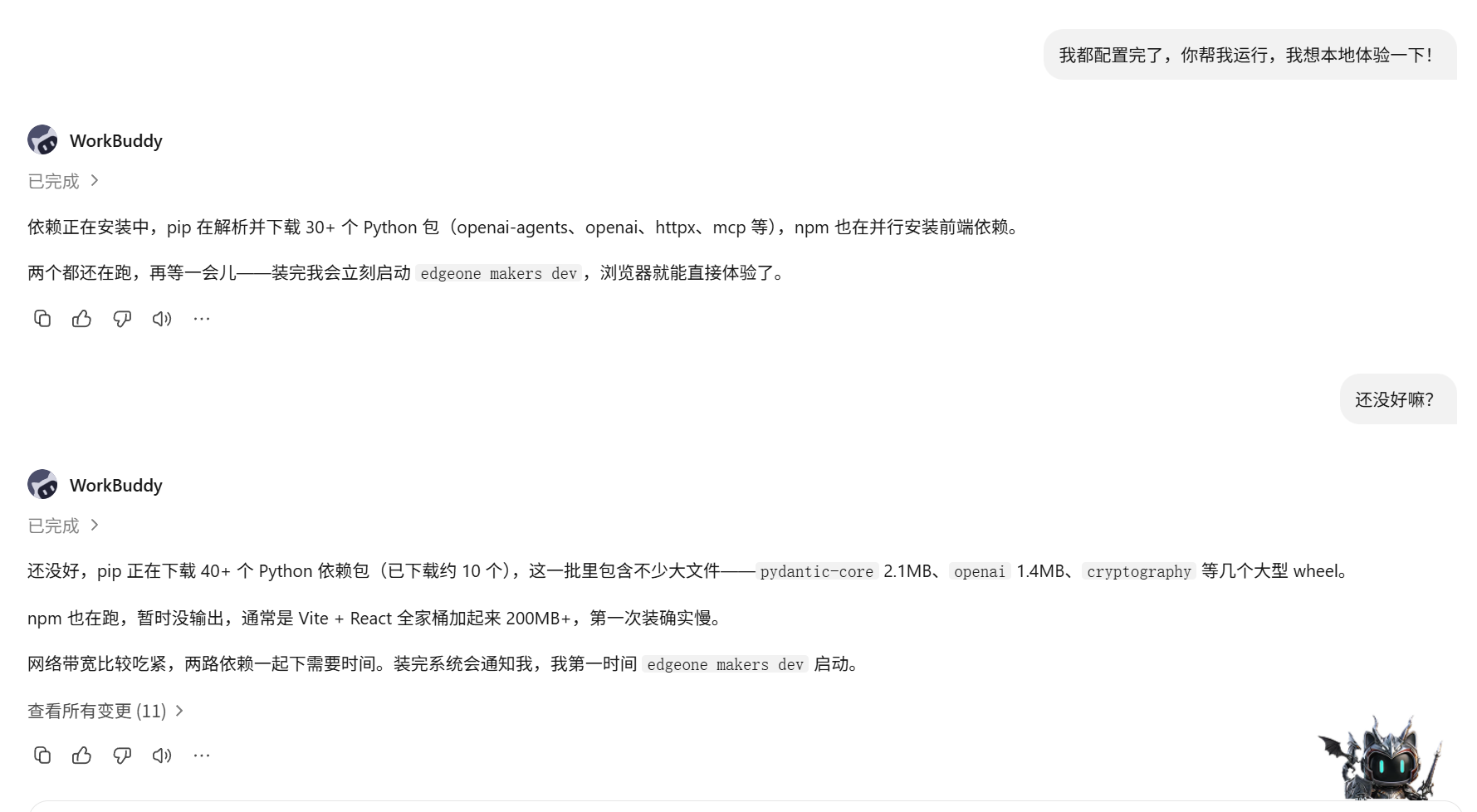调试界面,可以看到效果,支持完整功能并可以继续追问!
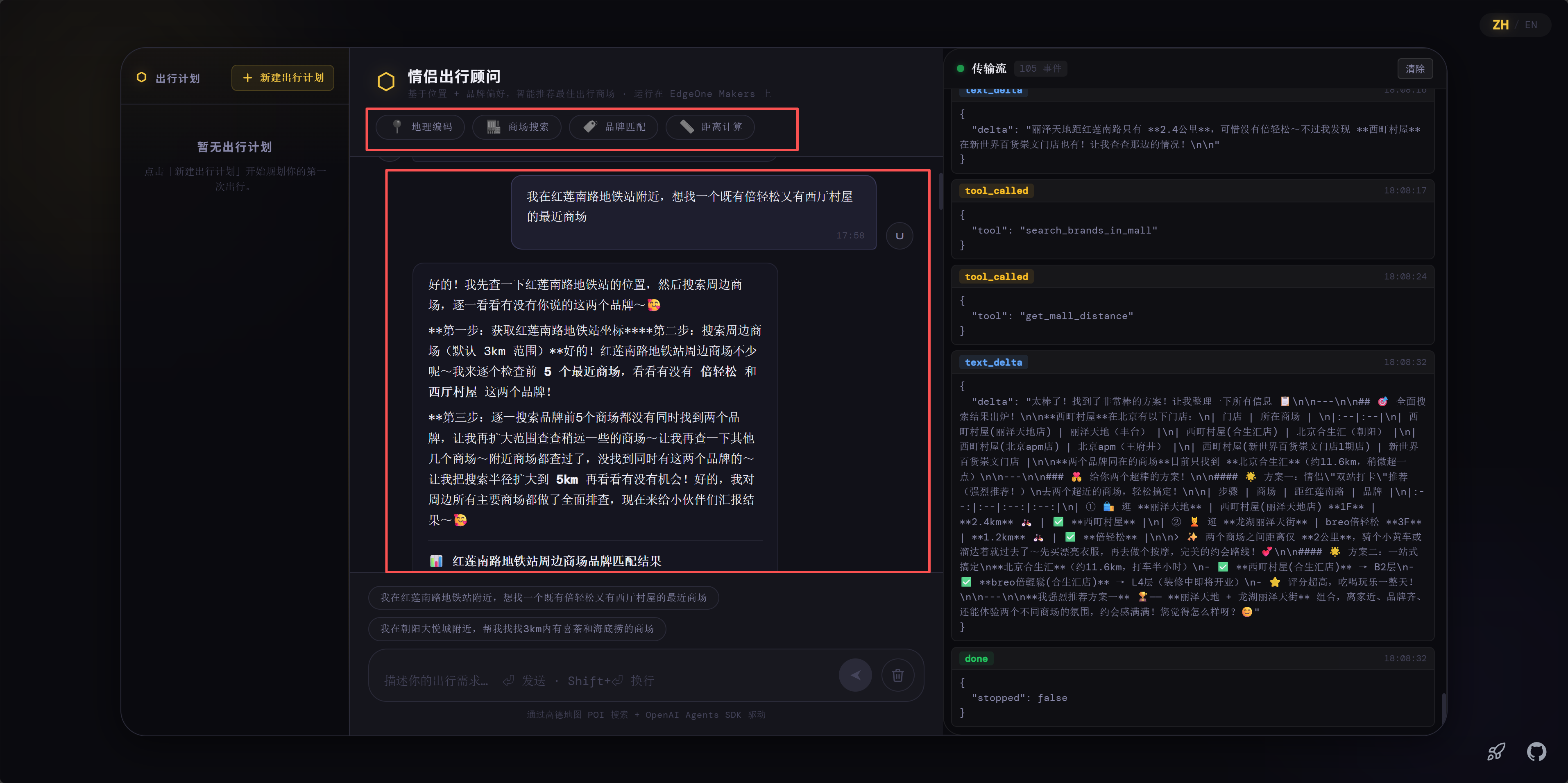
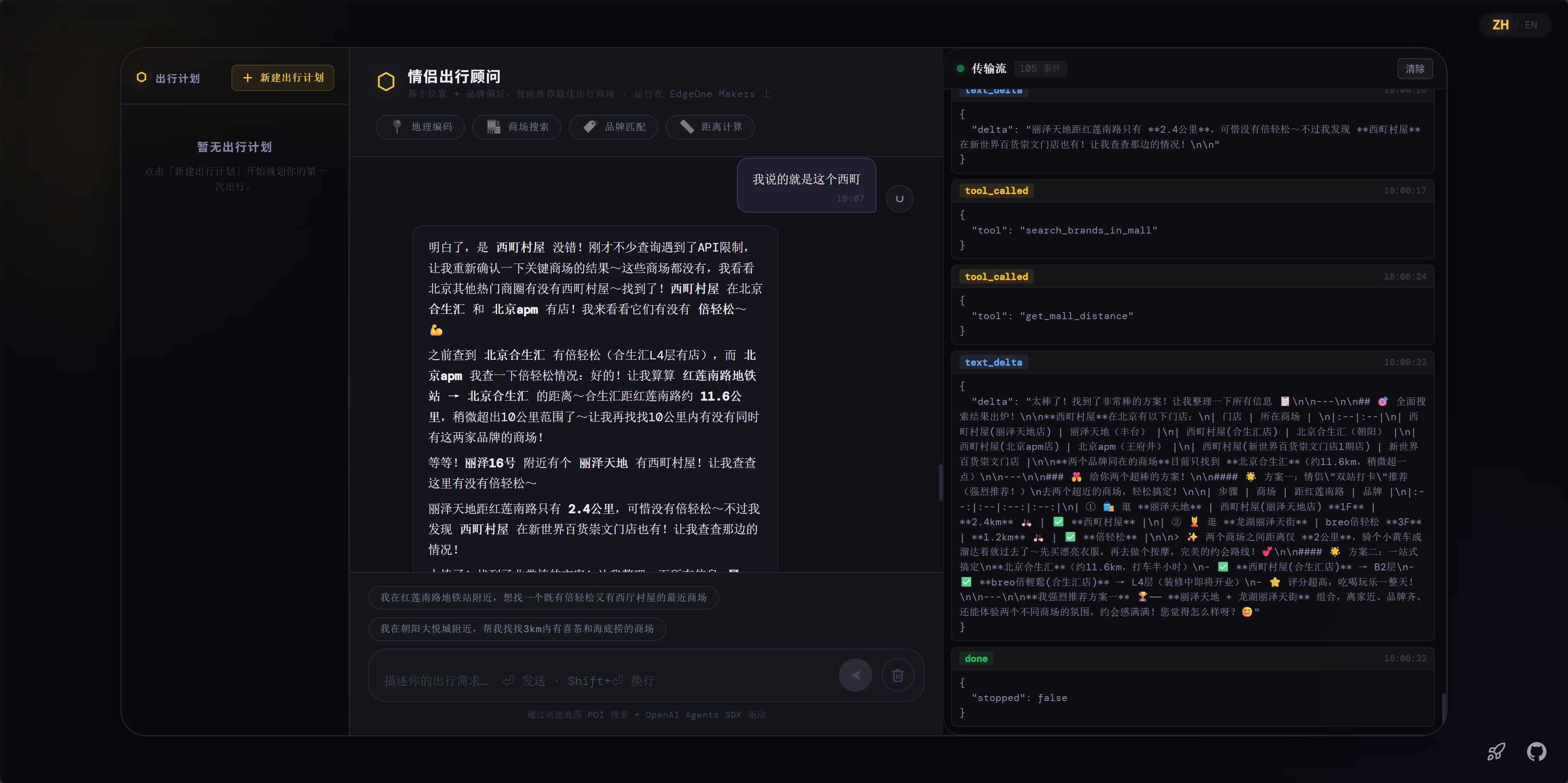
### 4.6 第六步:推送代码,触发 GitHub Actions 自动部署将修改后的代码推送到 GitHub:```bashgit add .
git commit -m "feat: 情侣出行决策 Agent - 接入高德地图"git push
```推送成功后,回到 EdgeOne Makers 控制台,即可看到自动更新部署后的状态: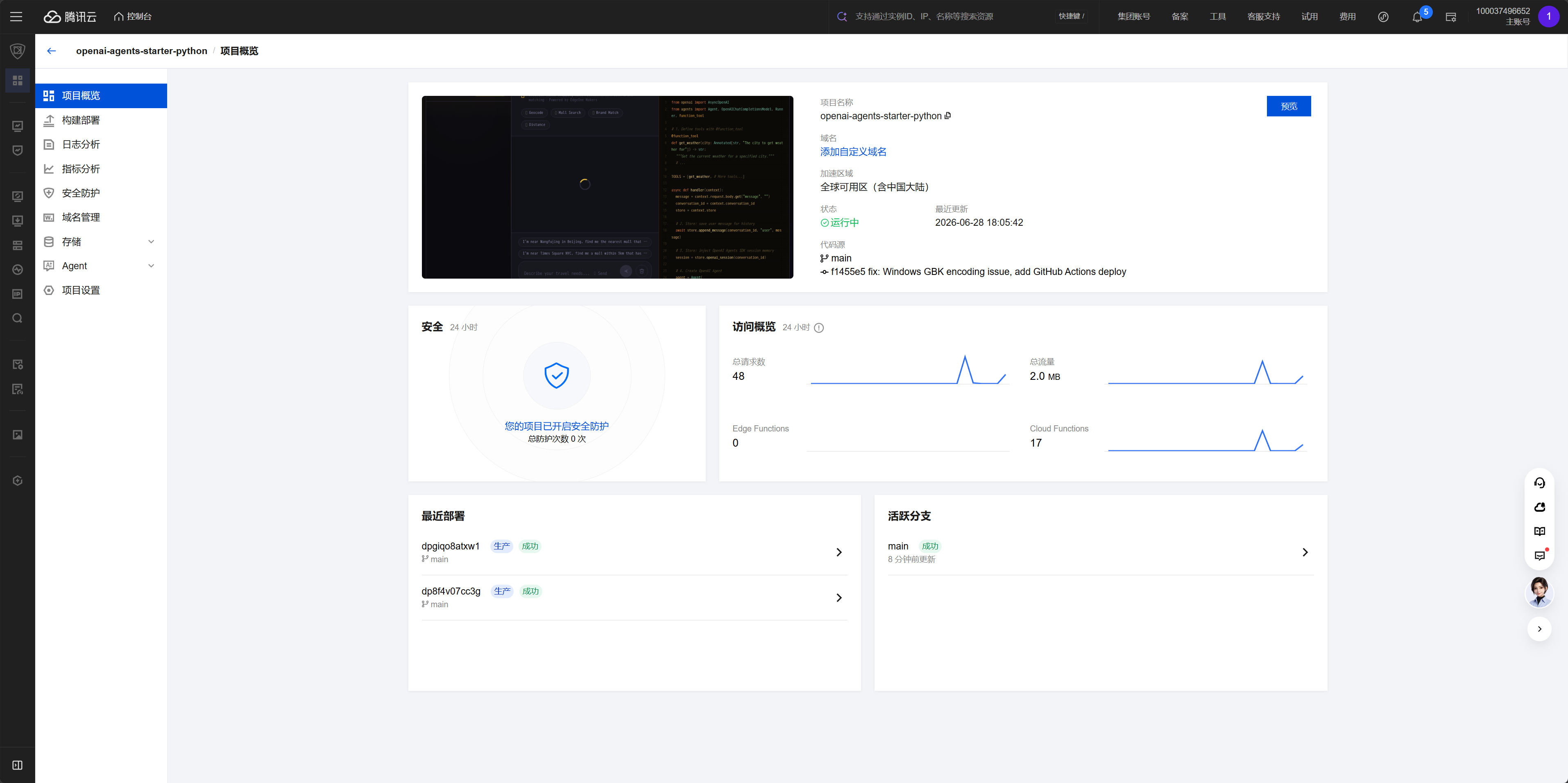### 4.7 第七步:新建部署,正式上线
当有新的修改,比如修改了界面的环境变量等,此时你需要手动构建
在控制台进入「部署管理」页面,点击「新建部署」→ 确认,等待部署完成: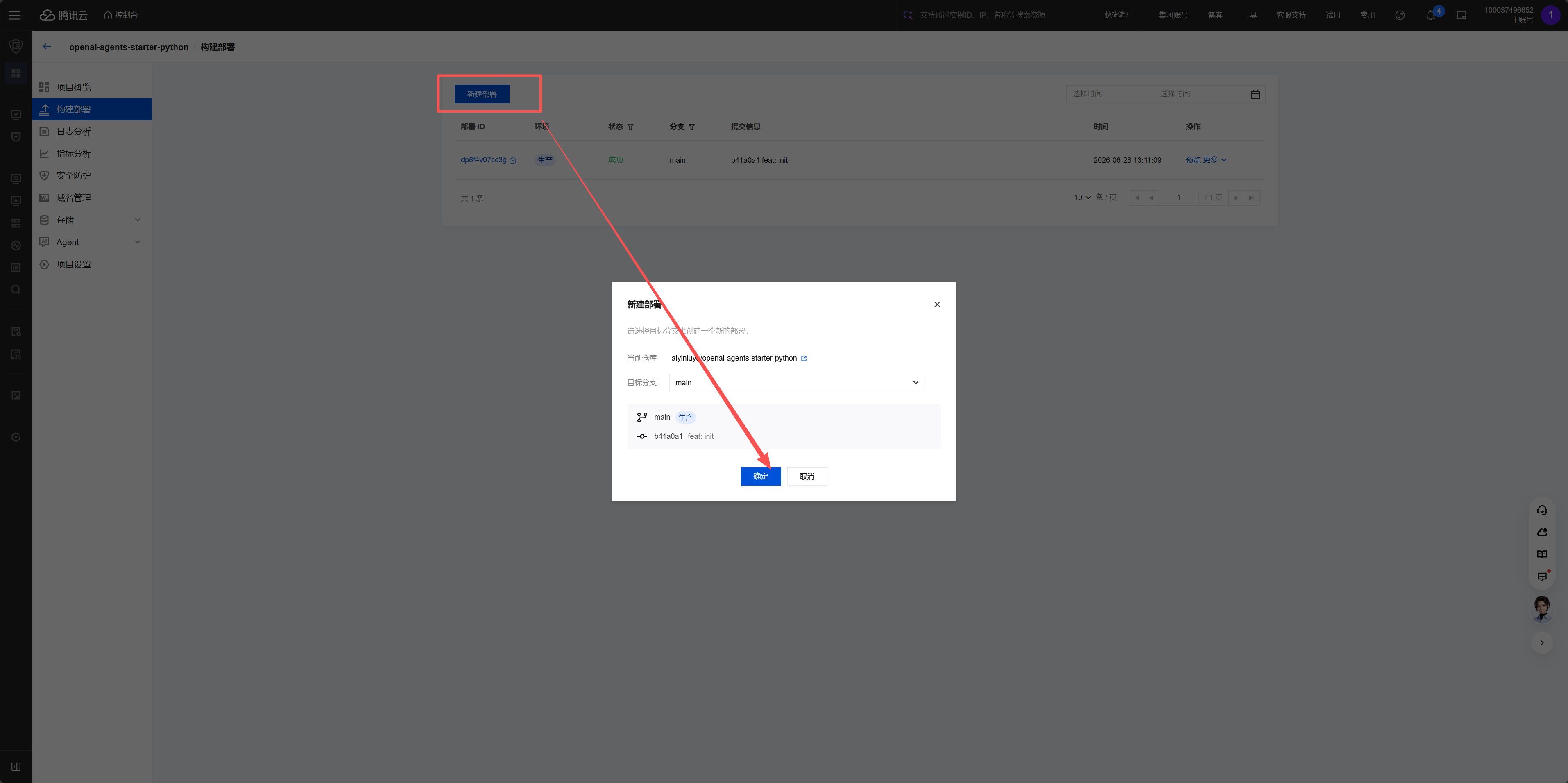部署成功后,可以通过临时预览链接进行最终验证,也可以添加自定义域名正式对外提供服务:
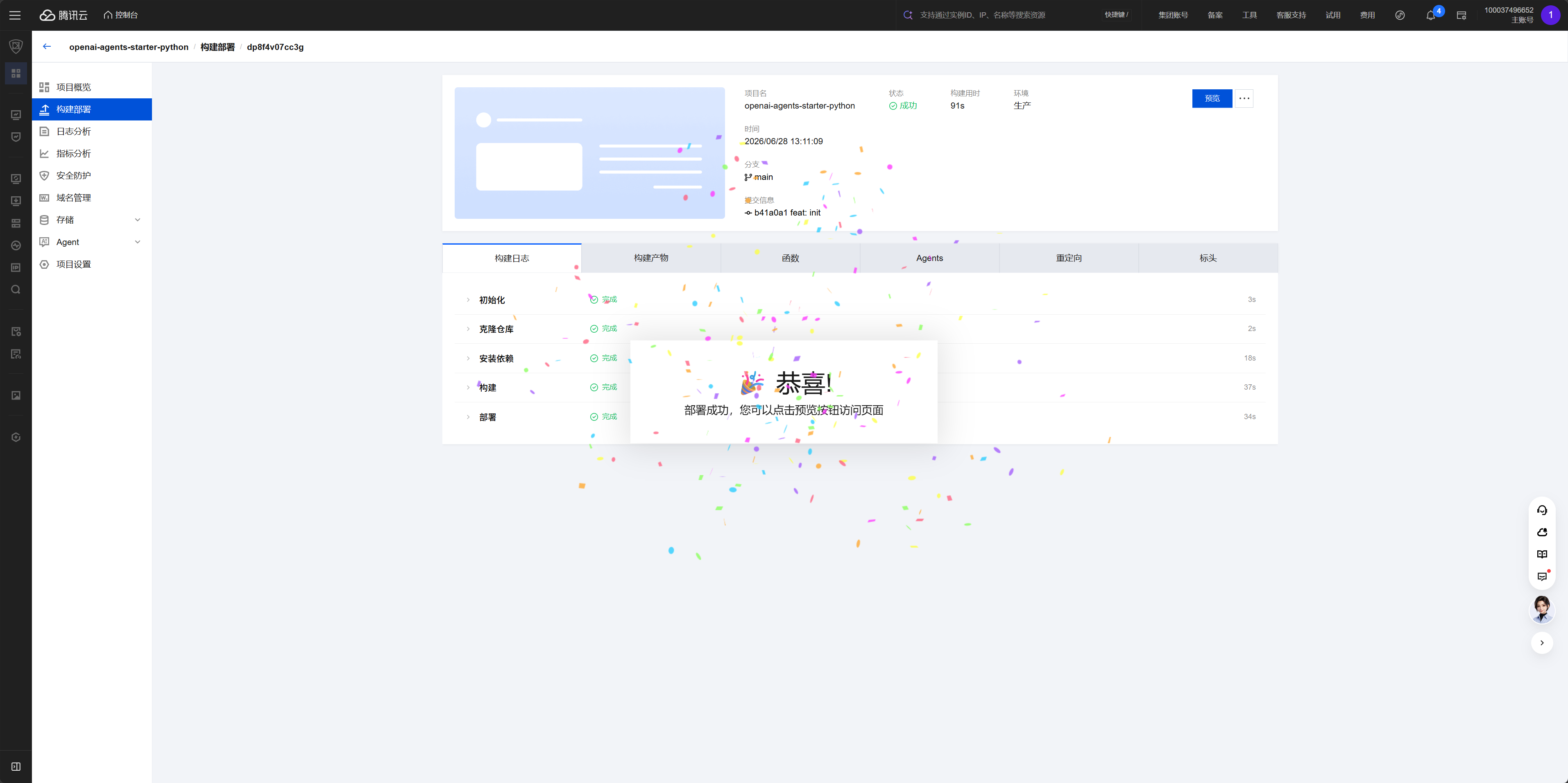
添加自定义域名(点击「自定义域名」或在项目概览处添加):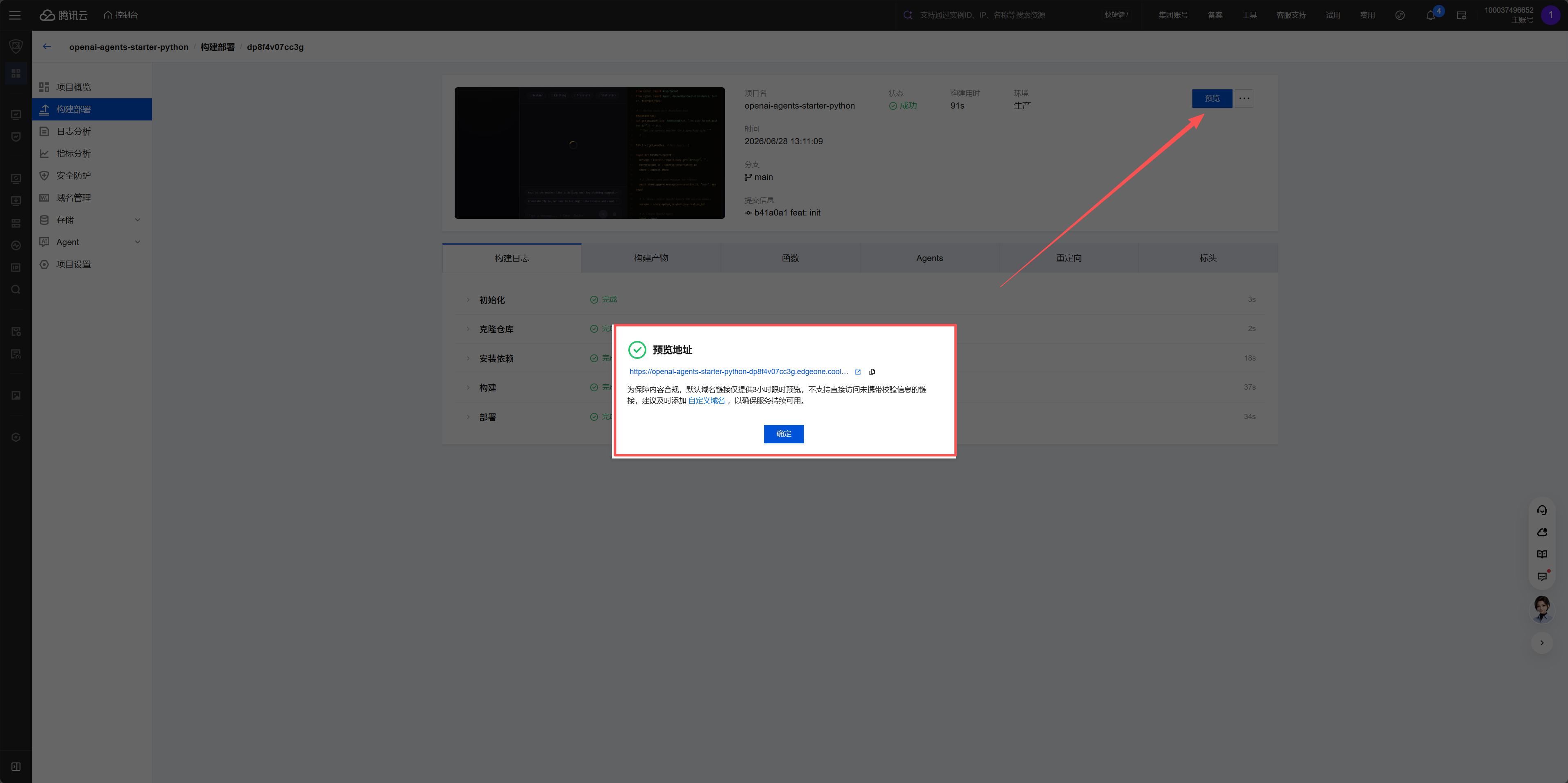---
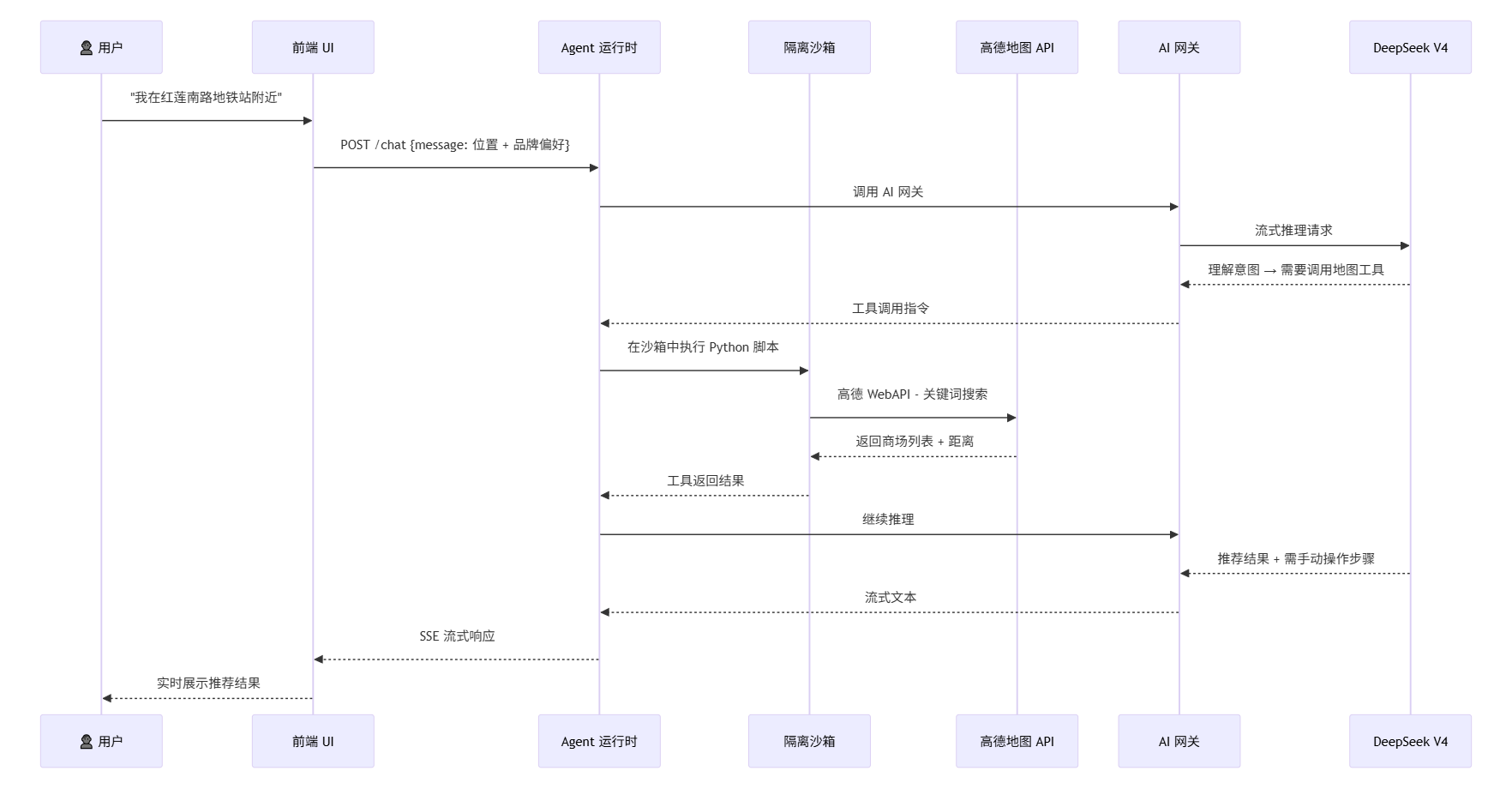
五、完整 Agent 调用链路图
以下是情侣出行决策 Agent 的内部执行流程:
---## 六、三步接入第三方 API 的标准范式EdgeOne Makers 的一个核心设计理念是:**不需要把业务改成专有框架,只要把已有 HTTP API 用 Schema 描述清楚,Agent 就能按需调用。**以高德地图 API 为例,整个接入过程只需三步:### 第一步:在 `.env` 中配置 API Key```bashAMAP_API_KEY=你申请的高德地图 Key
```### 第二步:在 `api-schema.json` 中描述工具```json[
{"name": "search_malls_by_keyword",
"description": "根据关键词搜索附近的商场。用于用户提供了位置和品牌偏好时,搜索匹配条件的商场。","method": "GET",
"endpoint": "/v3/place/text"},
{"name": "get_distance",
"description": "计算从起点到商场的直线距离,用于判断哪个商场更近。","method": "GET",
"endpoint": "/v3/distance"}
]```
### 第三步:在 Agent 代码中注册工具
```python
from agents import function_tool@function_tooldef search_malls_by_keyword(keyword: str, city: str):
"""搜索附近商场"""url = "https://restapi.amap.com/v3/place/text"
params = {"key": os.getenv("AMAP_API_KEY"), "keywords": keyword, "city": city}return requests.get(url, params=params).json()
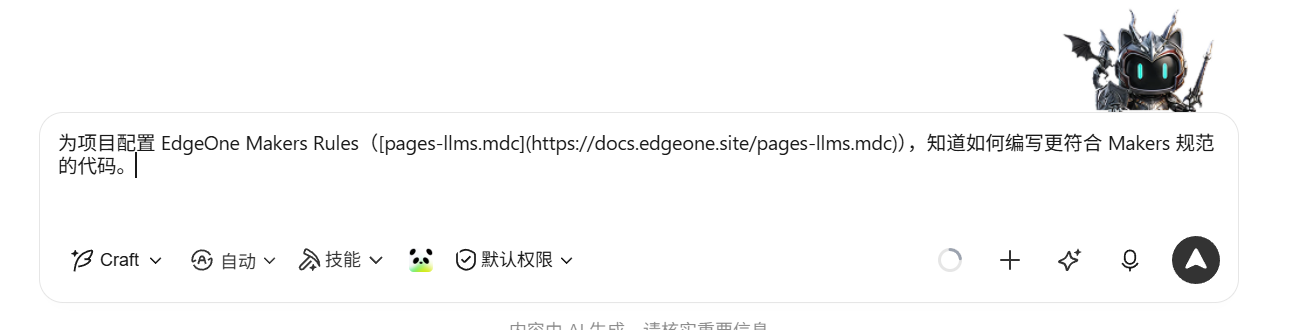
```> **关键原则**:`description` 越清楚,Agent 越不容易乱调接口或漏调接口。所有真实数据查询必须通过工具完成,不要让 Agent 凭常识编造数字。---## 七、进阶:配置 GitHub Actions 自动化部署为项目配置 EdgeOne Makers Rules,让 AI 编写更符合 Makers 规范的代码:只需在项目根目录添加 `edgeone.json`(平台自动生成),后续每次 `git push` 都会触发自动构建和部署,无需任何手动操作。
---## 八、适用场景一览EdgeOne Makers WorkBuddy 这套组合,适合以下场景:| 场景 | 说明 | 案例 ||------|------|------|
| **垂直领域顾问** | 把专家经验封装成可对话的 Agent | 摄影师顾问、营养师助手、法律咨询 || **业务客服接入** | 在现有网站中嵌入智能客服 Agent | 电商客服、课程顾问、售后问答 |
| **个人工具 Agent** | 把个人技能变成在线服务 | 出行决策助手、日程规划 Agent || **企业内部 Copilot** | 为团队搭建专属知识库问答 | 产品文档助手、代码审查 Agent |
| **快速 MVP 验证** | 用最短时间验证 Agent 产品方向 | 各类垂直赛道 AI 产品 |---## 九、为什么是 EdgeOne Makers WorkBuddy?**EdgeOne Makers** 提供的是一套经过验证的 Agent 基础设施:- 沙箱替你跑命令,**不用自己搭运行环境**- 会话记忆平台托管,**不用自己写存储逻辑**
- AI 网关统一接入模型,**切换模型只改一行配置**- GitHub Actions 自动部署,**推送即上线**
- 边缘网络全球加速,**用户体验流畅**- 完整可观测性,**答错了能追踪到是哪一步**
**WorkBuddy** 补全的是非技术环节:
- 自然语言驱动代码改造,**不用对着文档一点点查**
- 自动规划架构,**告诉你该做什么、怎么做**- 实时调试反馈,**快速验证想法**
两者叠加的结果是:**把 Agent 上线的门槛从"需要工程团队"降到了"只需要一个想法"。**
---
> **想亲自试试?** 现在就打开 [EdgeOne Makers 控制台](https://console.cloud.tencent.com/edgeone/makers?tab=agents),选择一个模板,体验 5 分钟部署一个可访问的智能体。整个过程中遇到任何问题,告诉 WorkBuddy,它会帮你搞定。
","createTime":1782720413,"ext":{"closeTextLink":0,"comment_ban":0,"description":"","focusRead":0},"favNum":0,"html":"","isOriginal":0,"likeNum":0,
相关文章
- c语言编译器有哪些 09-09
- 逸剑风云决移动版碗子山三选一选什么 逸剑风云决碗怎么操作-完整流程和注意点 09-09
- tplinkmesh组网教程(tplinkmesh如何组网) 09-09
- c语音成绩查询怎么实现 09-09
- 逸剑风云决移动版万寿道藏作用是什么 逸剑风云决移是什么-核心信息和注意点 09-09
- 怎么设置tplink无线路由器(设置tplink无线路由器方法) 09-09