




最新下载


热门教程
- 1
- 2
- 3
- 4
- 5
- 6
- 7
- 8
- 9
- 10
Hugging Face Hub Pull Request 和 Discussion 协作教程
时间:2026-07-23 10:20:57 编辑:袖梨 来源:一聚教程网
要是你在仓库里有问题想讨论,或者已经改了一批文件要交给维护者审核,在 Hugging Face Hub 里,这俩事儿都得从 Community 入口进——但前者要建 Discussion,后者得开 Pull Request。选对类型的话,维护者看到的入口、状态和审核信息都会清晰很多。
这套协作方式模型、数据集和 Space 仓库都适用。普通讨论用来确认需求、反馈问题、商量方案都没问题;Pull Request 则绑定了真实文件改动,页面会额外显示来源引用和 Files changed。Hub 不要求先 fork 仓库,PR 的改动保存在来源仓库的自定义 Git 引用中。
先去 Community 找对入口
打开目标仓库,点仓库导航里的 Community。页面左侧能看到 New discussion 和 New pull request 两个按钮,列表上方还有 All、Discussions 和 Pull requests 三个筛选选项。下面这张图能证明,两个协作入口确实在同一页,不是散落在仓库设置里的。
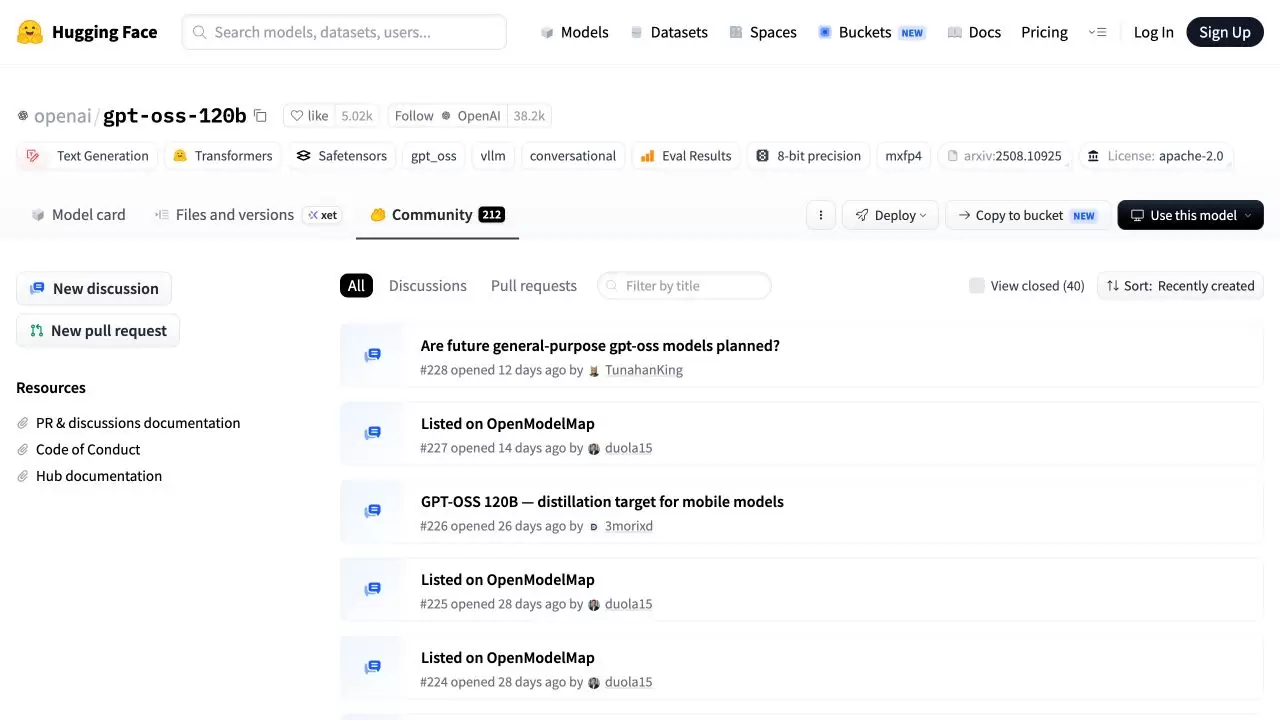
- 入口:目标仓库顶部的 Community。操作:先浏览现有条目,再用标题筛选框搜搜相近的问题。成功标志:列表里没有重复议题,左侧两个新建按钮都能看到。出错了怎么办:如果只看到登录提示,先登录 Hugging Face 账号;如果找不到新建按钮,确认你打开的是具体仓库,不是全站搜索结果页。
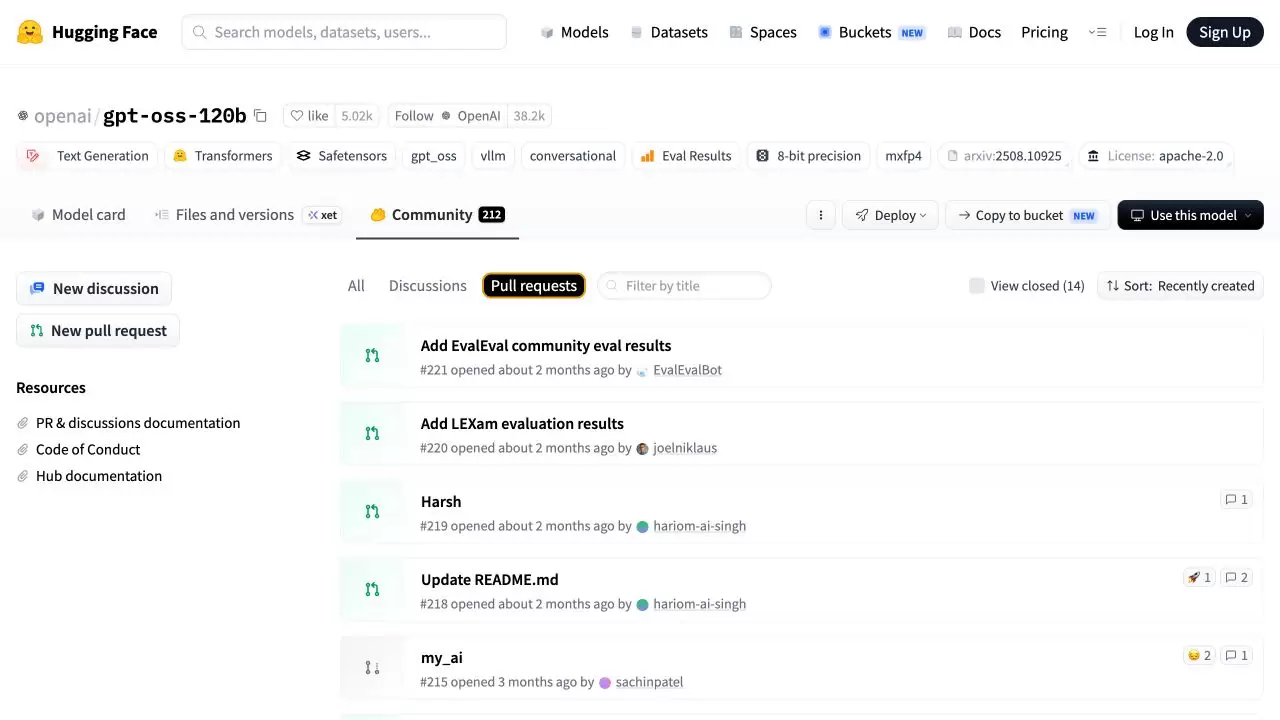
- 入口:Community 列表上方的类型筛选。操作:点 Pull requests,只查看文件改动类的协作内容。成功标志:Pull requests 按钮呈选中状态,列表条目都用绿色分支图标标识。出错了怎么办:如果列表是空的,打开 View closed 检查已关闭或已合并的记录,别把旧改动又重新提交一遍。
筛选生效后,页面上还是会保留 New discussion 和 New pull request 按钮,右侧的 View closed 可以切换查看已结束的记录。碰到“明明有人改过,但列表里找不到”的情况,先去 View closed 里找,通常比重开一条要快得多。
开 Discussion 把问题讲明白
没有文件改动的时候,就点 New discussion。标题直接写清楚问题或者预期结果,比如“模型卡缺少推理示例”就可以,正文里要补上复现条件、期望结果,还有你已经试过的办法。编辑区支持 Markdown 和 LaTeX,长日志只保留能定位问题的片段就行,别全贴。
- 入口:Community 左侧的 New discussion。操作:填好明确的标题和可复现的描述后提交。成功标志:跳转到带编号的详情页,标题下方显示 Discussion 类型,正文下面就是评论区。出错了怎么办:如果提交按钮点不了,检查账号有没有登录、标题是不是空的;涉及私有仓库的话,还要确认账号有访问权限。
- 入口:Discussion 详情页底部的评论框。操作:补充测试结果,或者回复维护者的问题。成功标志:新评论出现在时间线里。出错了怎么办:如果评论框输不了字,先看看线程是不是已经锁定了;锁定后旧评论还能看,但没法再加新评论了。
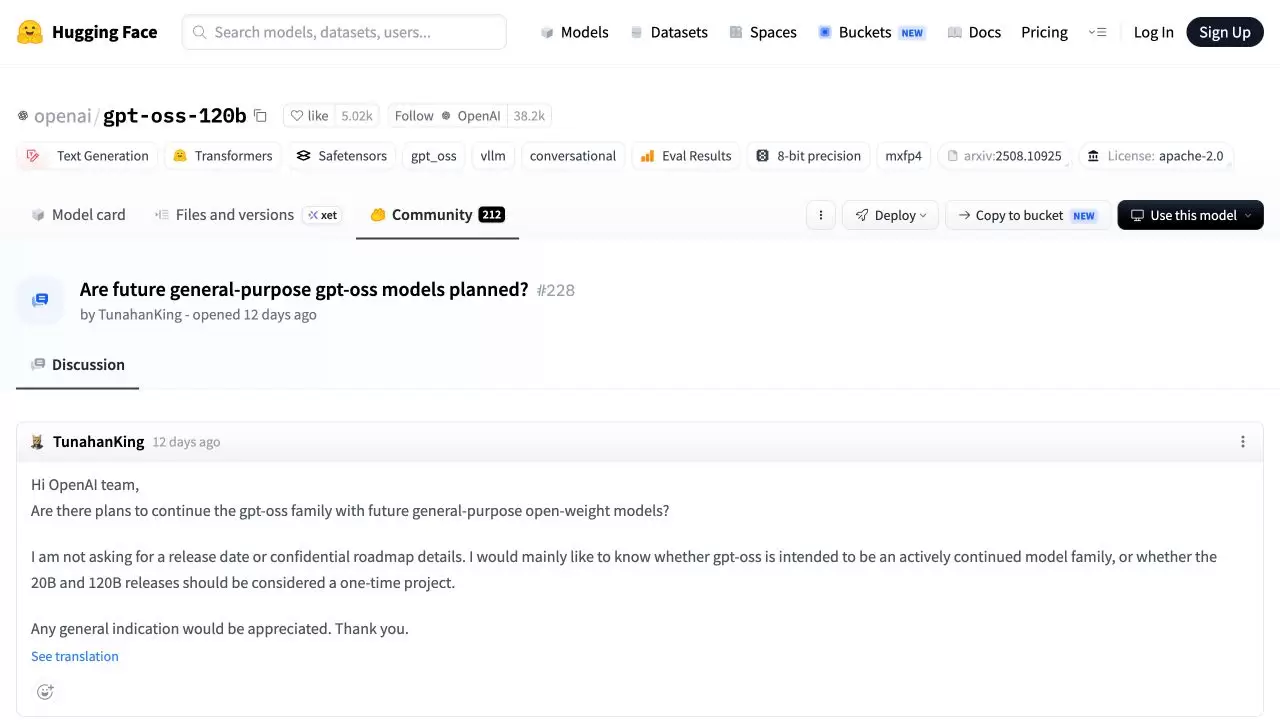
普通 Discussion 页面只有讨论线索,不会出现文件差异标签。下面这张图里,标题旁的编号、Discussion 标记和正文区域,就是判断的依据。没登录的时候也能看公开内容,但要回复的话会受登录状态限制。
编辑、置顶、锁定和隐藏评论的权限说明
讨论发起者、仓库作者,或者有写权限的成员,都可以编辑标题。置顶和锁定操作需要仓库写权限。评论作者可以编辑自己发的评论,有写权限的成员也能处理评论;页面会保留所有编辑历史。
隐藏评论之前可得想清楚:这个操作是不可逆的。锁定就不一样了,它不会删掉现有内容,只是不让大家再发新评论。公开协作的时候,最好先发一条说明原因的回复,再锁定线程,这样看的人更容易明白为啥事情就结束了。
用 Pull Request 提交可审阅的改动
已经改了模型卡、数据文件或者 Space 代码的话,就点 New pull request。简单改动可以直接在网页上编辑文件后创建 PR;要是需要改多个文件、多次提交,或者得在本地测试,用高级模式或者 Git 工作流更合适。高级模式创建后先是 Draft 状态,确认内容完整再发布为 Open;发布后就没法退回 Draft 了。
- 入口:Community 左侧的 New pull request,或者文件编辑后的创建 PR 选项。操作:核对目标分支,填好标题和改动说明,再创建。成功标志:详情页标题下方同时显示 base 目标分支和 from 来源引用,还会出现 Discussion、Files changed 两个标签。出错了怎么办:如果只能创建 Discussion,说明当前没有可提交的文件改动;如果目标分支不对,别发布,退回创建页重新选择就行。
- 入口:Draft PR 页面。操作:把提交内容、说明和测试结果都补全后再发布。成功标志:状态由 Draft 变为 Open,维护者可以按正式 PR 来审阅。出错了怎么办:发布前发现内容不够就继续保留 Draft;一旦转为 Open,页面不支持恢复 Draft,只能接着改或者关闭。
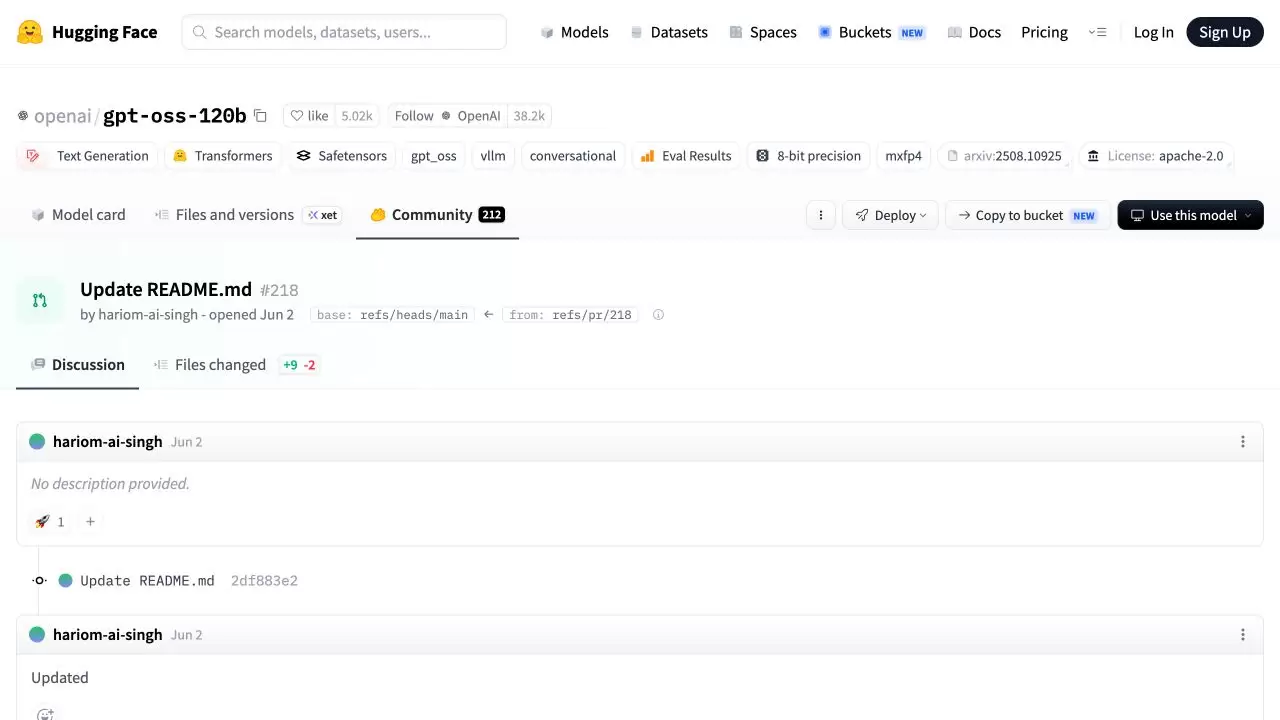
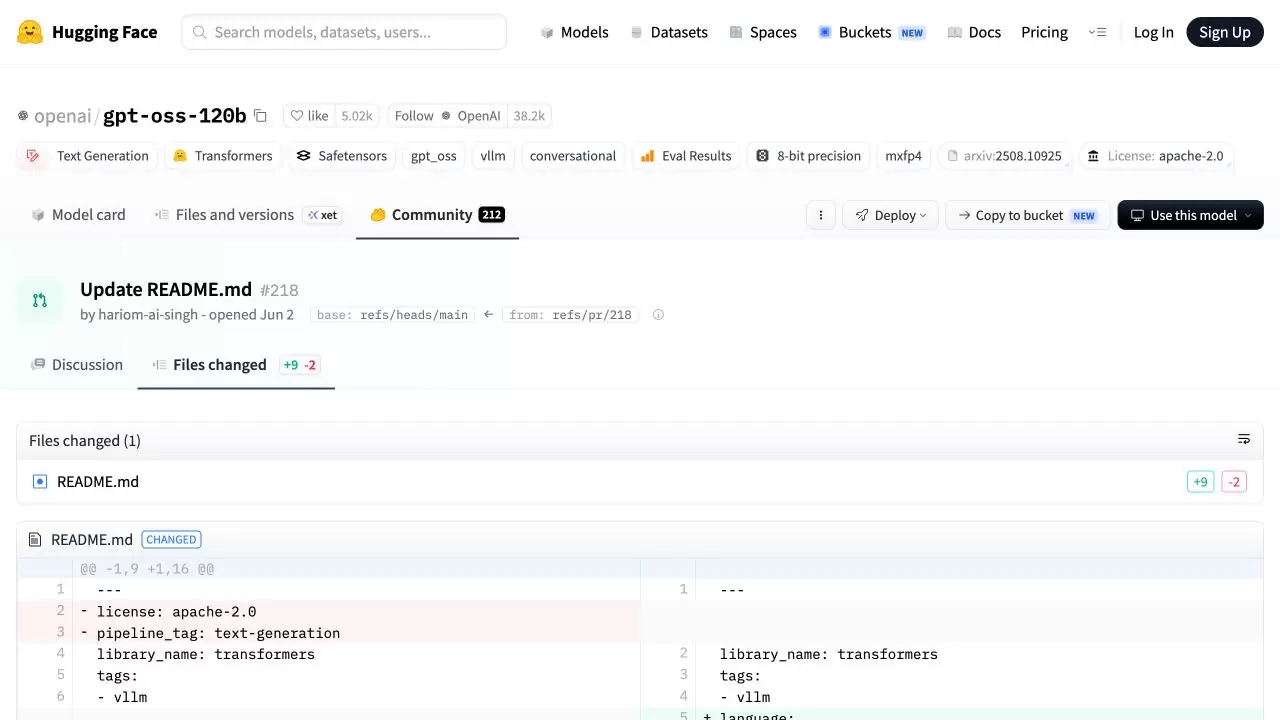
PR 标题下的 base: refs/heads/main 表示目标分支,from: refs/pr/218 表示这条 PR 的来源引用。这个页面也说明 Hub 的 PR 不依赖 fork:改动是通过编号引用保存在来源仓库里的。
在 Files changed 页审完再合并
- 入口:PR 详情页的 Files changed。操作:按文件逐项检查增删行,确认改动范围和标题说的一致。成功标志:页面顶部的文件数、绿色新增数和红色删除数都和预期对得上,差异区没有无关文件。出错了怎么办:发现误删、密钥、缓存或者大文件的时候别合并,回到来源分支修正后再推送,新提交会自动进到同一条 PR 里。
- 入口:PR 的 Discussion 标签。操作:写清楚具体的审阅意见,说明是哪个文件、哪个位置、期望改成什么样。成功标志:作者能根据评论继续提交改动,Files changed 会跟着新提交更新。出错了怎么办:如果只是方向还没确定,先关闭或者保留 Draft,别把讨论性意见直接当成可合并的结论。
- 入口:拥有写权限的维护者操作区。操作:确认文件差异和讨论都解决了之后再合并;不采用的改动就关闭。成功标志:PR 进入 merged 或 closed 状态,在 View closed 里能查到。出错了怎么办:看不到按钮通常是因为没有写权限,得由仓库维护者完成最终操作。
Files changed 页面会把每个文件的差异直接列出来。绿色代表新增,红色代表删除,顶部的统计数能很快发现“只想改一行,却带进了整份文件”这类问题。
需要在本地检查 PR 时怎么办
PR 引用可以按编号获取。比如编号是 42 的话,对应的引用就是 refs/pr/42。本地检查的时候,把这个远程引用抓到一个临时分支里,再运行仓库自己的测试就行。确认没问题了,再回到网页完成讨论或者合并。
关闭或合并后的 PR 引用可以删除来释放存储空间,但这个操作是不可逆的。只有确认再也不需要从该引用恢复提交的时候再删;如果只是暂时不合并,保留关闭状态更稳妥。
完成一次协作前的核对清单
- 只是讨论问题就用 Discussion,有真实文件改动就用 Pull Request。
- 新建前查过 All、类型筛选和 View closed,没有重复条目。
- 标题能说明对象和结果,正文包含复现条件、改动范围或测试结果。
- PR 的目标分支和来源引用正确,Files changed 里没有无关文件或敏感内容。
- 每条审阅意见都指出了具体位置和预期改法,合并前已解决关键讨论。
- 锁定、隐藏评论和删除 PR 引用前,已经确认过权限和不可逆影响。
相关文章
- css样式表不可能实现什么功能 09-09
- c和java和python怎么选 09-09
- c语言多线程编程实例:用pthread完成创建、同步与退出 09-09
- tlwdr5660千兆版1.0怎么设置公网(tlwdr5660千兆版1.0公网设置方法) 09-09
- 逸剑风云决手机版乘黄之印获取方法及作用是什么-核心内容和注意点 09-09
- c语言scanf返回值是什么意思 09-09