




最新下载


热门教程
- 1
- 2
- 3
- 4
- 5
- 6
- 7
- 8
- 9
- 10
VisualStudioCode账号同步如何设置
时间:2026-07-22 18:13:02 编辑:袖梨 来源:一聚教程网
在visual studio code(简称vs code)中设置账号同步,能让你在不同设备间便捷地同步扩展、设置等,极大提升开发效率。以下是详细步骤:
登录微软账号
打开vs code,点击左侧栏的“sync”图标。若你还未登录微软账号,会提示你进行登录。输入账号和密码完成登录操作。
选择同步内容
登录成功后,会进入同步设置界面。在这里,你可以选择要同步的内容,包括扩展、设置、keybindings等。默认情况下,这些选项都是勾选的,你可根据自身需求调整。
开始同步
点击“turn on sync”按钮,vs code便会开始首次同步。它会将你当前的扩展列表、个性化设置等上传到云端。同步完成后,你在其他设备上登录同一微软账号并打开vs code时,就能自动获取到这些同步内容。
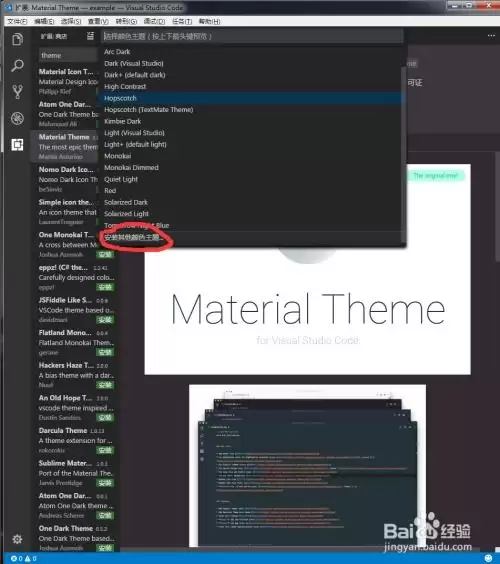
管理同步
若你之后想更改同步的内容,可随时回到“sync”设置界面进行调整。比如,你不再需要同步某个特定的扩展,取消勾选该扩展即可。
若遇到同步问题,比如同步失败或出现冲突,vs code会给出相应提示。你可检查网络连接是否正常,或者查看提示信息来解决问题。例如,若提示某个扩展版本冲突,你可以选择保留本地版本、更新到云端版本或者合并更改等操作。
相关文章
- 怪兽盟约破解版内置菜单—无限资源内购版 09-06
- 英雄创世纪破解版无限钻石下载-无限内购版下载 09-06
- 美食小当家破解版无限钻石金币下载—资源无限免广告最新破解 09-06
- 米姆米姆哈兑换码官方永久合集—礼包码永不过期汇总 09-06
- 如何对TLR406路由器进行设置(TLR406路由器的设置方法是什么) 09-06
- 龙约手游官网入口—官方正版手游安装链接 09-06