




最新下载


热门教程
- 1
- 2
- 3
- 4
- 5
- 6
- 7
- 8
- 9
- 10
自动生成2010 Office图表目录
时间:2026-07-22 12:25:49 编辑:袖梨 来源:一聚教程网
下面讲解如何自动生成图表目录,方法与Word文档目录相似,步骤详细,简单易懂。
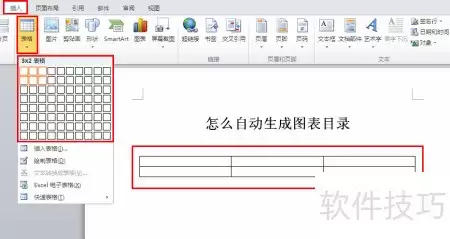
1、 在Word中插入表格,请参照示例图片进行操作。
2、 在菜单中选择插入,然后点击表格,直接选取3×2规格即可生成所需表格。
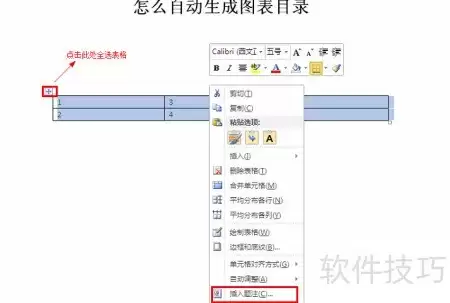
3、 点击左上角十字图标全选表格,右键选中区域,选择插入题注即可完成操作。
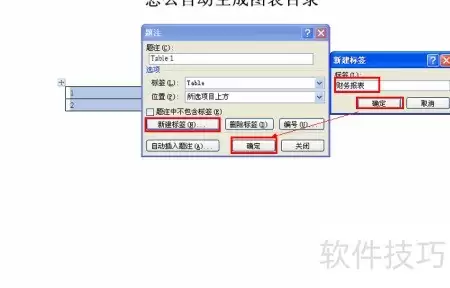
4、 点击新建标签,输入自定义表格名,如:财务报表。
5、 点击确定完成设置,随后再次点击确定,即可在表格下方看到已生成的财务报表1。
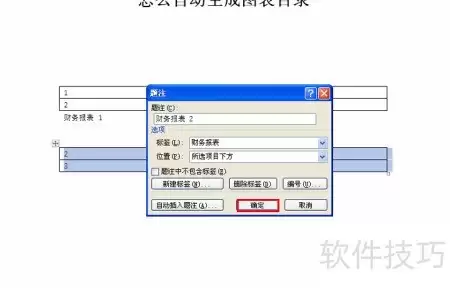
6、 随后采用相同方式制作并插入第二张表格。
7、 全选表格后添加题注,弹出设置框直接确认,系统将自动生成财务报表 2的标题。
8、 采用相同方式创建第三张表格,保持设置一致,生成财务报表3。
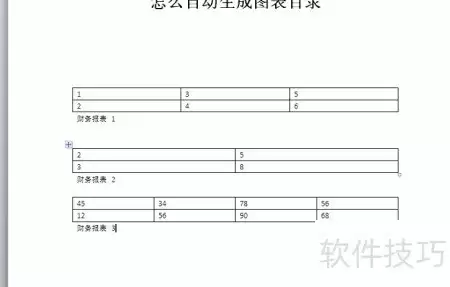
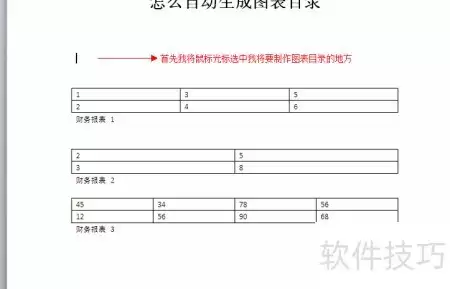
9、 将鼠标光标移至文档前端,确定图表目录的插入位置。
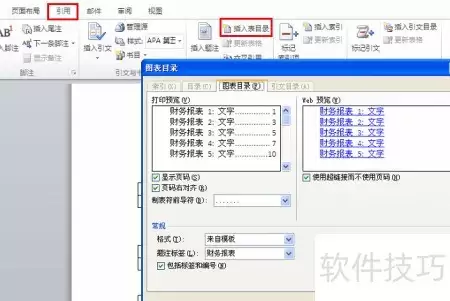
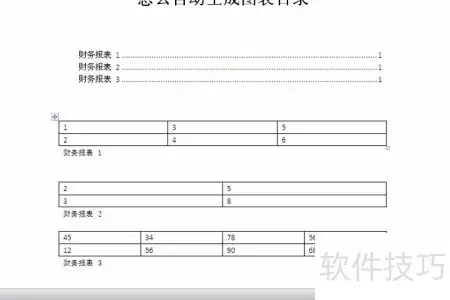
10、 选中位置后,依次点击引用和插入表目录,在弹出的对话框中确认,即可自动生成图表目录。
相关文章
- TLWDR5660易展版路由器如何进行设置(怎样设置TLWDR5660易展版路由器的网络配置) 09-06
- 魔法工艺法术有哪些 09-06
- 逆战未来猪猪侠联动武器如何获得 猪猪侠联动武器获取方式 09-06
- 三国天下归心最强阵容推荐-5套后期阵容搭配 09-06
- 原始生存建造破解版下载—内置MOD作弊菜单版下载 09-06
- 我的花园世界隐藏兑换码-28个礼包码最新版 09-06