




最新下载


热门教程
- 1
- 2
- 3
- 4
- 5
- 6
- 7
- 8
- 9
- 10
Win2008 Hyper-V下FreeBSD配置
时间:2026-07-22 12:14:04 编辑:袖梨 来源:一聚教程网
安装FreeBSD系统
1、 安装FreeBSD操作系统
2、 挑选适合的FreeBSD版本
3、 建议在Hyper-V上安装FreeBSD时选择8及以上版本,因为网络资料显示从FreeBSD 8开始对Hyper-V的支持更为完善。实际测试表明,FreeBSD 8和9均可顺利安装并稳定运行,兼容性良好,推荐优先考虑这两个版本以获得更好的使用体验。
4、 接下来需下载FreeBSD的ISO镜像,建议选择完整版,大小约2GB。具体下载地址可通过搜索引擎查找FreeBSD官网获取,操作简单,无需赘述。
5、 硬件环境设置
6、 使用虚拟机的人通常都了解其基本配置,主要包括CPU、内存、ISO镜像和网卡等参数的设定。
7、 建议在安装系统时就确定好CPU核心数量。我之前在调整已安装FreeBSD的虚拟机CPU数目时,曾遇到过无故重启的情况,可能与CPU数量变动导致底层配置变化有关,当然也可能是偶然现象。
8、 设置时需注意相关事项
9、 可暂不选网络设备,详见图示。
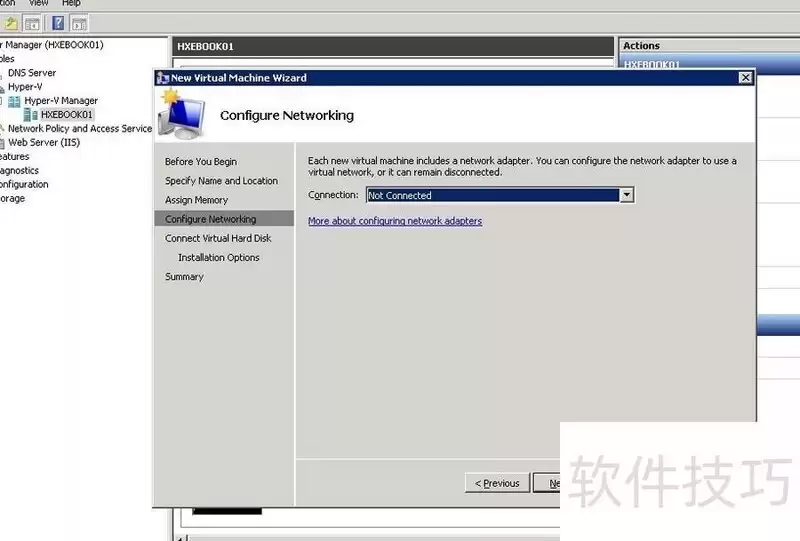
10、 由于Hyper-V默认网卡不兼容FreeBSD,需手动切换为旧版网卡以确保系统正常运行。
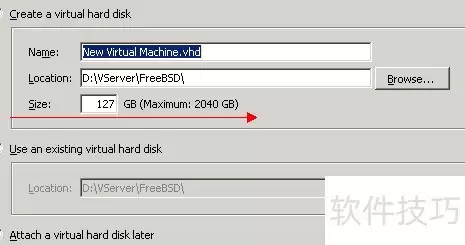
11、 划分硬盘时,建议虚拟硬盘空间设为32GB以下以确保稳定;虽可尝试32GB以上,但曾有40GB安装中途异常退出的情况,所示。
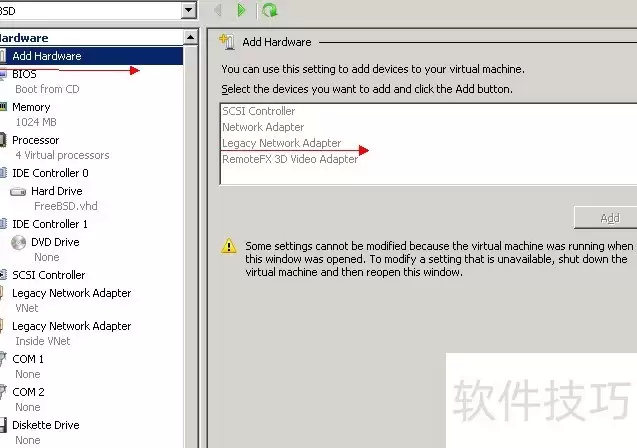
12、 网络硬件配置时,请选择旧式网络适配器,否则FreeBSD系统将无法识别该设备,具体设置所示。
13、 安装 FreeBSD 操作系统
14、 磁盘分区时,若使用虚拟机,则无需担心数据丢失问题,可直接按最大可用空间进行分配。具体操作可参考官方安装手册中的相关内容。简要步骤为:首先建立覆盖全部空间的主区域,随后在此基础上划分具体分区。FreeBSD系统具备智能化配置功能,提供auto default自动分区选项,推荐在出现该选项时直接选择,系统将自动完成合理的分区布局。设置完毕后,查找并选择finished选项退出分区界面即可继续后续安装流程,整个过程简便高效,适合新手快速上手。
15、 安装包选择方面,开发人员应选用Developer版本。FreeBSD的核心在于ports系统,它提供了大量常用开源软件的安装配置方法,极大地方便了软件管理与部署。
16、 等待文件复制完毕后,开始配置FreeBSD系统。
17、 设置参数
18、 安装零部件
19、 建议在系统搭建初期即安装大型或服务类组件,以防后期添加引发不可预知的异常问题。
20、 通常复制安装文件后会自动弹出配置界面,首先选择网络设置,然后配置SSH等相关选项,最后完成端口的安装。
21、 若用于Web服务器,可选择安装Apache和MySQL。
22、 若复制文件后无组件安装选项,可重启系统再通过sysinstall进行组件安装。
23、 安装GNOME桌面环境
24、 因个人偏爱桌面的友好性,特此介绍gnome桌面环境的安装方法。
25、 建议安装系统时一并装上gnome,因其编译耗时较长,通常需要两到三小时,提前安装可节省后续时间。
26、 言归正传,运行sysinstall后选择安装包,进入选项进行配置。
27、 若选择GNOME,系统将自动安装Apache服务。
28、 修改 /etc/rc.conf 文件,添加 dbus_enable=YES 和 hald_enable=YES 以启用相关服务。
29、 若不希望开机启动 gmone,可省略上述两行配置。
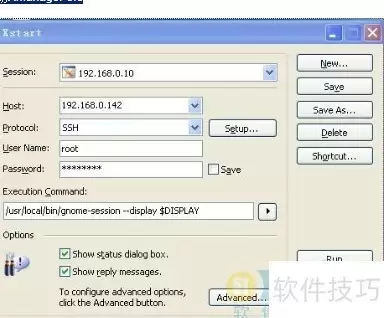
30、 远程连接桌面
31、 确认xdm是否已安装,若未安装则按步骤进行安装。
32、 安装xdm工具软件
33、 在Windows系统中,我选用Xmanager作为客户端工具进行操作。
34、 配置FreeBSD系统时,请注意区分并移除注释内容与实际配置指令。
35、 屏蔽此行代码
36、 屏蔽此行代码
37、 去掉注释,重写句子内容
38、 /etc/ttys 文件配置终端设置
39、 重新表述如下:
40、 重写中文表述
41、 谨记防火墙安全
42、 调整sshd_config配置文件中的相关参数设置。
43、 如需修改端口,可在sshd_conf文件中进行调整,同时请确保在rc.conf中添加sshd_enable=YES以启用服务。
44、 最后开启Windows客户端程序
相关文章
- 时空保卫战最新破解版下载-无限仙玉版下载 09-06
- 如何在TLWR886N路由器上隐藏WiFi信号(TLWR886N路由器的WiFi隐藏设置方法是什么) 09-06
- 四季物语免费领取5000钻石—最新钻石兑换码分享 09-06
- 大店小二无限内购版—内置作弊菜单下载 09-06
- 王者荣耀s43赛季更新内容一览 s43赛季更新了什么 09-06
- 梦幻旅行兑换码官方最新合集—礼包码永久无过期合集 09-06