




最新下载


热门教程
- 1
- 2
- 3
- 4
- 5
- 6
- 7
- 8
- 9
- 10
FreeBSD安装详细指南
时间:2026-07-22 12:13:02 编辑:袖梨 来源:一聚教程网
如今,越来越多的人追随潮流使用GNU系统,但其安装过程较为复杂,令不少用户望而却步。面对这一难题,该如何解决才好?
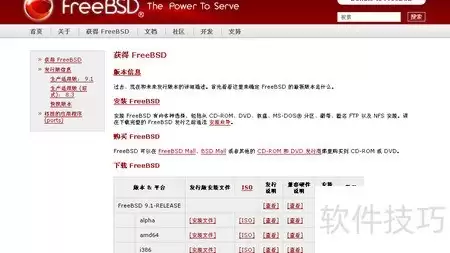
1、 前往下载站点获取FreeBSD操作系统安装文件。
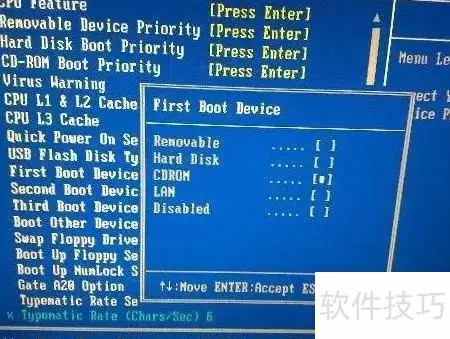
2、 将系统刻录到光盘后,插入电脑光驱,重启进入BIOS界面,设置光盘为首选启动设备,具体操作方法此前已介绍过,此处不再赘述。
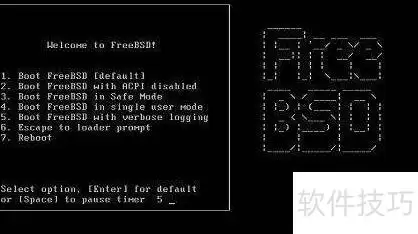
3、 启动后出现黑白安装界面,可按回车键立即跳过,或静待十秒自动进入下一步。
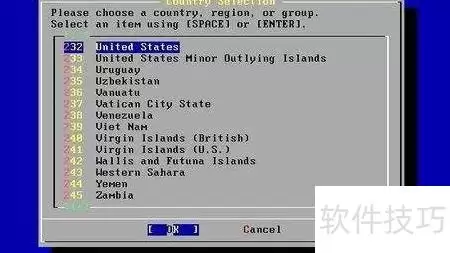
4、 通过方向键移动至代表中国的第45个选项,确认选择并进入。
5、 系统将提示选择键盘布局,可直接回车跳过。随后选择安装模式,此处应选第三项自定义进行后续操作。
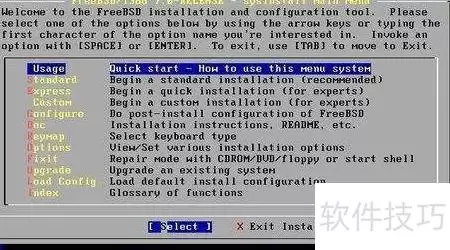
6、 随后系统会显示操作菜单,与Windows安装程序的逐步引导不同,FreeBSD则一次性列出所有选项,显得有些特别。选择第三项即可进入FDISK分区界面。几乎所有操作系统都采用名为FDISK的分区工具,这种命名的高度一致让人不禁感到巧合和困惑。
7、 若计算机配备多块硬盘,FDISK将提示用户进行选择操作。
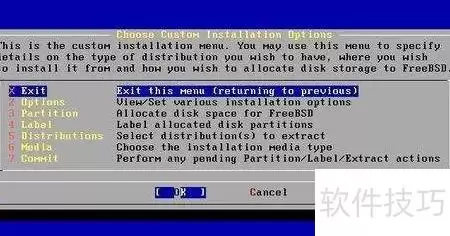
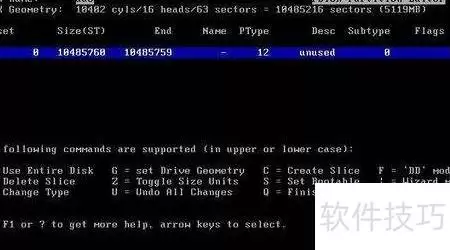
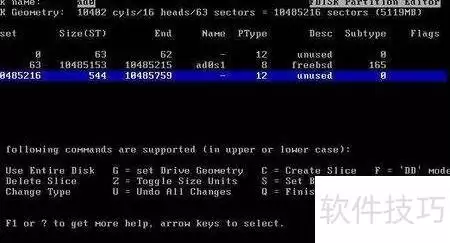
8、 使用过Linux分区的人可能会感到些许熟悉,但两者存在显著差异。FreeBSD要求先划分一个专用区域,称为Slice,再在其中进行具体分区。可选择默认的Slice方案,在空白Slice区域直接回车即可创建新分区。操作过程中,按Q键保存并退出,按U键则撤销所有未完成的更改,整个流程简洁明确,便于管理磁盘布局。
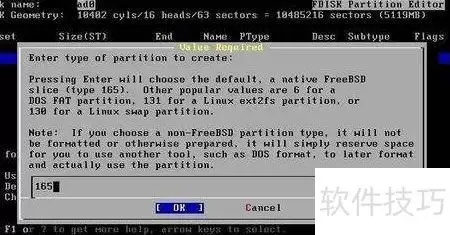
9、 若需手动划分Slice,请先按A键删除原有Slice,再按C键进行分配。分区以字节为单位,当提示输入类型时,直接输入165即可完成设置。操作时请注意数据安全。
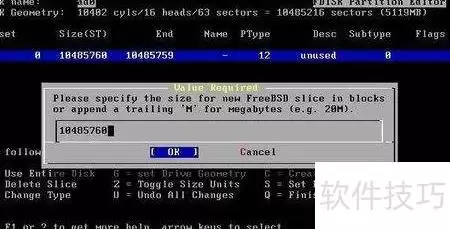
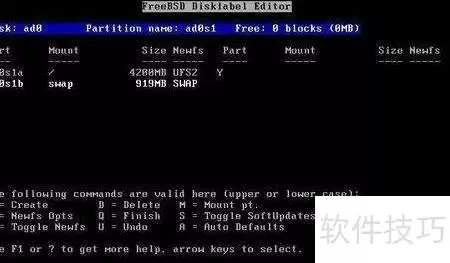
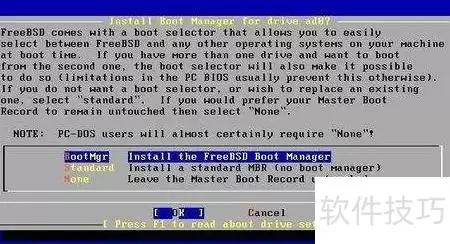
10、 系统将引导你完成启动程序的安装,若需配置多系统环境,请选择bootmgr;单系统用户则选择standrid即可。接下来进入分区环节,需划分FileSystem和swap区域。对于FreeBSD的FileSystem,可自行设定容量(单位为兆),注意该分区作为系统根目录,必须挂载在/下。swap分区即虚拟内存,众所周知其作用类似于Windows下的页面文件,建议大小设置为物理内存的1.5倍,以保证系统流畅运行。若有需要,也可根据提示额外划分/home等独立分区,便于数据管理。所有操作完成后,按Q键退出分区工具,确认并结束整个分区流程。
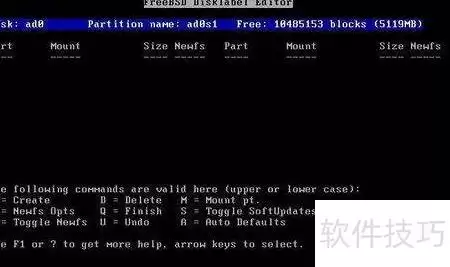
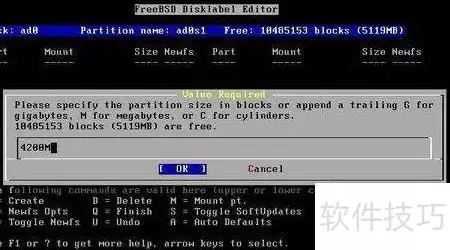
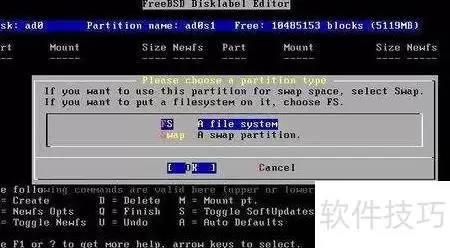
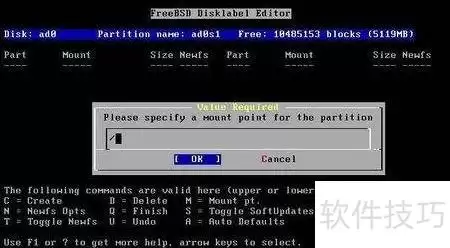
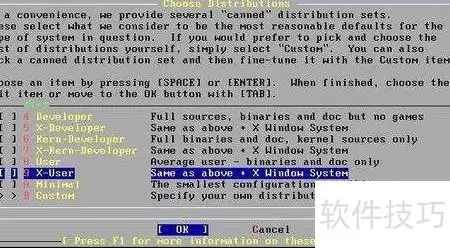
11、 返回操作菜单后,选择Distributions开始软件分配。虽然可选All,但不利于使用中文KDE环境,因此建议选择X-developer以获得更好的中文支持和开发体验。
12、 请按回车键确认选择(后续不再提示)。
13、 返回操作菜单后,选择Media选项,点击安装介质,直接选取CD-ROM即可完成设置。
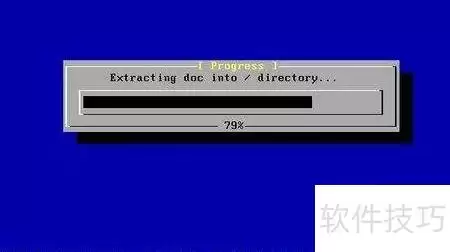
14、 确认后又返回操作菜单,令人有些晕头转向,最后选择Commit开始安装。紧张的安装过程就此启动,只能耐心等待——此阶段系统主要复制安装文件,类似于Windows XP安装时的蓝屏过程。
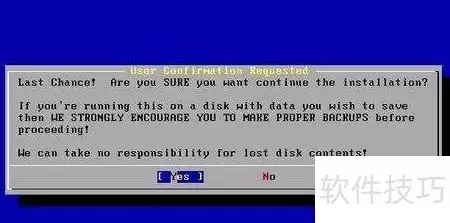
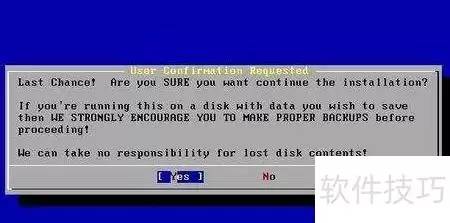
15、 系统提示确认安装时,直接按回车键跳过即可。
16、 系统询问是否立即配置时,用Tab键选择No并回车,随后弹出光盘,选择自定义后重启。
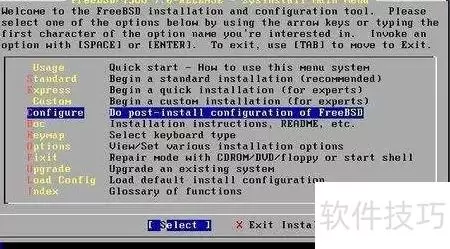
17、 重启后系统将提示按F1进入FreeBSD,若安装了Windows,则会提示按F2进入系统,启动界面简洁原始,完全原生操作环境。
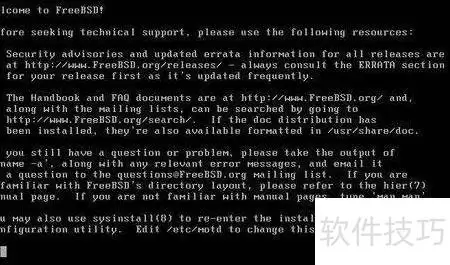
18、 幕后精彩纷呈,细节耐人寻味。
19、 输入sysinstall命令后进入安装界面,随后选择Configure进入配置菜单。在配置选项中,选择Root Password可设置系统管理员密码,系统将弹出输入框,完成设置后按回车确认;选择TimeZone设置时区,直接选取China(Beijing)即可;通过Mouse选项可配置鼠标类型,请根据实际使用的鼠标设备进行选择;进入Network可进行网络设置,相关选项请根据当前网络环境自行配置,若对英文提示不熟悉,建议查阅翻译。所有配置项目完成后,按回车键保存并返回主菜单,确保各项设置已生效。
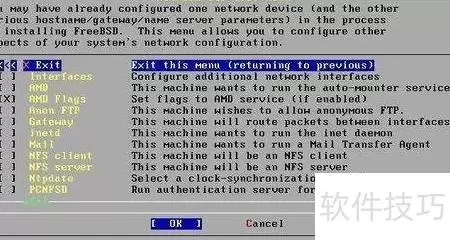
20、 对于初学者而言,缺乏图形界面和中文支持确实会造成不小困扰。FreeBSD系统光盘中自带了KDE桌面环境,我们可以利用这一点来配置图形界面。首先,将FreeBSD安装光盘放入光驱,进入系统设置界面后,在Configure选项中依次选择Packages,然后选择CD/DVD作为安装源,接着在软件包列表中找到并选中XOrg-6.9.0(版本号可能略有不同,无需特别关注),确认后点击OK开始安装。安装完成后按ESC键退出配置菜单。接下来运行命令Xorg -config xorg.conf.new进行初步测试,若屏幕上出现灰色网格背景并伴随鼠标指针移动,则表示配置基本成功,此时可按下Ctrl+Alt+Backspace组合键退出测试。随后执行cp xorg.conf.new /etc/X11/xorg.conf命令,将生成的配置文件复制到系统目录中。最后输入startx启动图形界面,若画面正常显示,说明桌面环境已搭建完成。退出方式与之前一致,仍使用Ctrl+Alt+Backspace组合键即可。整个过程为新手提供了通往可视化操作环境的重要路径。
21、 在找到 XOrg 的 All 目录下,定位到 kde 并采用相同方式安装。完成后,执行 ee .xinitrc 命令编辑该文件(若不存在则新建),并在其中添加一行指定启动命令。
22、 接着运行以下指令:
23、 至此,中文KDE已成功安装。为实现开机自动启动,需通过命令`ee /etc/rc.conf`编辑该配置文件,并添加相应启动项内容。
24、 KDE开机自启设置完成!
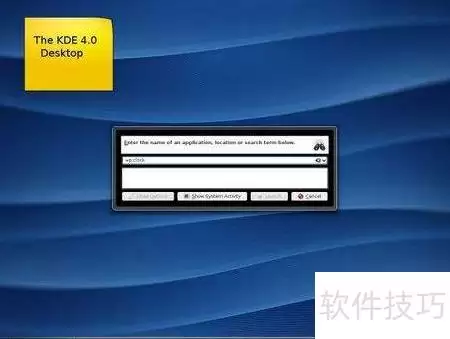
25、 上网需执行ee命令编辑/etc/ppp/ppp.conf文件,修改其中若干配置行。
26、 设置PPPoE设备为xl1,请将xl1替换为实际的网卡名称。
27、 在/etc/rc.conf文件中添加以下内容即可。
28、 此处以ADSL接入方式为例说明。