




最新下载


热门教程
- 1
- 2
- 3
- 4
- 5
- 6
- 7
- 8
- 9
- 10
EDIUS如何设置导出无损AVI视频-EDIUS怎样进行导出无损AVI视频的设置
时间:2026-07-22 11:53:55 编辑:袖梨 来源:一聚教程网
在视频编辑领域,edius是一款功能强大且备受欢迎的软件。对于一些对视频质量要求极高的用户来说,导出无损avi视频是他们的追求。那么,edius该如何设置才能导出无损avi视频呢?
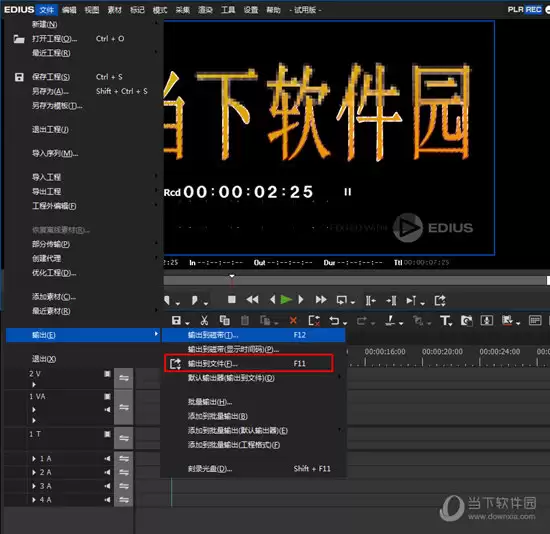
首先,打开edius软件并导入需要编辑的视频素材。在编辑完成后,点击菜单栏中的“输出”选项。
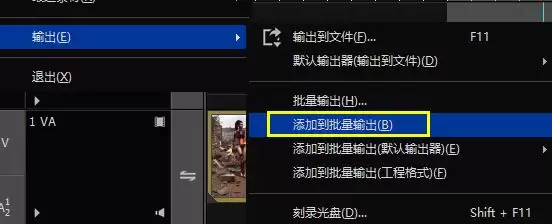
选择合适的输出格式
在输出格式中,找到“avi”选项。这是我们导出无损视频的基础格式选择。
进行视频设置
进入avi格式设置界面后,在“视频”选项卡中,将“压缩器”设置为“无压缩”。这一步至关重要,它确保了视频在导出过程中不会因为压缩而损失质量,真正实现无损。同时,根据原始素材的分辨率和帧率等参数,设置好输出视频的分辨率和帧率等,保持与原始素材一致,以保证视频的完整性和连贯性。
音频设置
切换到“音频”选项卡,同样将音频压缩器设置为“无压缩”。这样能保证音频质量不被压缩降低。检查音频声道等设置,确保与原始素材相符。
关键帧设置
为了使导出的视频在播放时更加流畅,合理设置关键帧很有必要。可以根据视频内容的变化,在时间轴上适当添加关键帧,控制视频的过渡效果等。
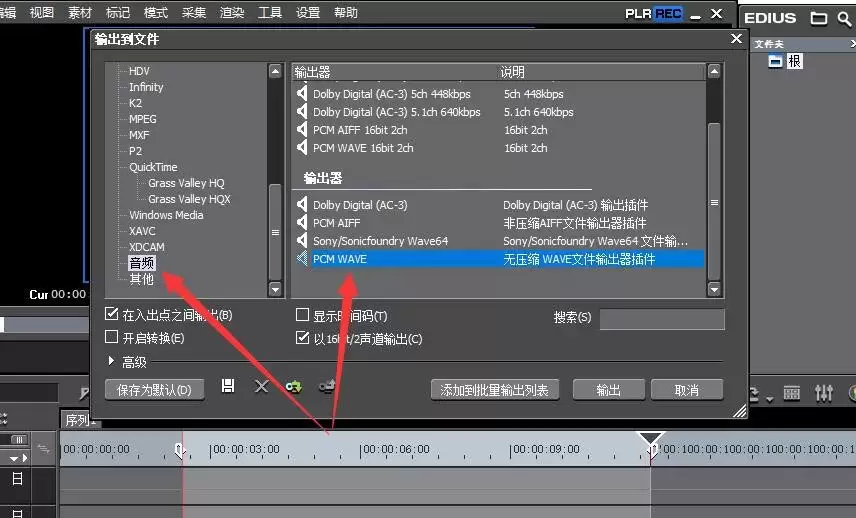
选择输出路径和文件名
点击“浏览”按钮,选择一个合适的输出路径来保存导出的无损avi视频。为视频命名一个易于识别的文件名。
开始导出
一切设置完成后,点击“确定”按钮,edius就会开始导出无损avi视频。导出过程可能会根据视频的长度和电脑性能花费一定时间,请耐心等待。
通过以上在edius中精心设置,就能成功导出高质量的无损avi视频,满足对视频质量有严格要求的用户需求,无论是用于专业展示还是长期保存等用途,都能确保视频的原始质量得以完好呈现。