




最新下载


热门教程
- 1
- 2
- 3
- 4
- 5
- 6
- 7
- 8
- 9
- 10
Vegas怎样裁剪视频-Vegas如何裁剪视频
时间:2026-07-22 11:46:50 编辑:袖梨 来源:一聚教程网
在视频制作的世界里,裁剪视频是一项基础且关键的技能。vegas作为一款强大的视频编辑软件,提供了便捷的裁剪功能,让你轻松剪出心仪的视频片段。
导入视频到vegas

首先,打开vegas软件,点击“文件”菜单,选择“导入媒体”,找到你想要裁剪的视频文件并导入。导入后,视频会出现在媒体池和时间轴上。
确定裁剪范围
在时间轴上,你可以通过拖动播放指针来确定想要保留的视频片段的起始和结束位置。播放指针所在的位置会显示当前帧的时间。仔细观看视频,找到你认为最合适的片段起始点和结束点。
裁剪视频
确定好范围后,将时间轴上的播放指针定位到起始位置,然后点击“编辑”菜单中的“分割”,或者使用快捷键(如ctrl+t)。这会在该位置将视频分割成两段。接着,将播放指针移到你想要的结束位置,再次点击“分割”。这样,你就选中了中间想要保留的视频片段。
删除多余部分
选中不需要的视频片段后,右键点击它们,选择“删除”,或者直接按下delete键,这些多余的片段就会被移除,只剩下你裁剪好的精彩部分。
微调裁剪
如果对裁剪的起始或结束位置不太满意,可以再次拖动片段的边缘来微调。vegas会实时显示调整后的效果,让你精准把握裁剪的度。
导出裁剪后的视频
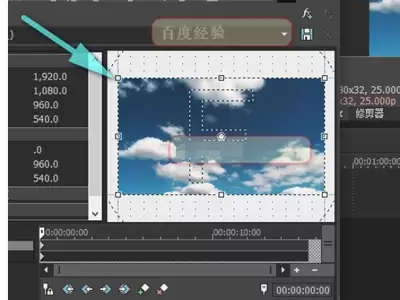
完成裁剪后,点击“文件”菜单中的“渲染为”,选择合适的视频格式和参数,将裁剪好的视频导出保存。
通过以上简单的步骤,利用vegas的裁剪功能,你就能轻松地从原始视频中剪出精华片段,无论是制作个人vlog、精彩集锦还是创意视频,都能让你的视频更加精炼和吸引人。快来试试吧,开启你的视频创作之旅!
相关文章
- mcjs网页版畅玩-mcjs极速秒玩 10-28
- yandex在线登录官网-俄罗斯引擎yandex官方入口 10-28
- 超星网页版登录入口-超星学习通官方登录地址 10-28
- Yandex国际版免登录直达入口-Yandex俄版引擎本地化直连入口 10-28
- 超星学生登录入口-超星通官网网页版登录 10-28
- yandex官网登录入口-yandex国际版登录入口 10-28