最新下载


热门教程
- 1
- 2
- 3
- 4
- 5
- 6
- 7
- 8
- 9
- 10
photoshop怎么使用油漆桶工具填充颜色
时间:2026-07-22 11:34:50 编辑:袖梨 来源:一聚教程网
photoshop怎么运用油漆桶工具填充颜色
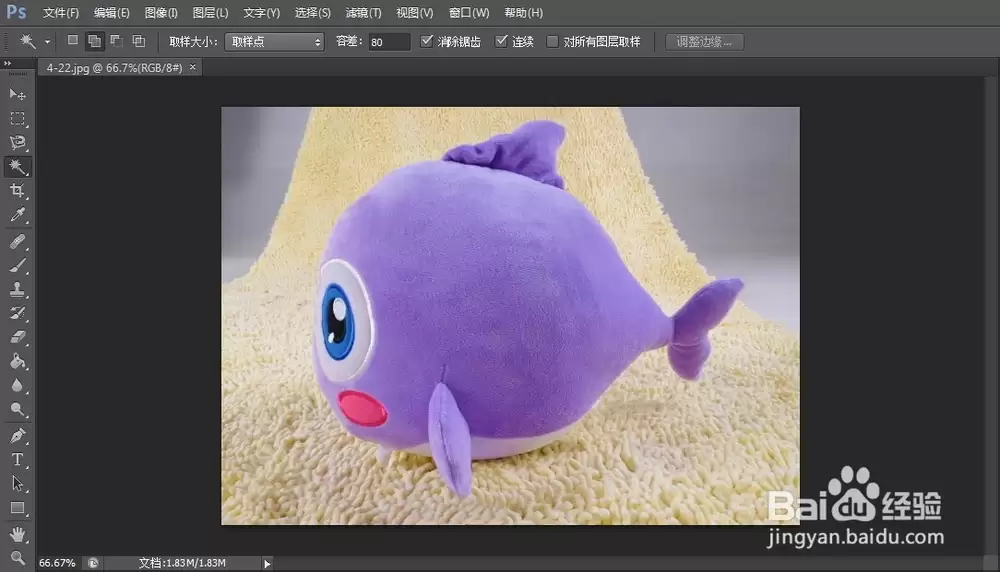
Step01打开素材文件
单击“文件”|“打开”命令,打开素材文件,如下图所示。
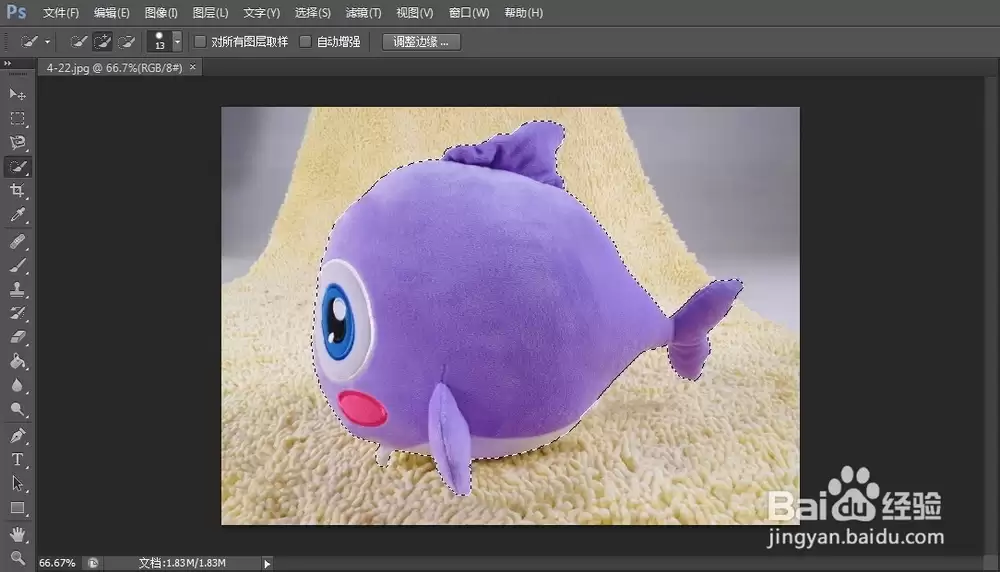
Step02创建选区
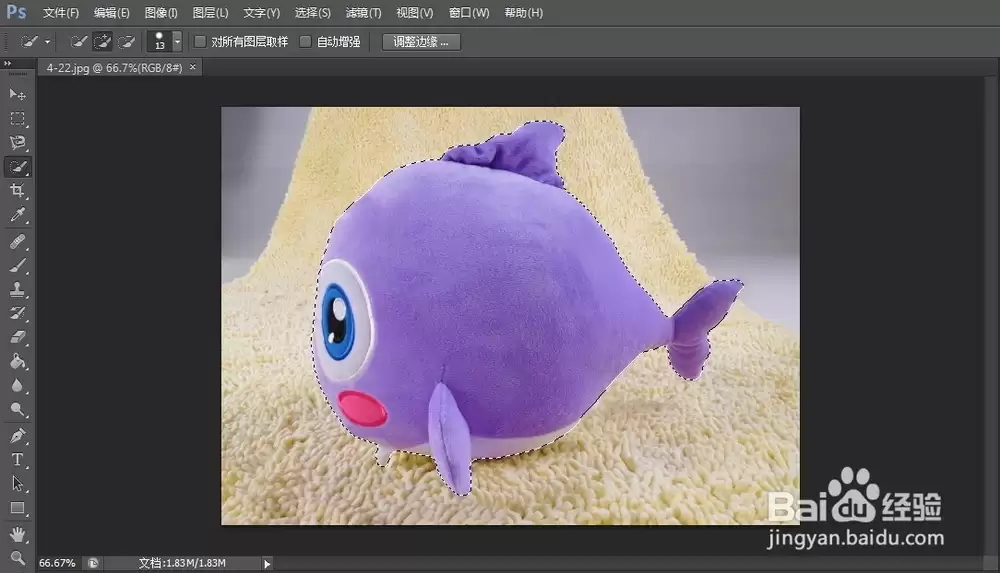
选取快速选择工具,在玩偶图像上创建合适的选区,如下图所示。
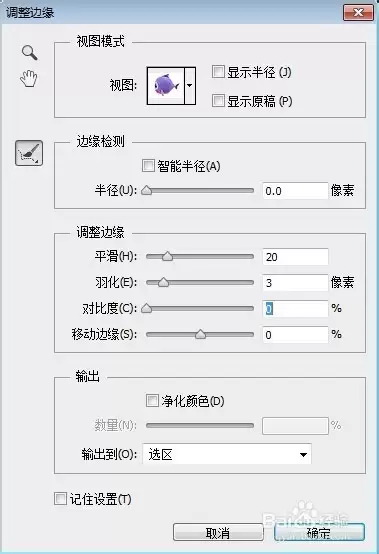
Step03“调整边缘”对话框
在工具属性栏上单击“调整边缘”按钮,弹出“调整边缘”对话框,在“调整边缘”选项中设置“平滑”为20、“羽化”为3,如下图所示。
Step04调整选区边缘
单击“确定”按钮,即可调整选区边缘,如下图所示。
Step05反选选区
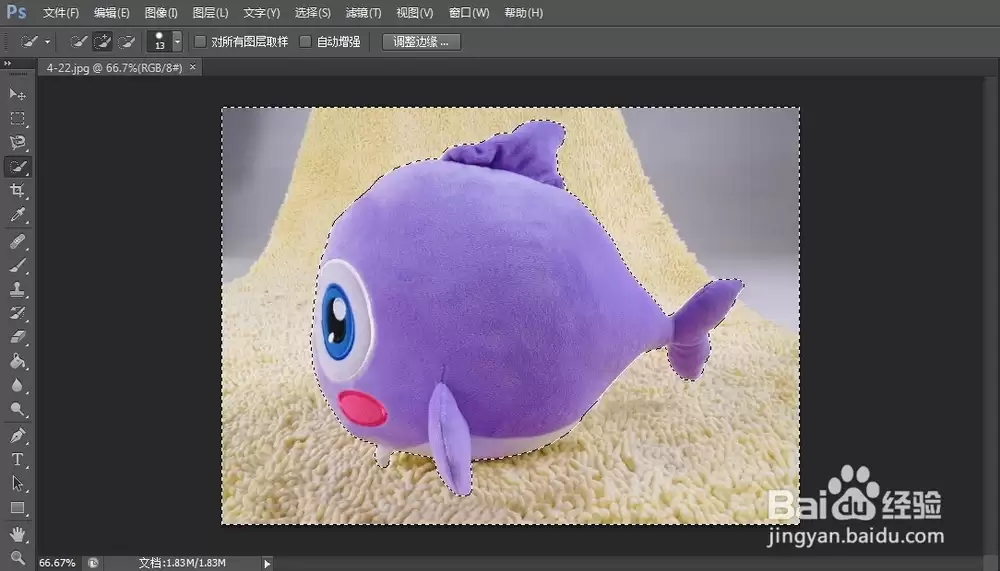
单击“选择”|“反向”命令,反选选区,如下图所示。
Step06“拾色器(前景色)”对话框
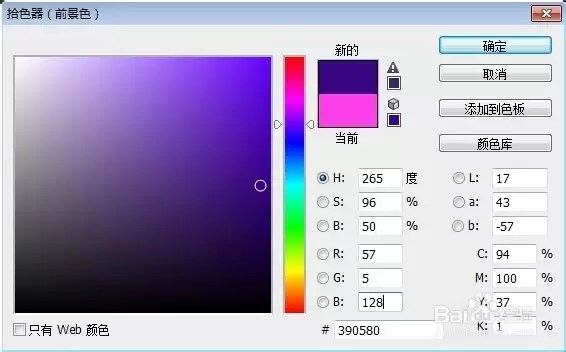
在工具箱中单击“设置前景色”色块,弹出“拾色器(前景色)”对话框,设置R为57、G为5、B为128,如下图所示。
Step07填充颜色
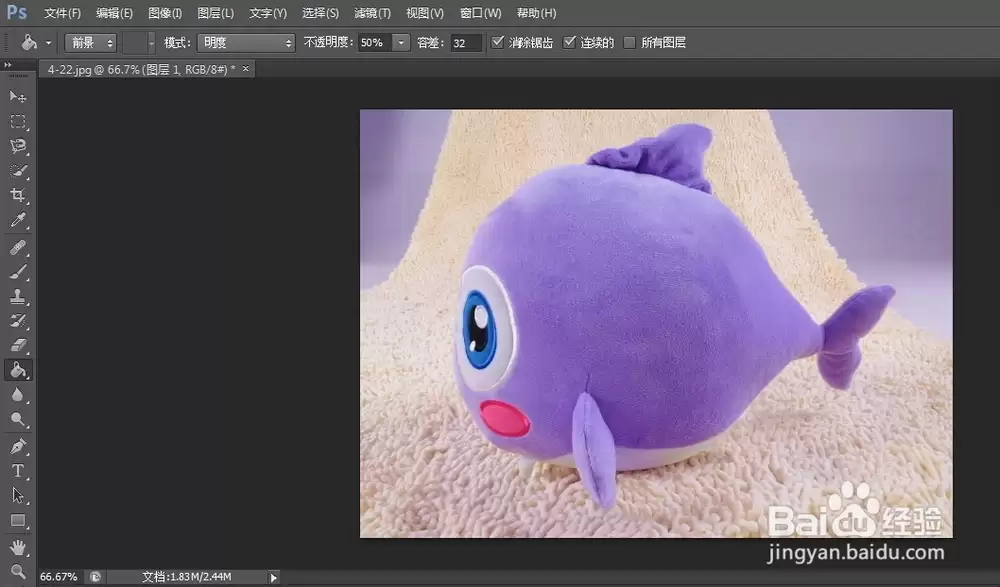
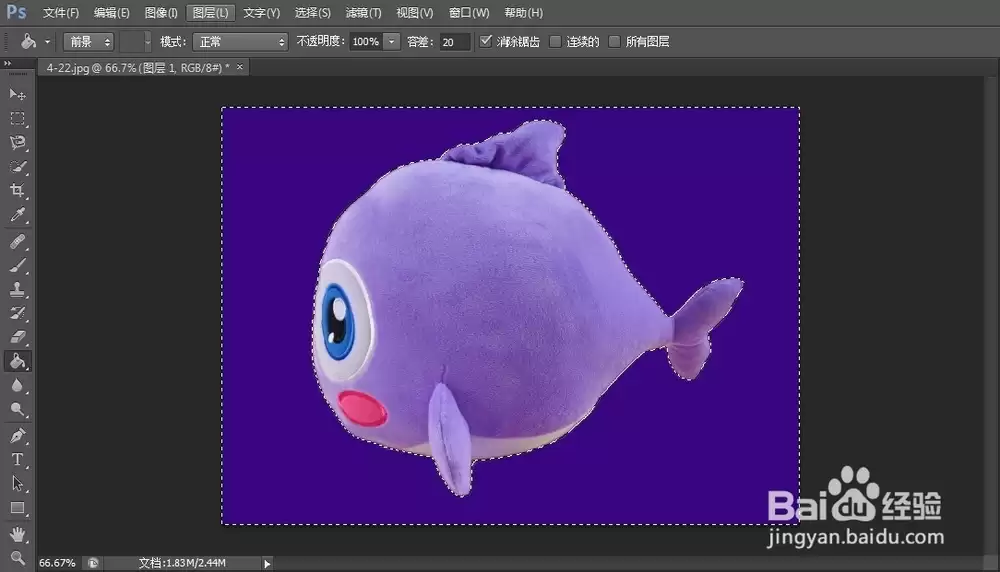
单击“确定”按钮,选取油漆桶工具,设置“设置填充区域的源”为“前景”,新建“图层1”图层,在选取内单击鼠标左键,即可填充颜色,如下图所示。
Step08设置混合模式
按【Ctrl+D]组合键取消选区,设置图层1的混合模式为“滤色”,如下图所示。