




最新下载


热门教程
- 1
- 2
- 3
- 4
- 5
- 6
- 7
- 8
- 9
- 10
edius如何在素材中添加分割叠化转场特效-edius添加分割叠化转场特效的方法
时间:2026-07-21 12:13:49 编辑:袖梨 来源:一聚教程网
在视频编辑中,添加分割叠化转场特效可以让视频过渡更加自然流畅,增添视觉效果。下面就来详细介绍如何在edius中给素材添加分割叠化转场特效。
首先,打开edius软件并导入需要编辑的素材。将素材拖放到时间轴上,确保你清楚要在哪些素材之间添加转场特效。
然后,将时间线指针定位到想要添加转场特效的位置。比如,在第一段素材的结尾处,准备开始添加转场。
接下来,找到“特效”面板。在面板中,展开“视频过渡”文件夹。这里有各种转场特效可供选择,而我们要找的分割叠化转场特效就在其中。
找到分割叠化转场特效后,按住鼠标左键将其拖曳到时间轴上两段素材的交界处。此时,你会看到两段素材之间出现了一个带有转场特效的过渡区域。
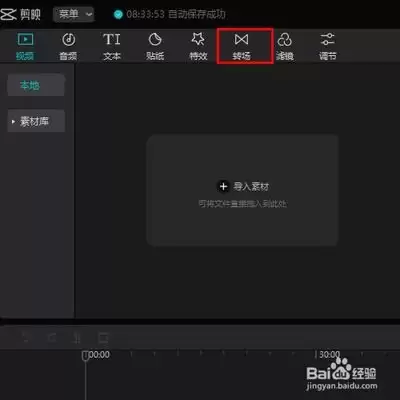
你还可以对分割叠化转场特效进行一些设置。比如,在“信息”面板中,可以调整转场的持续时间。根据视频的节奏和风格,适当延长或缩短转场时间,以达到最佳效果。
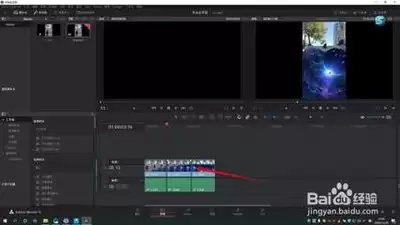
此外,有些转场特效可能还有其他参数可以调整。例如,通过“特效控制”面板,可以进一步设置转场的起始和结束效果,让转场更加独特。
在预览窗口中,可以实时查看添加转场特效后的视频效果。如果觉得不满意,可以随时返回进行调整。
当你完成所有设置后,就可以输出视频了。点击“输出”选项,选择合适的视频格式和参数,将添加了分割叠化转场特效的视频保存下来。
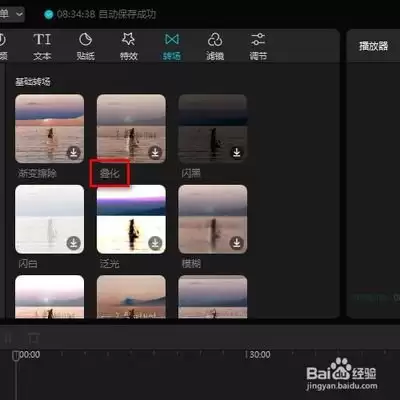
通过以上步骤,你就能轻松地在edius中给素材添加分割叠化转场特效,为你的视频增添丰富的视觉效果,让视频更加精彩。无论是制作个人视频还是专业作品,这种转场特效都能起到很好的作用,帮助你更好地讲述视频故事,吸引观众的注意力。
相关文章
- c语言编译器手机版怎么运行 09-06
- 《和平精英》重力尖塔如何玩-重力尖塔的玩法技巧 09-06
- c语言实现成绩查询怎么做 09-06
- c语言程序设计视频教程 09-06
- 《和平精英》赛季初上分难易解析-不同段位玩家体验解析 09-06
- 《和平精英》光影工厂如何玩-海岛光影冒险模式指南 09-06