




最新下载


热门教程
- 1
- 2
- 3
- 4
- 5
- 6
- 7
- 8
- 9
- 10
AE文字蒙版动画效果怎么制作-AE文字蒙版动画效果制作教程
时间:2026-07-21 12:03:07 编辑:袖梨 来源:一聚教程网
在短视频创作、mg动画设计中,文字蒙版动画是使用率很高的效果——既能让文字摆脱单调的静态样式,还能通过纹理流动、渐显扫动做出高级质感,很多新手觉得ae操作门槛高,其实只要几步就能做出自然流畅的文字蒙版动画,哪怕是刚接触ae的新手也能快速上手。
前期准备与原理梳理
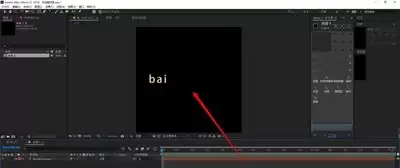
打开ae后新建一个标准合成,尺寸设置为1920*1080像素,帧速率30fps,时长根据需求设置,一般片头类效果设置为5到8秒即可。接下来梳理图层逻辑:ae蒙版的核心原理是“蒙版形状决定显示区域”,我们做文字蒙版,本质就是用文字的轮廓作为显示范围,让想要的动态内容只显示在文字轮廓内部。准备好素材后,将纯色背景层放在图层面板最底部,上方放入你想要显示在文字中的动态素材,流动渐变、闪烁光斑、城市车流素材都可以适配。
快速创建文字蒙版
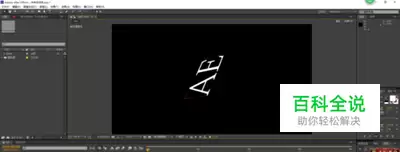
选择工具栏中的文字工具,在合成画布上打出你需要的文字内容,根据整体风格调整字体、字号和字间距,把文字层对齐到画布合适位置后,确认文字层放在动态素材层的上方。这里有一个ae的快捷操作技巧:按住键盘上的alt键,将鼠标移动到文字层和动态素材层的中间分界线位置,点击鼠标左键,就能快速创建剪切蒙版,此时你会发现,动态素材只会显示出文字轮廓范围内的部分,基础的文字蒙版就创建完成了,如果显示效果不对,只需要调整两个图层的上下顺序即可。
添加流畅动画效果
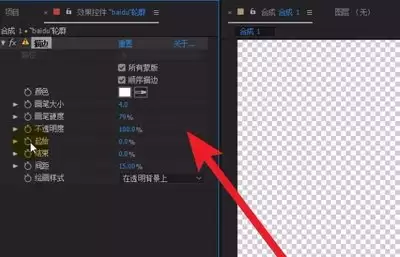
创建完基础蒙版后,就可以根据需求添加动画了。如果要做文字出场动画,可以给文字层的蒙版路径添加关键帧:在动画起始位置,用选择工具拖动蒙版路径整体左移,让蒙版完全移出文字区域,打上第一个关键帧;移动到动画结束的时间点,再把蒙版路径拖回文字原位,打上第二个关键帧,就得到了自然的从左到右文字扫出效果,想要过渡更柔和,还可以给蒙版添加1到5像素的羽化值。如果要做循环纹理流动效果,只需要保持文字蒙版不动,给下方的动态素材层的位置属性打关键帧,让素材从左向右缓慢移动,就能得到持续流动的动态文字效果,最后可以给素材层添加一个“发光”效果,调整发光半径和强度,让文字更有通透质感。
这种文字蒙版效果适用性极广,不管是做vlog片头、短视频封面还是mg转场都能用,新手只需要练习一次就能掌握操作逻辑,还可以替换不同素材,调整参数尝试更多风格。