




最新下载


热门教程
- 1
- 2
- 3
- 4
- 5
- 6
- 7
- 8
- 9
- 10
premiere2020蒙版功能如何显示视频部分区域-premiere2020蒙版功能怎样展示视频部分区域
时间:2026-07-21 12:02:55 编辑:袖梨 来源:一聚教程网
在premiere2020中,蒙版功能是一项强大的工具,能帮助我们精准地显示视频的特定部分区域。
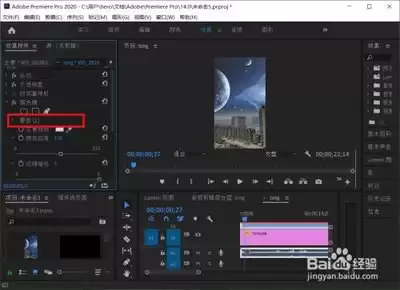
首先,打开premiere2020软件并导入需要编辑的视频素材。将素材拖入时间轴后,选中该视频轨道。
添加蒙版
在“效果控件”面板中找到“不透明度”选项,点击其旁边的“添加蒙版”按钮,此时视频上会出现一个白色的蒙版区域,代表着当前显示的全部内容。
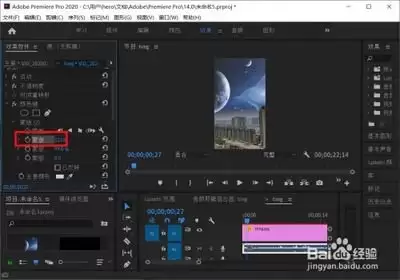
绘制蒙版形状
选择“钢笔工具”,可以在视频画面上绘制蒙版形状。比如想要显示人物主体,就围绕人物轮廓绘制蒙版路径。绘制过程中,按住“ctrl”键可切换为“直接选择工具”,用于调整蒙版锚点和路径,使其更贴合人物边缘。
调整蒙版羽化值
羽化值能让蒙版边缘产生柔和过渡效果。通过调整“蒙版羽化”参数,可使显示区域与未显示区域之间的过渡更加自然,避免出现生硬的边缘。

反转蒙版
如果想要显示的是蒙版外的区域,可点击“蒙版扩展”旁边的“反转”按钮,这样原本被蒙版遮挡的部分就会显示出来,而原本显示的区域则被隐藏。
关键帧动画制作
利用蒙版还能制作动态效果。在不同时间点设置蒙版的形状、位置等关键帧,比如让蒙版从覆盖整个画面逐渐缩小,从而显示出特定区域的视频内容,实现富有创意的转场或画面切换效果。
通过以上操作,就能在premiere2020中灵活运用蒙版功能,精准地显示视频的部分区域,为视频创作增添丰富的表现力。