




最新下载










热门教程
- 1
- 2
- 3
- 4
- 5
- 6
- 7
- 8
- 9
- 10
LM Studio 在 Windows 下载安装以及首个模型导入教程
时间:2026-07-21 10:06:02 编辑:袖梨 来源:一聚教程网
第一次在 Windows 装 LM Studio,最容易混淆的不是下载按钮,而是“模型导入”到底指什么。手里没有模型文件时,从 Discover 下载模型;已经有兼容的 GGUF 文件时,用实验性的 lms import 导入。走完对应路径后,再把模型载入内存,才算真正具备本地对话条件。
先核对 Windows 电脑是否合适
LM Studio 官方说明同时支持 x64 与 ARM Windows 设备。x64 处理器需要 AVX2 指令集;内存建议至少 16GB,独立显存建议至少 4GB。后两项是运行本地大模型时的建议配置,模型体积、上下文长度和量化等级越高,占用通常越大。
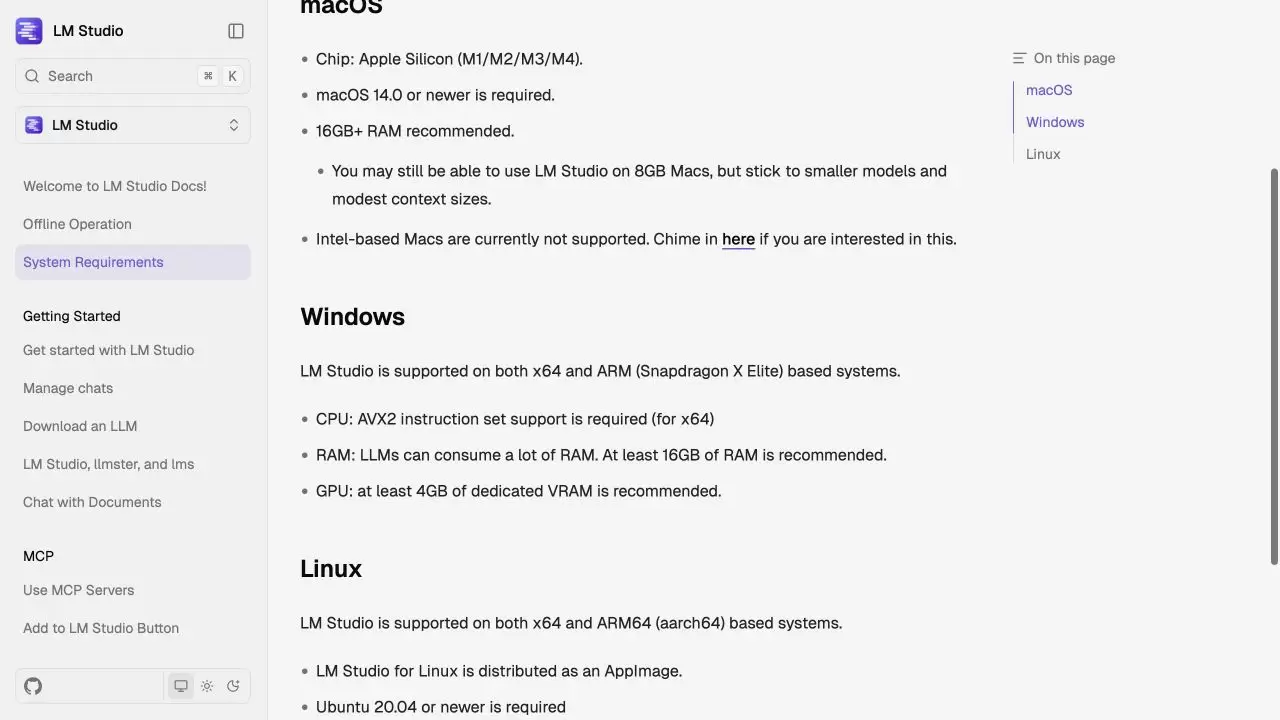
入口位置:打开 LM Studio 官方文档的 System Requirements 页面,找到 Windows 小节。主要动作:确认处理器架构;x64 设备还要确认支持 AVX2,并根据内存、显存决定首个模型的大小。成功标志:设备架构受支持,x64 处理器具备 AVX2,且已经为模型文件和运行内存留出空间。失败处理:不确定 AVX2 时先查询处理器官方规格;配置偏紧时选更小模型和较短上下文,不要直接下载最大的量化文件。
下载、安装并第一次启动
-
从官方页面取得 Windows 安装程序
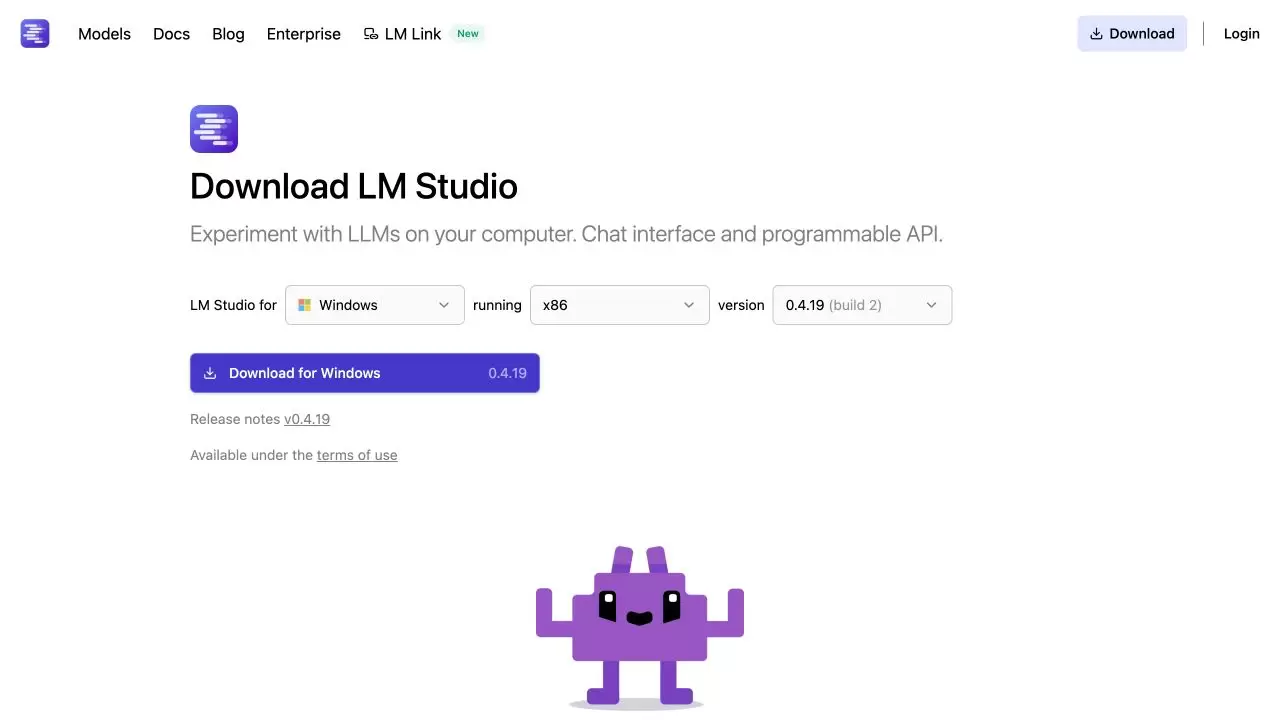
入口位置:进入 LM Studio Download,在 LM Studio for 处选择 Windows。主要动作:确认平台后点击 Download for Windows。成功标志:浏览器开始下载官方 Windows 安装程序,来源域名为
lmstudio.ai。失败处理:如果页面仍显示其他系统,重新选择 Windows;如果下载被浏览器拦截,检查地址栏域名和下载权限,不要转到第三方下载站。 -
运行刚下载的安装程序
入口位置:打开 Windows 的“下载”文件夹,找到刚取得的 LM Studio 安装程序。主要动作:双击运行,并按安装程序当前显示的提示继续。成功标志:安装流程结束后,开始菜单能找到 LM Studio。失败处理:若系统提示文件损坏或无法运行,删除该文件后从官方页面重新下载,并再次核对设备是 x64 还是 ARM;不要凭空套用旧版安装器的按钮名称。
-
打开 LM Studio 并识别主导航
入口位置:从开始菜单启动 LM Studio。主要动作:等待主窗口出现,确认左侧能进入 Chat 与 Discover 等区域。成功标志:窗口可以正常操作,没有停在安装器或启动错误页。失败处理:若启动后立即退出,先重启 Windows,再检查显卡驱动与系统更新;仍失败时保存错误提示,到 LM Studio 官方问题跟踪渠道核对,而不是猜测缺少某个运行库。
首个模型有两条进入路径
没有 GGUF 文件:从 Discover 下载
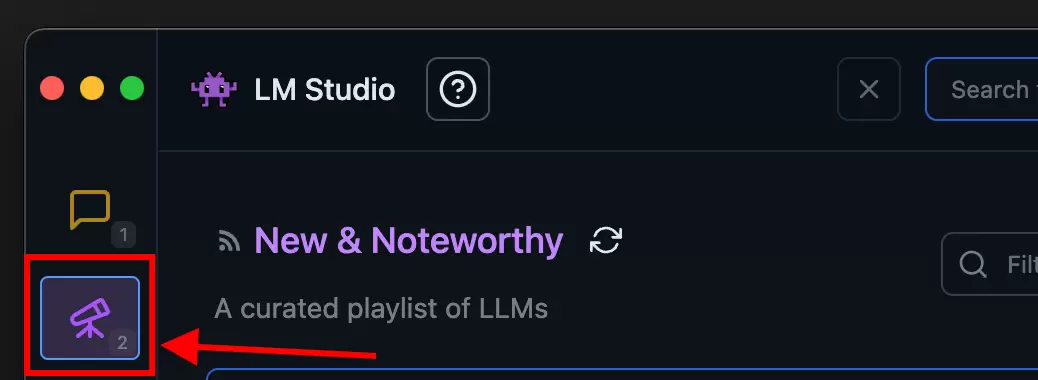
入口位置:在 LM Studio 左侧导航打开 Discover。主要动作:搜索模型名称,或从官方页面提供的精选结果里选一个适合本机内存的版本并开始下载。官方文档建议机器能力允许时选择 4-bit 或更高量化选项;新手应先控制模型体积。成功标志:下载任务结束后,模型能在本地模型列表或模型加载器中出现。失败处理:搜索无结果时核对模型名称或粘贴完整 Hugging Face 地址;下载中断时先检查磁盘空间和网络,再恢复任务,不要把未完成文件当成可加载模型。
已经有 GGUF 文件:用 lms import 导入
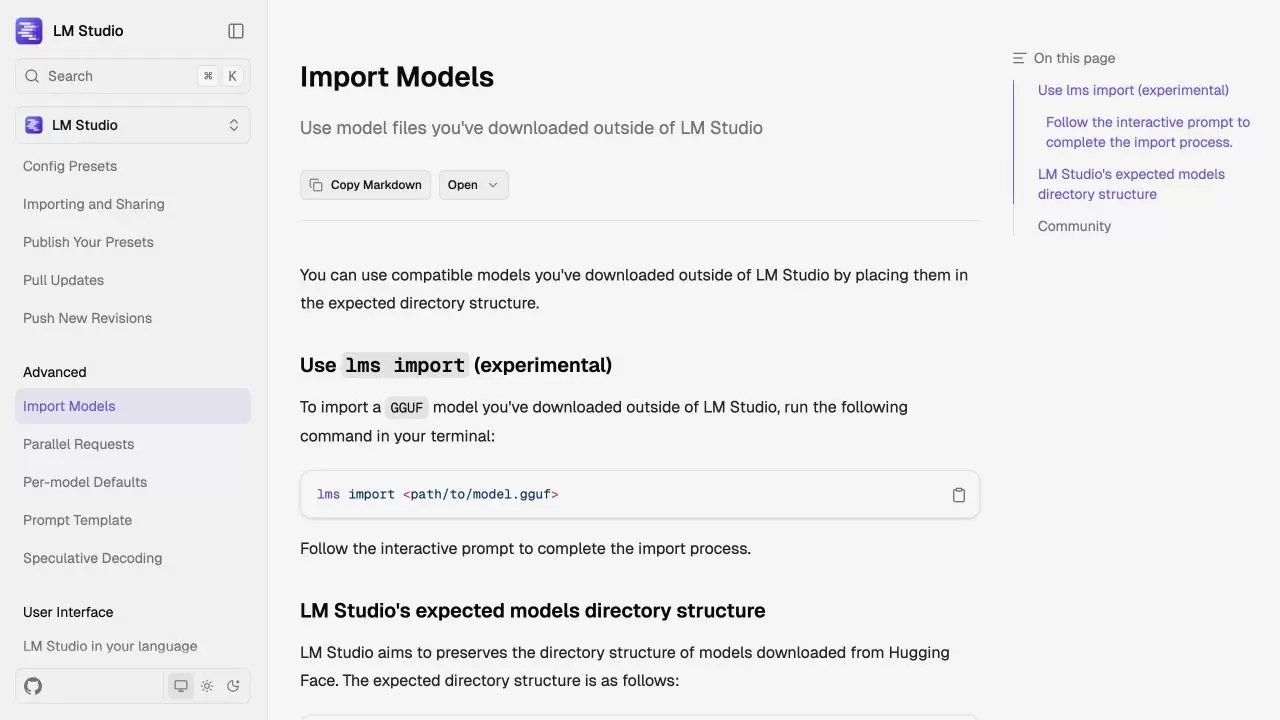
lms import 标为 experimental;命令后应填写本机 GGUF 文件的真实路径,并按交互提示走完导入。入口位置:在 Windows 打开终端,先确认 GGUF 文件已经完整下载。主要动作:执行 lms import "D:Modelsmodel.gguf",把示例路径替换为本机文件路径,再按终端提示继续。成功标志:命令结束时没有导入错误,模型随后出现在 LM Studio 的本地模型列表或加载器里。失败处理:若提示找不到文件,重新复制完整路径并保留引号;若提示格式不兼容,确认文件确实是 LM Studio 当前支持的 GGUF 模型。lms import 仍属实验功能,行为变化时以官方 Import Models 页面为准。
载入模型并验证结果

入口位置:进入 Chat,在窗口顶部打开模型加载器。主要动作:选择刚下载或导入的模型,保持默认加载参数完成第一次加载。成功标志:加载器显示所选模型名称,输入框可以发送消息,任务管理器中的内存占用会相应上升。失败处理:模型不在列表中时回到 Discover 或重新执行导入;加载过程中内存不足时关闭其他占用较大的程序,换用更小量化文件或缩短上下文。
发送一句简短测试消息,例如“用一句话介绍你自己”。模型返回内容,且再次打开 LM Studio 时仍能在本地模型列表看到它,说明安装、首个模型进入本地库和加载链路都已经打通。
离开页面前逐项确认
- 下载页面的平台选择为 Windows,安装文件来自
lmstudio.ai。 - 开始菜单能打开 LM Studio,主窗口可进入 Discover 与 Chat。
- 首个模型通过 Discover 下载完成,或外部 GGUF 已由
lms import导入。 - 模型加载器能显示并选择该模型,没有内存不足或文件不兼容提示。
- 发送短消息后能收到本地模型回复。
官方资料
- LM Studio 官方下载页
- LM Studio System Requirements
- Get started with LM Studio
- Download an LLM
- Import Models
相关文章
- 魔兽世界蜡尽灯枯任务攻略 07-21
- 不遗一石任务攻略 魔兽世界 07-21
- 幻兽帕鲁正式版建家哪里比较好 07-21
- 燃烧图书馆的逃生动作序列 07-21
- 悬浮摩天大楼 HUD 飞行视角 07-21
- 迅雷在线观看入口-迅雷在线观看免费看 07-21