




最新下载






热门教程
- 1
- 2
- 3
- 4
- 5
- 6
- 7
- 8
- 9
- 10
ChatGPT Windows 桌面版安装下载教程
时间:2026-07-21 10:05:49 编辑:袖梨 来源:一聚教程网
你在 ChatGPT 官网点了“Windows”,下载列表里却出现一个名为 ChatGPT Installer.exe 的文件;装好以后,桌面应用里又同时出现 Chat、Work 和 Codex。这个变化不是下载错版本。OpenAI 当前把新桌面应用统一命名为 ChatGPT,旧应用则保留为 ChatGPT Classic,两者有可能同时留在电脑里。
这套操作适合第一次在 Windows 安装新版 ChatGPT 桌面应用的人。Microsoft Store 当前产品页给出的最低系统要求是 Windows 10 版本 19041.0 或更高;Windows 11 也在适用范围内。还要准备一个可正常登录的 ChatGPT 账号,并确保浏览器能够访问 chatgpt.com 和 Microsoft 的下载服务。
先确认要装的是新版还是 Classic
新版 ChatGPT 把 Chat、逐步开放的 Work 和 Codex 放进同一个桌面应用。OpenAI 的迁移说明还指出,已经使用 Codex 应用的人正常更新后,会得到新版 ChatGPT;已经安装旧 ChatGPT 桌面版的人,可能会同时看到 ChatGPT 和 ChatGPT Classic。
第一次安装时,优先选择下载页上方“下载桌面版 ChatGPT”区域里的 Windows 按钮。页面底部另有 ChatGPT Classic 的 Windows 链接,只有明确需要旧应用时才使用。两者名称相近,安装前先看清按钮所在区域,能避免装完后找错程序。
从官方 Windows 入口完成安装
检查系统版本
入口位置:打开 Windows 的“设置”,进入“系统”并查看“系统信息”或“关于”。
主要动作:确认系统版本不低于 Windows 10 19041.0。系统版本满足要求后,再继续下载安装。
成功标志:版本号达到要求,Windows Update 没有提示必须先完成的重启。
失败处理:版本过低时先在“设置 > Windows 更新”完成系统更新。单位电脑如果由管理员控制更新策略,应先联系设备管理员,不要从第三方下载站寻找所谓兼容安装包。
下载官方安装器
入口位置:在浏览器打开 ChatGPT 官方下载页,找到“下载桌面版 ChatGPT”,点击 Windows。
主要动作:等待浏览器保存 ChatGPT Installer.exe。该按钮当前指向 Microsoft 提供的安装器下载地址,文件名和来源域名应与浏览器下载记录一致。
成功标志:浏览器下载列表显示文件下载结束,文件没有被改名为压缩包,也不是带有其他软件名称的下载器。
失败处理:点击后没有反应时,先关闭浏览器的下载拦截提示,再重试一次。持续失败可打开 Microsoft Store 的 ChatGPT 产品页核对发布者是否为 OpenAI;不要改用来源不明的镜像。
运行安装器
入口位置:在浏览器下载列表或“下载”文件夹中找到 ChatGPT Installer.exe。
主要动作:双击安装器,等待它完成所需组件的获取与安装。安装窗口仍在运行时不要重复双击,也不要同时启动第二份安装器。
成功标志:ChatGPT 窗口自动打开,或开始菜单中出现 ChatGPT,并能正常启动。
失败处理:Windows 如果显示安全提示,先核对文件确实来自 chatgpt.com 跳转的 get.microsoft.com 地址;来源无法确认时取消运行并重新下载。安装器长时间没有进度,可结束这一份安装器,重启 Windows 后从官方入口重新获取。Microsoft Store 服务被单位策略关闭时,需要设备管理员处理。
首次打开并登录
入口位置:在开始菜单搜索 ChatGPT,打开带 OpenAI 名称的应用。
主要动作:使用平时登录 ChatGPT 的同一账号完成登录。已经在用旧版桌面应用的人也应使用同一账号,避免把本地同时存在的两个应用误认为两个独立账户。
成功标志:窗口左侧出现 Chat、Work 或 Codex 等入口,主区域出现任务输入框。Work 正在分批开放;账号暂时看不到 Work,不等于安装失败。
失败处理:登录页循环跳转时,先确认系统时间自动同步,再在默认浏览器退出并重新登录 ChatGPT。仍无法进入时,检查网络是否同时允许 chatgpt.com 和 OpenAI 登录页面。
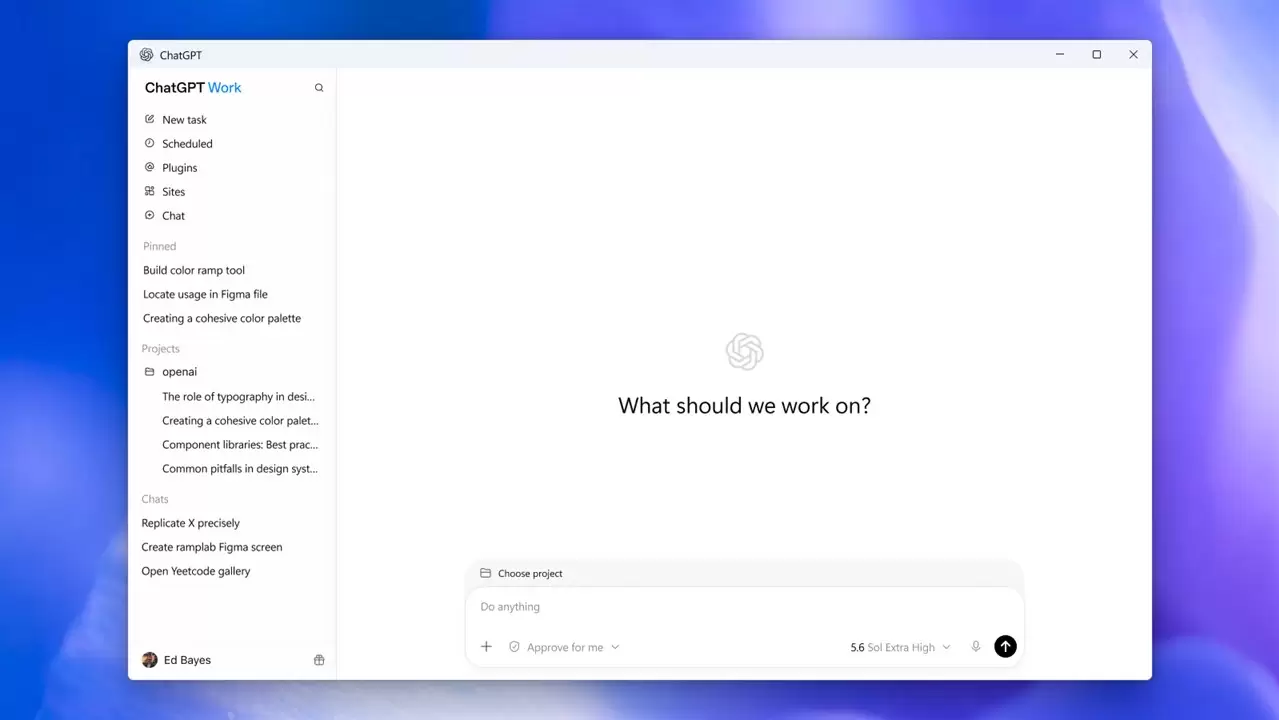
安装后先认清新版界面
新应用不只保留普通聊天。OpenAI 当前把 Chat、Work 与 Codex 放进同一个桌面端,具体入口会随账号权限逐步出现。第一次使用时先认清界面,不必把商店截图里的每项功能都当成必须完成的安装步骤。
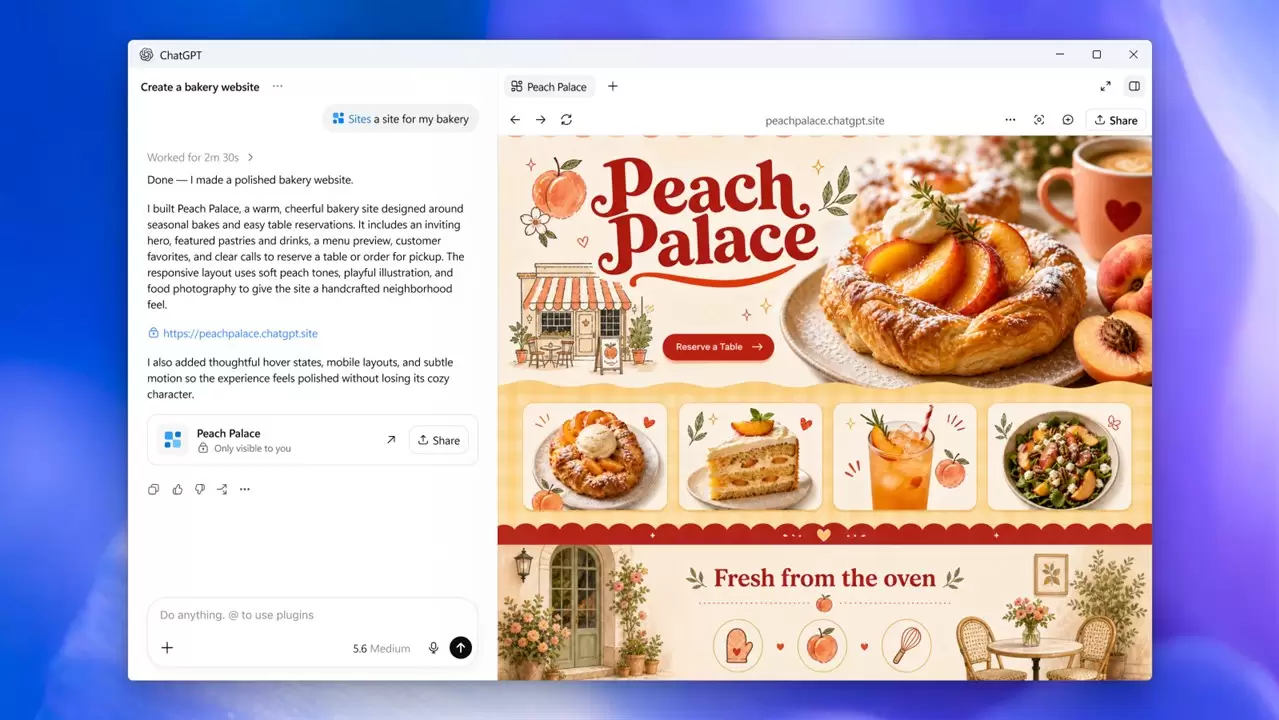
Sites 结果会在应用内分栏打开
入口位置:账号具备 Work 和 Sites 能力时,从左侧 Sites 或相应任务记录进入。
主要动作:选择一个已经生成的 Site,查看左侧任务记录与右侧结果预览。
成功标志:右侧显示可查看的站点结果,左侧保留生成过程和分享入口。
失败处理:左侧没有 Sites 时,先回到 Chat 完成基本对话测试。该能力可能尚未向当前账号开放,不需要卸载应用。
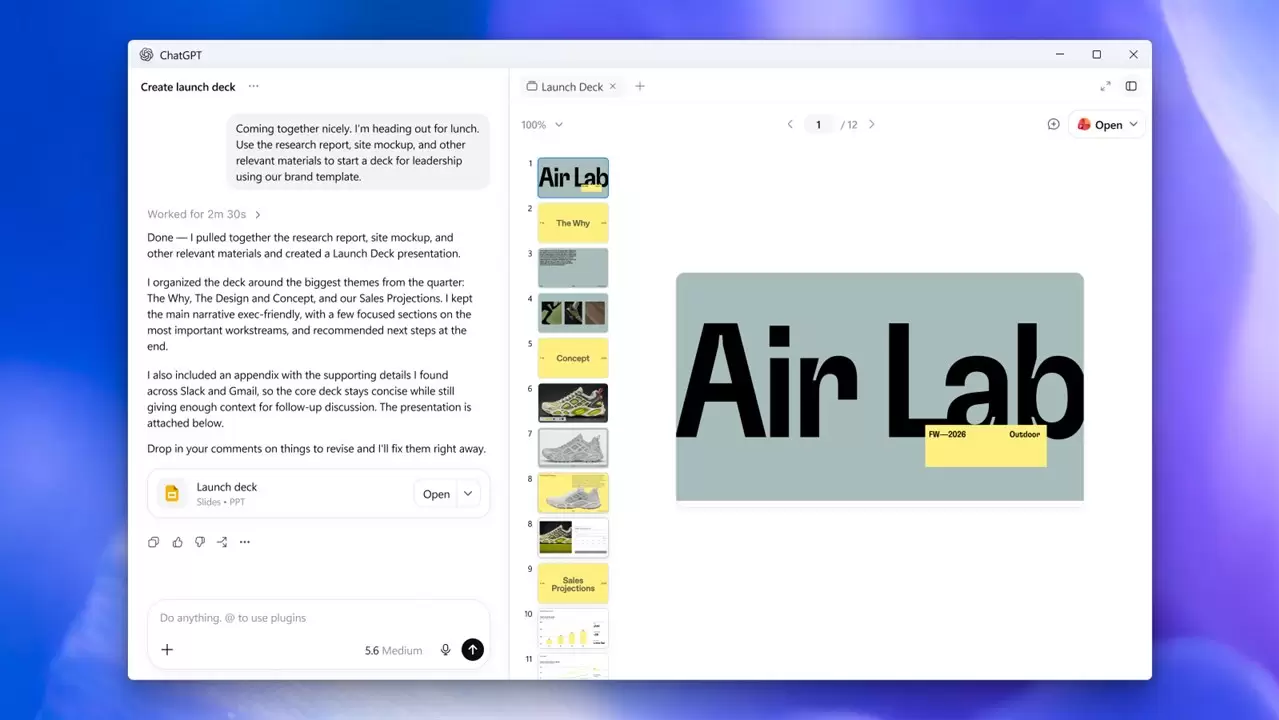
生成文件会显示预览和打开入口
入口位置:从最近任务中打开包含演示文稿的记录。
主要动作:在右侧预览页逐页检查内容,需要进入对应应用时再使用 Open 控件。
成功标志:右侧能够切换幻灯片,左侧任务记录中显示文件卡片。
失败处理:文件卡片存在但预览空白时,先等待同步完成;重新进入后仍为空,再检查账号是否切换到了另一个工作区。
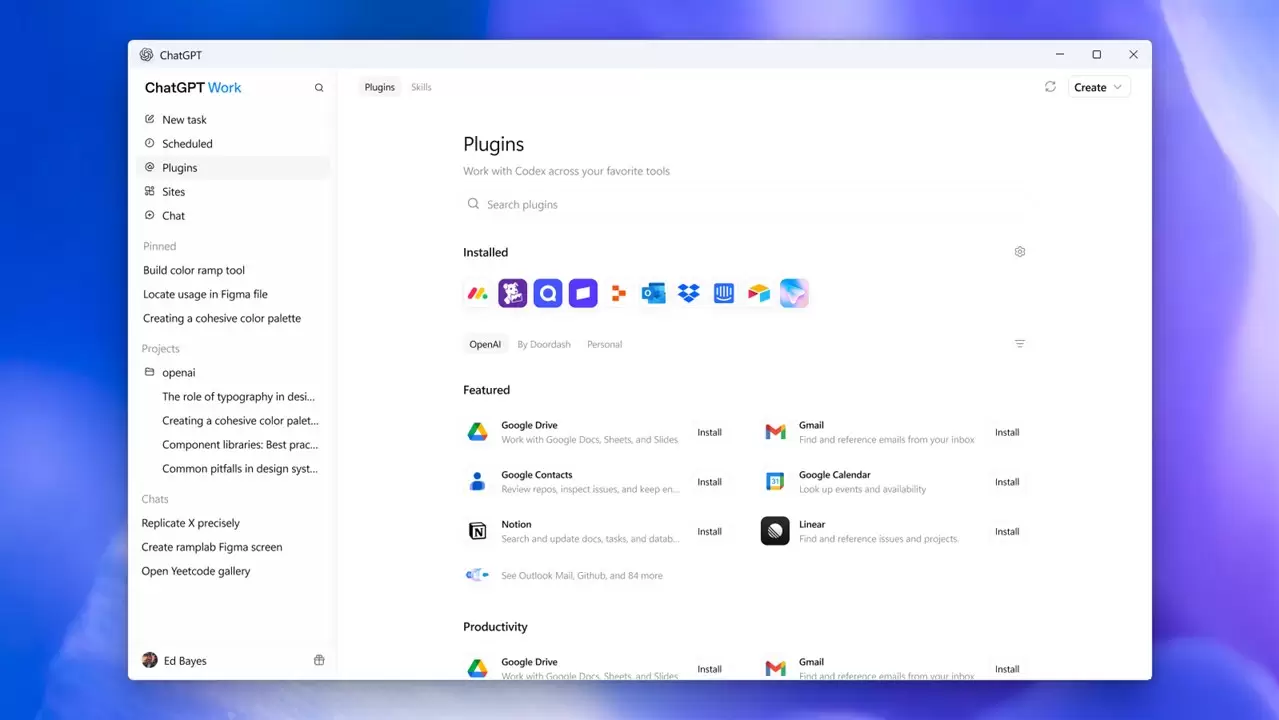
Plugins 页面只管理可用连接
入口位置:账号显示 Plugins 时,从左侧导航进入。
主要动作:先查看 Installed,再按需要选择 Featured 项目。连接外部服务前,应读清权限范围并确认使用的是自己的工作账号。
成功标志:页面能够区分已安装项目和带 Install 按钮的可选项目。
失败处理:Plugins 入口缺失时,先检查是否处于 ChatGPT 视图以及当前账号权限。此入口不是判断安装是否成功的必要条件。
确认安装没有停在半路
- Windows 版本不低于 10 19041.0。
- 安装器来自 ChatGPT 官方下载页跳转的 Microsoft 地址,文件名为 ChatGPT Installer.exe。
- 开始菜单能找到并打开 ChatGPT。
- 使用正确账号登录后,主窗口出现输入框,发送一条普通消息能够得到响应。
- 同时看到 ChatGPT Classic 时,已经确认哪个是新版应用,没有误删仍需使用的旧版。
- Work、Sites 或 Plugins 暂未出现时,已按账号逐步开放处理,没有把权限差异误判为安装失败。
官方资料
相关文章
- 燃烧图书馆的逃生动作序列 07-21
- 悬浮摩天大楼 HUD 飞行视角 07-21
- 迅雷在线观看入口-迅雷在线观看免费看 07-21
- 6000万用户的情感陪伴APP:营收数亿后做了款家庭机器人|产品观察 07-21
- 两年估值飙升80倍:ARR突破20亿美元:Mercor 为什么成为 AI 时代最赚钱的平台之一? 07-21
- 《Apex英雄》动力小子快速上手攻略 动力小子怎么玩 07-21