




最新下载










热门教程
- 1
- 2
- 3
- 4
- 5
- 6
- 7
- 8
- 9
- 10
ComfyUI 更新升级指南
时间:2026-07-21 10:04:50 编辑:袖梨 来源:一聚教程网
更新 ComfyUI 最容易出错的地方,不是命令难记,而是把 Portable、Comfy Desktop 和手动 Git 安装当成同一种安装。先确认自己用的是哪一版,再走对应路径:Windows Portable 运行安装目录里的批处理脚本;Windows 或 macOS 的 Comfy Desktop 使用内置更新;手动 Git 安装才需要执行 git pull 和依赖更新。完成后应能正常启动原有工作流,自定义节点也没有新增报错。
动手前先确认安装方式和版本目标
看到安装目录里有 ComfyUI_windows_portable 和 update 文件夹,属于 Windows Portable;能从应用菜单打开 Desktop Settings,属于 Comfy Desktop;最初通过 git clone 获取代码,并由自己维护 Conda 或 venv 环境,属于手动 Git 安装。三条路径不要交叉执行。
还要先选版本目标。Development 或 nightly 跟随较新的开发提交,功能到得快,也更可能遇到兼容问题;stable 或 release 以经过测试的版本为主,功能可能晚一些。Comfy Desktop 通常基于稳定版,不能把“Desktop 已是最新版”和“已经拥有开发版最新功能”画等号。
升级前关闭正在运行的 ComfyUI,备份 custom_nodes、重要工作流、模型路径配置和当前可用的 Python 环境信息。若某个生产工作流必须稳定运行,先保留整个可用安装副本,再更新副本。
Windows Portable:从 update 文件夹选择正确脚本
-
先备份现有 Portable 目录。
入口位置:打开保存
ComfyUI_windows_portable的上一级文件夹。主要动作:复制整个
ComfyUI_windows_portable文件夹,或至少备份ComfyUIcustom_nodes、工作流和手动安装的软件包版本记录。成功标志:备份副本能独立找到,文件数量和原目录一致,关键工作流 JSON 已包含在内。
失败处理:磁盘空间不足时,先把工作流、自定义节点和环境记录备份到其他磁盘;没有可恢复副本时不要运行依赖重装脚本。
-
运行与目标版本对应的更新脚本。
入口位置:进入
ComfyUI_windows_portableupdate文件夹。主要动作:需要开发版时双击
update_comfyui.bat;需要稳定版时双击update_comfyui_stable.bat。日常更新优先使用前两者之一,不要把update_comfyui_and_python_dependencies.bat当作普通更新按钮。成功标志:更新窗口完成代码拉取且没有以错误中断,重新启动 Portable 后能进入原有界面。
失败处理:窗口提示网络、Git 或文件占用错误时,保持现有目录不动,确认 ComfyUI 已退出并恢复网络后再处理;不要连续运行三个脚本碰运气。
-
只在确有依赖问题时重装 Python 依赖。
入口位置:仍在
ComfyUI_windows_portableupdate文件夹,找到update_comfyui_and_python_dependencies.bat。主要动作:仅在依赖损坏、跨越较大版本或普通更新无法修复时运行该脚本。它会更新 ComfyUI、更新面向 NVIDIA GPU 的 PyTorch,并重新安装全部 Python 依赖。
成功标志:依赖安装完整结束,ComfyUI 能启动,常用自定义节点能够加载。
失败处理:若自定义节点出现包版本冲突,停止继续覆盖,回到备份副本,对照更新前的软件包记录逐项恢复;无法确认冲突来源时先保留失败日志。
Comfy Desktop:让应用自己处理核心和依赖
Desktop 路径适用于 Windows 和 macOS。它会一起处理 ComfyUI 核心代码与依赖,通常不需要在应用目录里手动运行 git pull。先从设置入口检查更新配置。
-
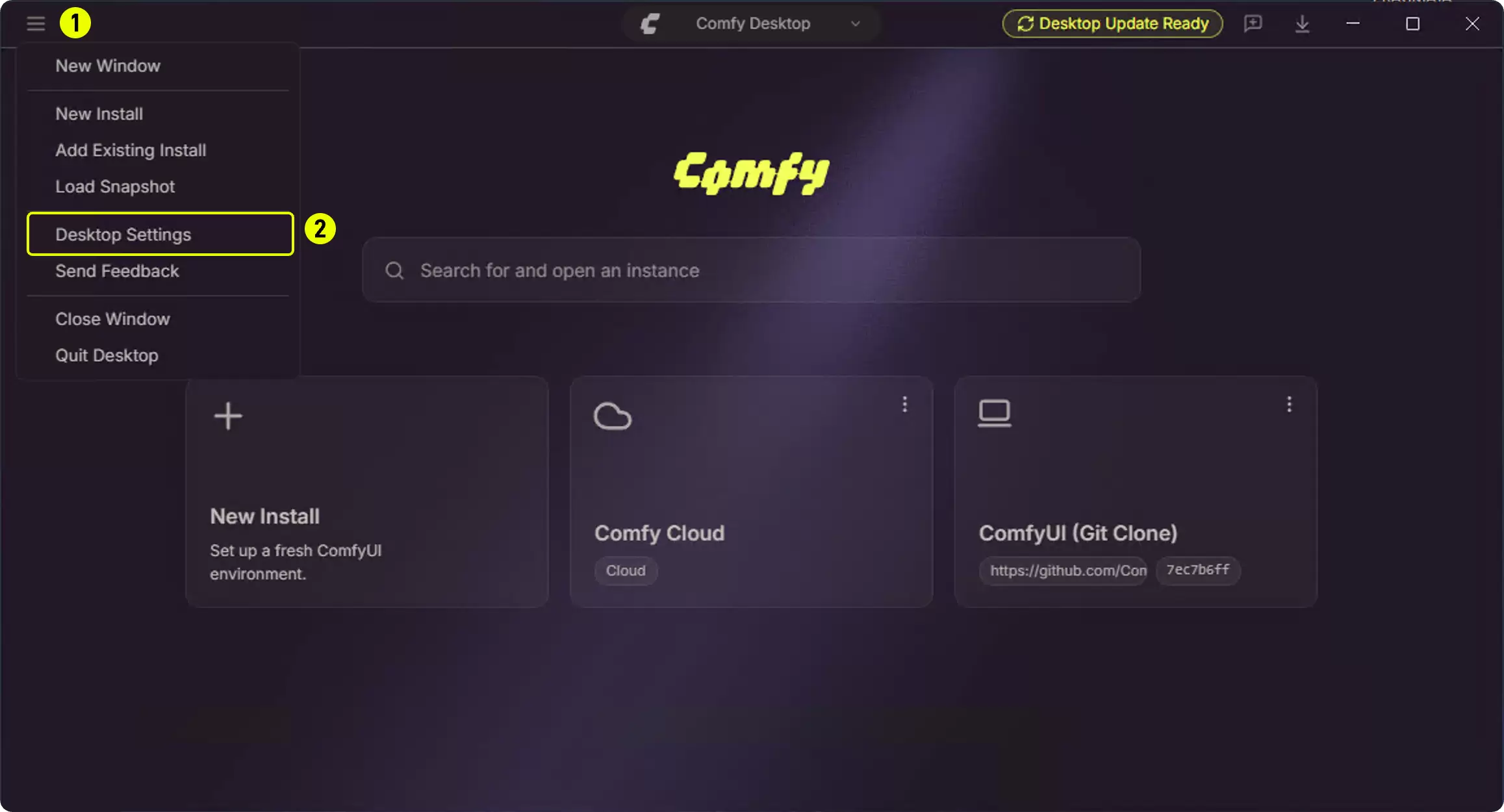
打开 Desktop Settings。
入口位置:Comfy Desktop 主窗口左上角的三横线菜单。
主要动作:点击菜单,再选择 Desktop Settings。
成功标志:窗口进入带有侧边栏的 Desktop Settings 页面。
失败处理:菜单里没有该项时,先确认打开的是 Comfy Desktop 外壳而不是浏览器中的 ComfyUI 页面;也可使用
Ctrl+,或Cmd+,打开设置。
-
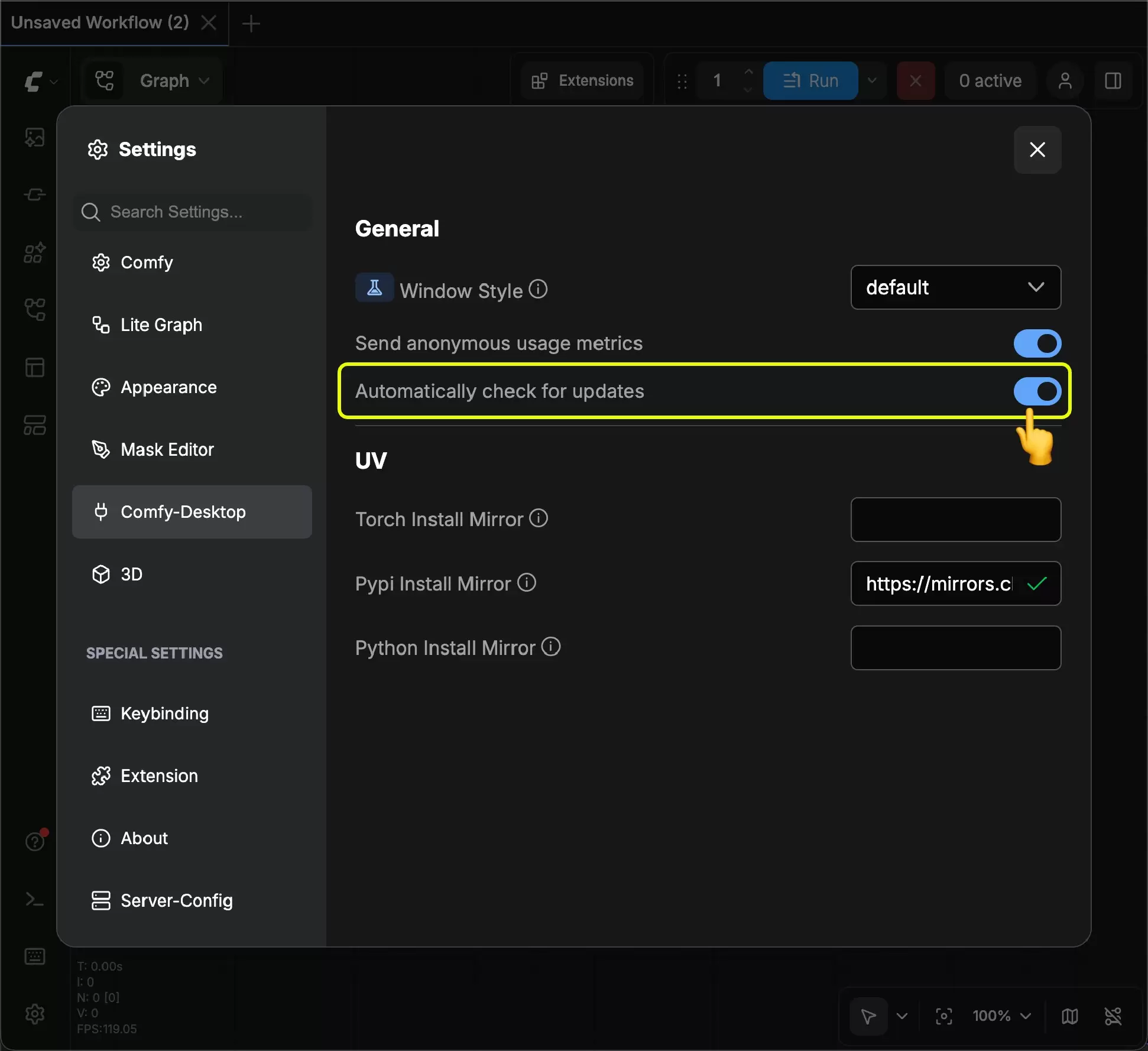
启用自动安装 Desktop 更新。
入口位置:Desktop Settings 的更新设置区域。
主要动作:打开 Automatically install Desktop updates 开关。
成功标志:开关显示为启用状态,应用随后可在后台下载并安装 Desktop 更新。
失败处理:开关无法改变时,退出并重新打开 Desktop;若设备由组织策略管理,先确认当前账户是否允许应用自更新。
-
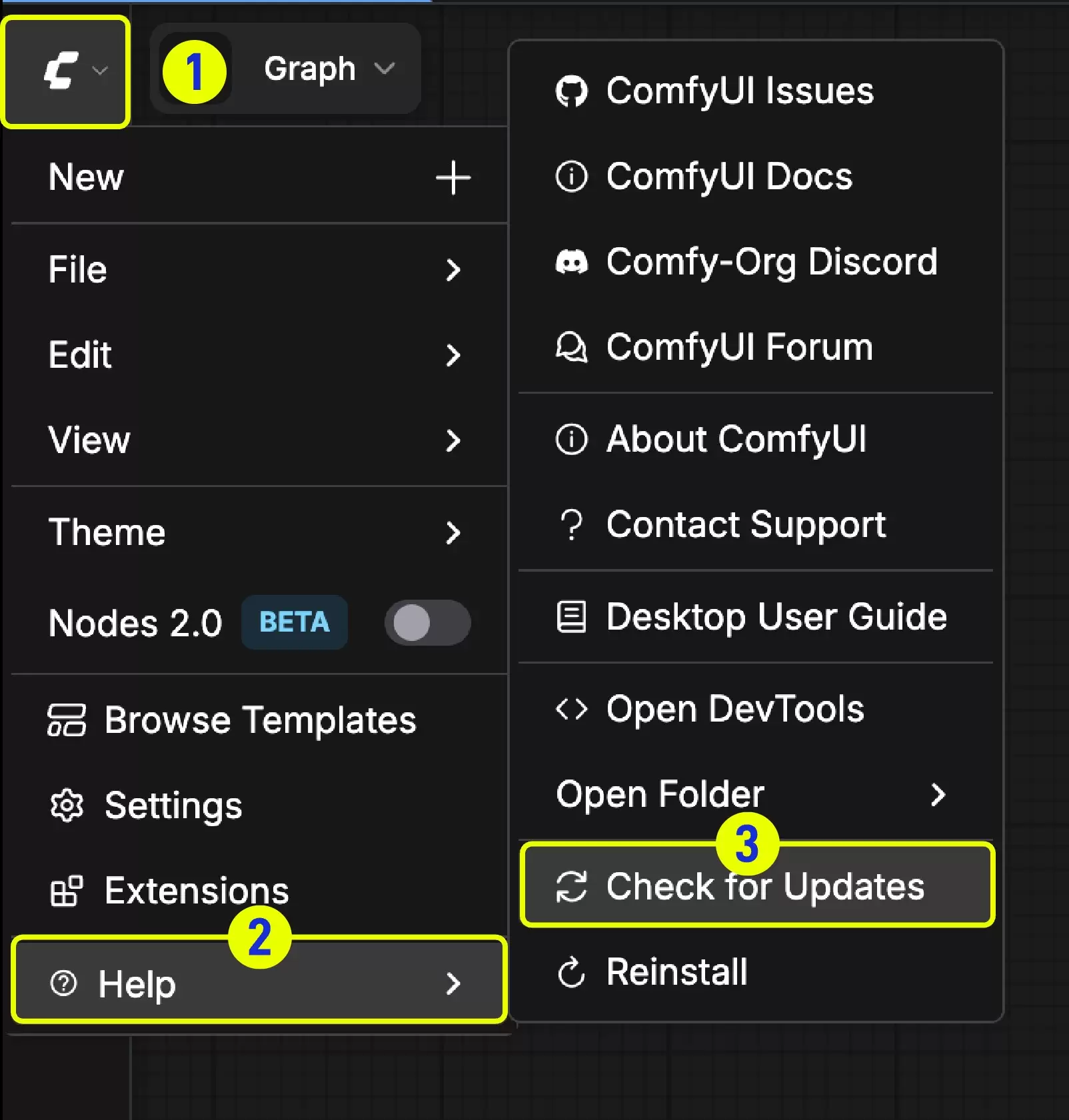
需要立即更新时手动检查一次。
入口位置:Comfy Desktop 顶部菜单中的 Menu,再进入 Help。
主要动作:点击 Check for Updates。
成功标志:应用开始检查,并在有新版本时给出下载或安装入口。
失败处理:点击后长期没有状态变化时,先检查网络,再到 Desktop Settings 的 Updates 页查看最近检查时间;不要同时启动第二个 Desktop 实例。
-
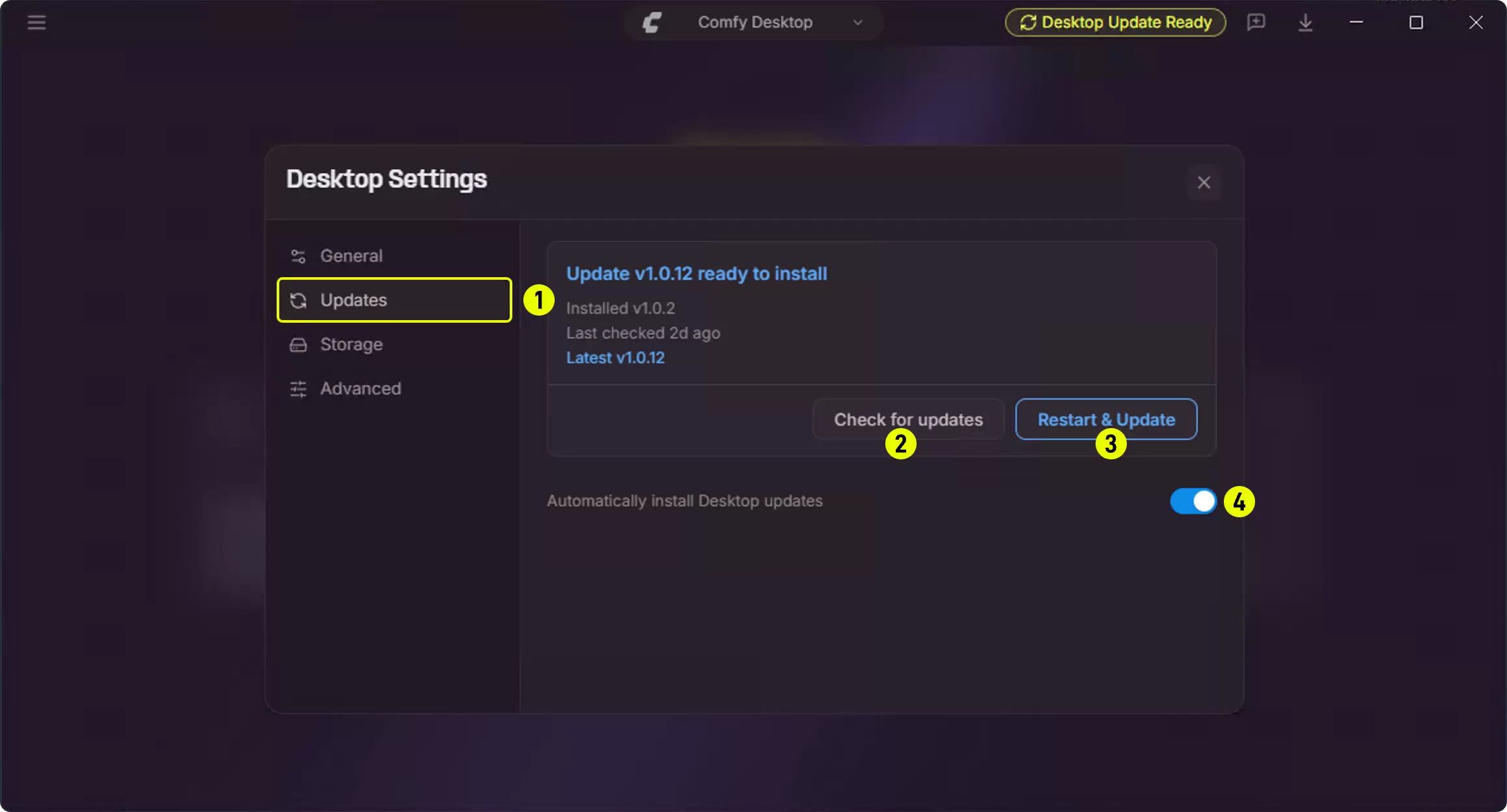
下载更新并让 Desktop 重启应用。
入口位置:Desktop Settings 左侧的 Updates 页。
主要动作:先点 Check for updates;检测到新版本后,按页面状态完成 Download、Install,或点击出现的 Restart & Update。
成功标志:Desktop 完成重启,Updates 页不再显示待安装版本。
失败处理:下载或安装中断时不要强制删除应用数据,先重新打开 Updates 页再检查;反复失败时保留当前可用实例并查看应用日志。
-
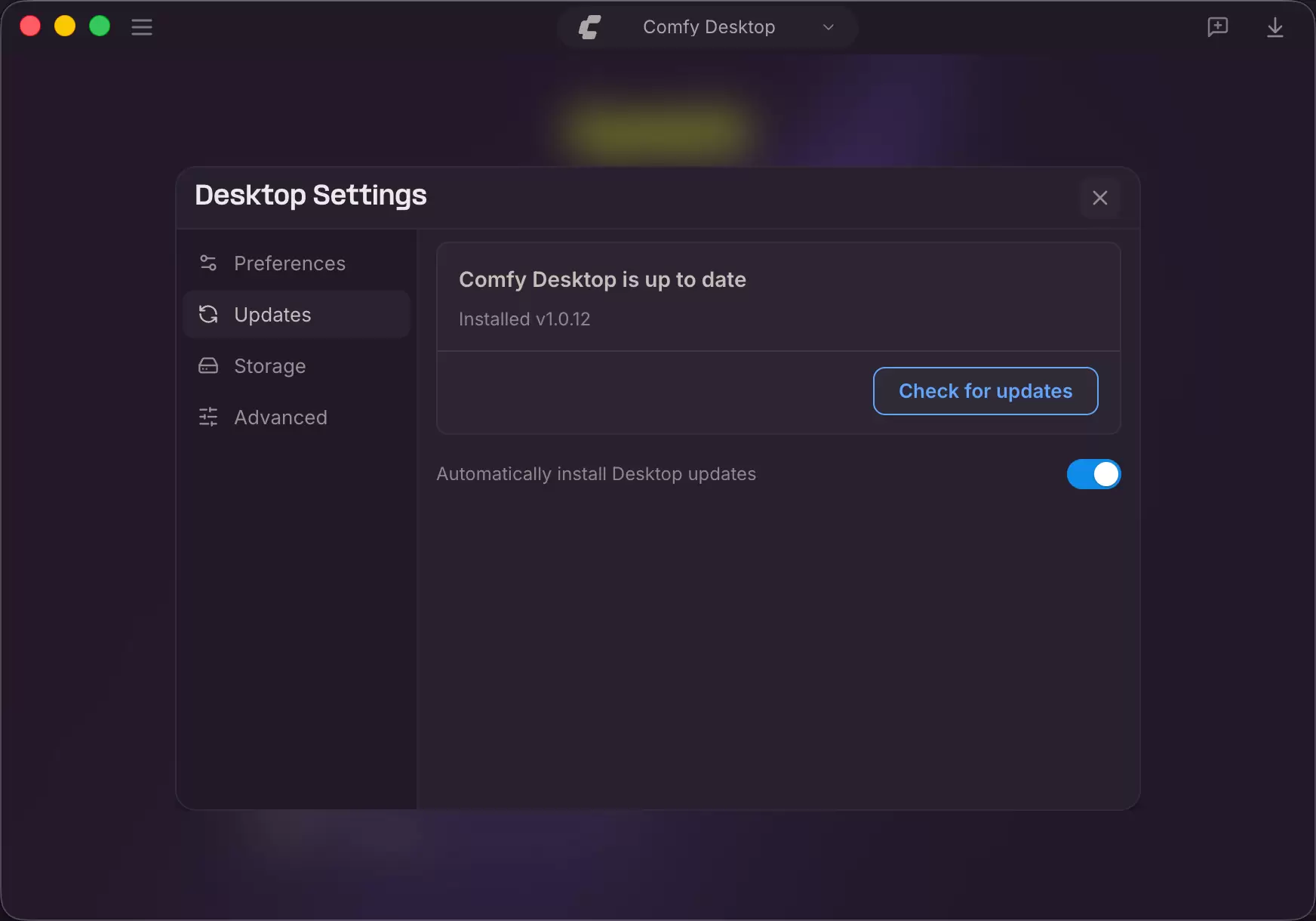
核对 Desktop 已到当前稳定版本。
入口位置:重启后重新打开 Desktop Settings 的 Updates 页。
主要动作:查看状态、安装版本和最近检查时间。
成功标志:页面显示 Comfy Desktop is up to date,并列出当前版本与最近检查时间。
失败处理:如果状态仍提示待更新,先完成页面上的下载或安装动作;如果已是最新版却没有某个开发版功能,原因可能是 Desktop 采用稳定版本,而不是更新失败。
手动 Git 安装:代码和 requirements.txt 要一起更新
手动路径适用于 Windows、macOS 和 Linux,但前提是现有目录最初由 Git 克隆,并且你知道它正在使用哪个 Conda 或 venv 环境。只执行 git pull 会更新核心代码,却可能留下旧的前端包、工作流模板、节点帮助文档和其他核心依赖。
-
激活现有 ComfyUI Python 环境。
入口位置:打开终端或命令提示符,进入平时启动 ComfyUI 所用的环境。
主要动作:Conda 环境运行
conda activate comfyui;Windows venv 运行venvScriptsactivate;macOS 或 Linux venv 运行source venv/bin/activate。成功标志:命令行提示符显示目标环境名称,随后运行的
python和pip都来自该环境。失败处理:路径不存在时不要改用系统 Python,先找到原安装使用的环境目录;环境已经损坏时保留旧目录,另建环境后再验证依赖。
-
拉取当前分支的最新代码。
入口位置:终端中进入包含 ComfyUI 仓库的目录。
主要动作:执行
cd <ComfyUI-installation-path>,再运行git pull。成功标志:Git 显示已更新或已经是最新状态,没有未解决的合并冲突。
失败处理:出现本地修改冲突时先用
git status查明文件,不要直接覆盖;把需要保留的修改单独备份或提交后再继续。 -
按同一份代码的 requirements.txt 更新依赖。
入口位置:仍在 ComfyUI 仓库根目录,并保持目标虚拟环境处于激活状态。
主要动作:运行
pip install -r requirements.txt。成功标志:依赖解析和安装结束,没有包安装失败;前端、工作流模板、节点文档及核心工具包与当前代码要求一致。
失败处理:先记录报错包名并确认网络和目录权限,再按当前
requirements.txt的版本要求重试。不要脱离该文件把所有包单独升级到最新版,否则会制造新的版本冲突。 -
重启 ComfyUI 并读取启动日志。
入口位置:同一虚拟环境和 ComfyUI 根目录。
主要动作:运行
python main.py。成功标志:后端正常启动,浏览器界面可打开,原有工作流能加载,常用自定义节点没有新增导入错误。
失败处理:若日志出现
Falling back to the default frontend.或前端版本异常,重新检查依赖安装结果;若只在某个自定义节点加载时失败,先停用该节点并查看它对包版本的要求。
升级后出现异常时,先分清代码、依赖和节点问题
界面缺少新功能、找不到新模板或节点帮助仍是旧版,通常先检查是否只更新了 Git 代码而没有更新依赖。重新激活正确环境并执行 pip install -r requirements.txt,比盲目重装整个系统更直接。
依赖安装失败时,启动日志可能显示回退到默认前端。保留完整日志,核对失败包是否满足当前仓库 requirements.txt,再检查网络和写入权限。手动安装中用错 Python 环境也会造成“安装成功但启动仍报旧版本”的假象。
更新后只有自定义节点报错,先把问题限定到该节点:查看节点项目声明的兼容版本,临时移出该节点后重新启动。生产任务急用时,恢复更新前备份比继续叠加不同版本的软件包更稳妥。
完成检查清单
- 已经确认安装方式,没有把 Portable、Desktop 和手动 Git 路径混用。
- 更新前已备份自定义节点、关键工作流、模型路径配置和可用环境信息。
- Portable 只运行了与目标版本对应的脚本;依赖重装脚本仅在确有需要时使用。
- Desktop 的 Updates 页能显示当前状态、版本和最近检查时间;需要稳定版最新功能时状态为 up to date。
- 手动安装在正确虚拟环境中完成了
git pull与pip install -r requirements.txt。 - ComfyUI 能重新启动,原有工作流可打开,常用自定义节点没有新增报错。
- 若出现异常,已保留启动日志,并能判断问题属于代码、依赖还是某个自定义节点。
官方资料
相关文章
- 智谱守护硅谷 07-21
- 魔兽世界蜡尽灯枯任务攻略 07-21
- 不遗一石任务攻略 魔兽世界 07-21
- 幻兽帕鲁正式版建家哪里比较好 07-21
- 燃烧图书馆的逃生动作序列 07-21
- 悬浮摩天大楼 HUD 飞行视角 07-21