




最新下载


热门教程
- 1
- 2
- 3
- 4
- 5
- 6
- 7
- 8
- 9
- 10
Linux服务器资源检查命令大全:GPU CPU 内存 磁盘如何查看?
时间:2026-07-20 17:32:52 编辑:袖梨 来源:一聚教程网
前言
在服务器上跑大模型、深度学习实验、代码仓库分析任务时,第一步不是马上运行代码,而是先确认服务器资源是否够用。
常见需要查看的资源包括:
GPU 型号和显存CPU 型号和核心数内存 RAM 和 Swap磁盘空间系统版本CUDA 驱动Python / PyTorch 是否能使用 GPU
这些信息决定了服务器能不能跑模型、能不能加载数据集、能不能支撑并发任务。
可以把服务器理解成一台“实验机器”:
- GPU:主要负责大模型推理和训练
- CPU:负责数据处理、代码解析、进程调度
- 内存:负责临时存放数据
- 磁盘:负责存模型、数据集、代码仓库和实验结果
一、查看 GPU:显卡型号、显存和进程占用
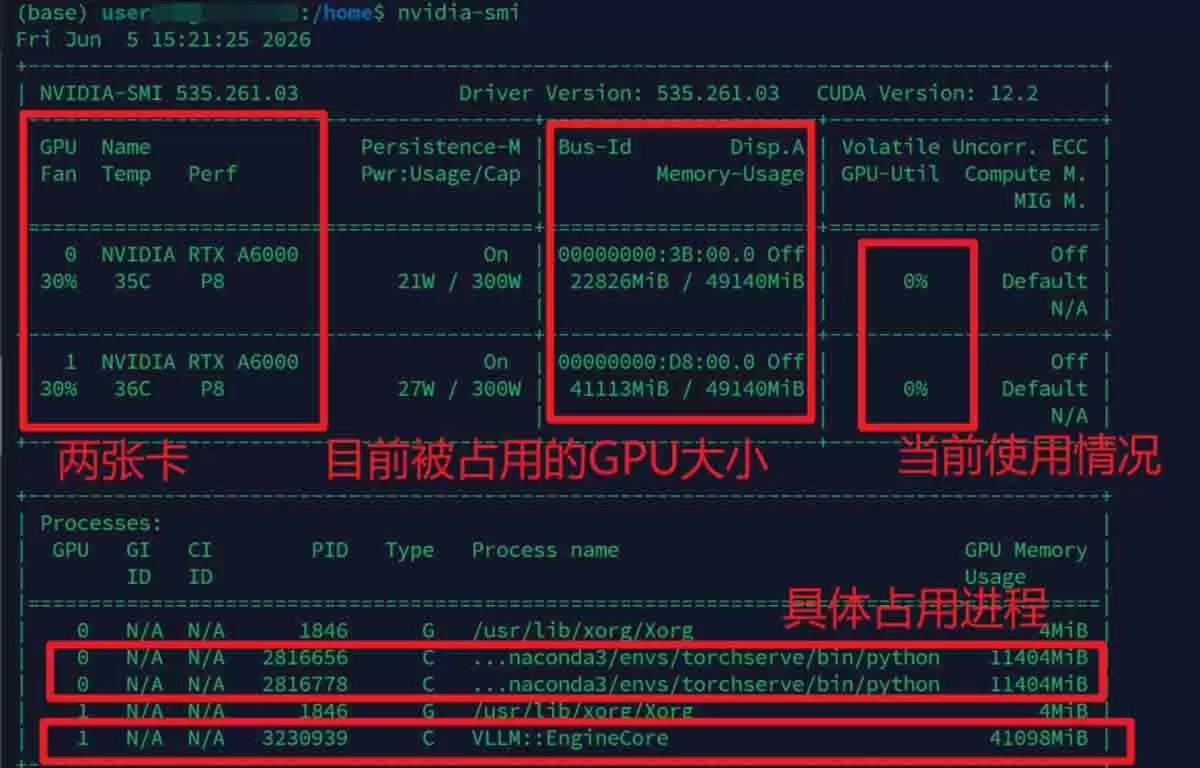
1.1 使用 nvidia-smi 查看 GPU
最常用命令是:
nvidia-smi
它可以查看:
显卡型号显存总量显存占用GPU 使用率CUDA 驱动版本正在占用 GPU 的进程
例如输出中看到:
NVIDIA RTX A6000Memory-Usage: 22826MiB / 49140MiBGPU-Util: 0%
表示:
显卡型号:NVIDIA RTX A6000总显存:约 48GB当前已用显存:约 22.8GB当前 GPU 计算利用率:0%
注意:
GPU-Util 0% 不代表 GPU 完全空闲。它只表示当前这一瞬间没有进行计算。如果 Memory-Usage 很高,说明显存仍然被程序占着。
可以理解为:
显存占用高:有人把座位占住了GPU-Util 低:这个人现在没干活
1.2 查看 GPU 上有哪些进程
nvidia-smi 底部会显示类似:
PID Process name GPU Memory2816656 python 11404MiB3230939 VLLM::EngineCore 41098MiB
这表示:
某个 Python 程序占用了约 11GB 显存某个 vLLM 服务占用了约 41GB 显存
如果想看这些进程详情,可以执行:
ps -fp 2816656ps -fp 3230939
如果进程是自己的,并且确定不用了,可以结束:
kill 进程PID
如果普通 kill 无效,再谨慎使用:
kill -9 进程PID
不要随便 kill 别人的进程。
1.3 案例分析
二、查看 CPU:核心数和线程数
2.1 使用 lscpu 查看 CPU 详情
lscpu
重点看这些字段:
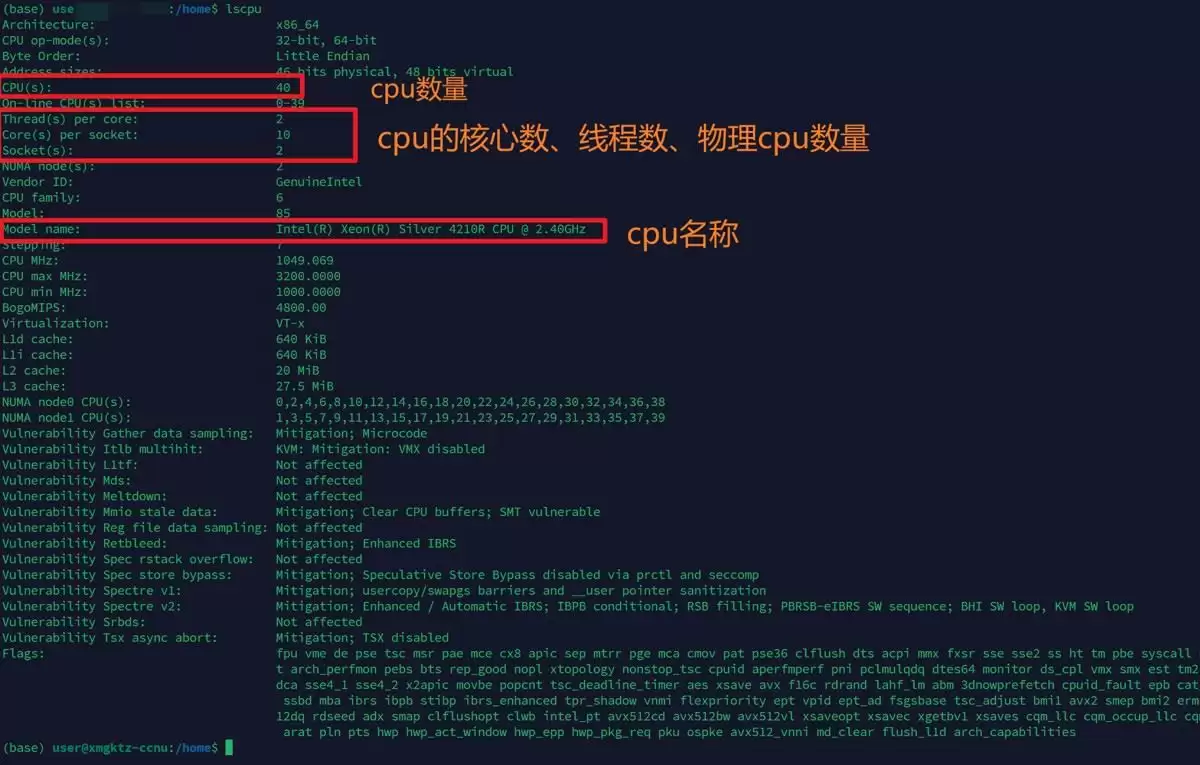
Model name:CPU 型号CPU(s):逻辑线程数Socket(s):物理 CPU 数量Core(s) per socket:每颗 CPU 的物理核心数Thread(s) per core:每个物理核心的线程数
例如:
Model name: Intel(R) Xeon(R) Silver 4210R CPU @ 2.40GHzCPU(s): 40Socket(s): 2Core(s) per socket: 10Thread(s) per core: 2
可以理解为:
有 2 颗物理 CPU每颗 CPU 有 10 个物理核心每个物理核心有 2 个线程所以总共有 2 × 10 × 2 = 40 个逻辑线程
2.2 只查看 CPU 逻辑核心数
nproc
如果输出:
40
表示当前系统可用 40 个逻辑 CPU 线程。
CPU 对下面这些任务比较重要:
代码仓库解析数据预处理编译项目多进程并发运行测试用例构建索引
但对于大模型推理和训练来说,最关键的通常还是 GPU 显存。
2.3 案例
三、查看内存:RAM 和 Swap
3.1 使用 free -h 查看内存
free -h
输出类似:
total used free buff/cache availableMem: 30Gi 14Gi 1.2Gi 15Gi 16GiSwap: 47Gi 16Gi 30Gi
重点看:
Mem total:物理内存总量Mem used:已使用内存Mem available:当前大概还能用的内存Swap used:已经使用的交换分区
其中最重要的是:
available
它表示当前系统大概还能给新程序使用多少内存。
3.2 free 很小不一定代表内存不足
Linux 会把空闲内存拿来做缓存,所以有时 free 很小,但 available 仍然比较大。
例如:
free: 1.2Giavailable: 16Gi
这表示完全空闲的内存只有 1.2GB,但系统实际还能给程序释放出约 16GB 使用。
3.3 Swap 是什么
Swap 可以理解为“硬盘上的临时内存”。
当物理内存不够用时,系统会把一部分数据临时放到硬盘上。
但是硬盘速度比内存慢很多,所以 Swap 用得太多,程序可能会变慢。
如果看到:
Swap used: 16Gi
说明系统已经有一定内存压力。
3.4 案例

四、查看磁盘空间
4.1 使用 df -h 查看分区空间
df -h
重点看这些列:
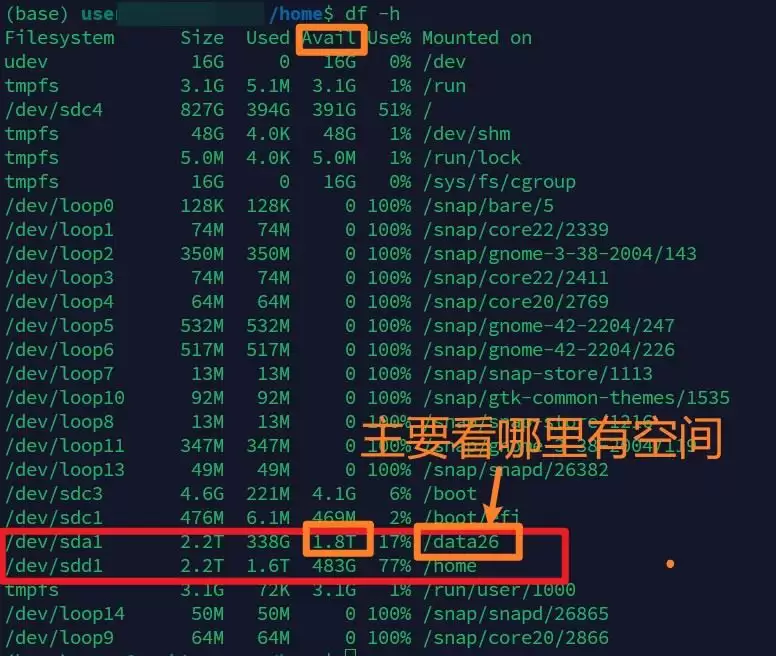
Size:总容量Used:已使用Avail:剩余空间Use%:使用率Mounted on:挂载位置
例如:
/dev/sdc4 827G 394G 391G 51% //dev/sda1 2.2T 338G 1.8T 17% /data26/dev/sdd1 2.2T 1.6T 486G 77% /home
表示:
根目录 / 剩余约 391GB/data26 剩余约 1.8TB/home 剩余约 486GB
如果要存放大模型、数据集、代码仓库和实验输出,优先选择剩余空间更大的数据盘,例如:
/data26
4.2 查看当前目录属于哪个磁盘
df -h .
如果你当前在 /home/likecodebase,输出一般会显示它属于 /home 分区。
4.3 查看当前目录占用大小
du -sh .
查看当前目录下每个文件夹大小:
du -h --max-depth=1 | sort -hr
这个命令很适合找哪个目录最占空间。
4.4 案例
五、查看磁盘挂载结构
5.1 使用 lsblk 查看磁盘结构
lsblk
输出类似:
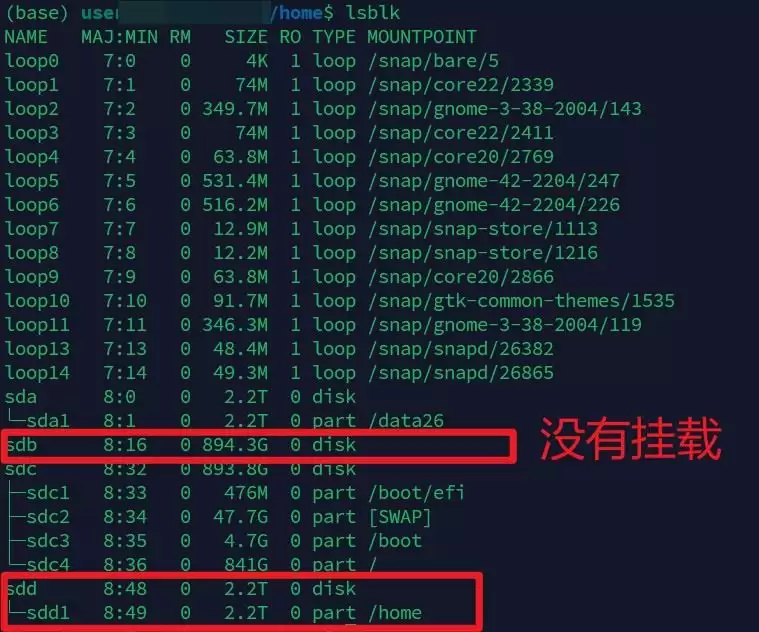
sda 2.2T└─sda1 2.2T /data26sdc 893.8G├─sdc1 476M /boot/efi├─sdc2 47.7G [SWAP]├─sdc3 4.7G /boot└─sdc4 841G /sdd 2.2T└─sdd1 2.2T /home
可以理解为:
sda:数据盘,挂载到 /data26sdc:系统盘,包含 /、/boot、swapsdd:用户目录盘,挂载到 /home
如果某块盘没有挂载点,比如:
sdb 894.3G
说明它目前没有挂载到系统目录中。普通用户一般不要随便操作这种磁盘,避免误删数据。
5.2 案例
六、查看系统版本和 CUDA 环境
6.1 查看 Linux 系统版本
cat /etc/os-release
6.2 查看内核版本
uname -a
6.3 查看 CUDA 驱动支持版本
nvidia-smi
在顶部可以看到:
Driver Version: 535.261.03CUDA Version: 12.2
这里的 CUDA Version 表示当前显卡驱动支持的 CUDA 版本。
6.4 查看 PyTorch 是否能使用 GPU
python - <<'PY'import torchprint("torch version:", torch.__version__)print("cuda available:", torch.cuda.is_available())print("gpu count:", torch.cuda.device_count())if torch.cuda.is_available(): for i in range(torch.cuda.device_count()): print(i, torch.cuda.get_device_name(i))PY如果输出:
cuda available: Truegpu count: 20 NVIDIA RTX A60001 NVIDIA RTX A6000
说明 PyTorch 可以正常识别 GPU。
七、结合实际服务器做一个简要判断
以当前这台服务器为例,可以总结为:
GPU:2 张 NVIDIA RTX A6000,每张约 48GB 显存。CPU:2 颗 Intel Xeon Silver 4210R。总共 20 个物理核心,40 个逻辑线程。内存:30GB RAM,另有 47GB Swap。RAM 不算特别大,运行大数据任务时要注意内存压力。磁盘:/home 剩余约 486GB。/data26 剩余约 1.8TB,最适合放模型、数据集、仓库和实验结果。CUDA:驱动支持 CUDA 12.2。
如果要运行 Qwen 7B 模型:
只做推理:不吃力。LoRA / QLoRA 微调:可以,但最好清理 GPU 显存。全参数微调:不太建议,显存、内存和优化器开销都比较大。
需要注意:
GPU 显存是否已经被其他进程占用。系统内存只有 30GB,加载大数据集时不要一次性全部读入内存。模型和数据建议放到 /data26。
八、一键查看服务器资源的 Bash 脚本
8.1 创建脚本
在服务器终端执行:
vim check_server_info.sh
然后粘贴下面脚本。
#!/usr/bin/env bash# ============================================# check_server_info.sh# 一键查看 Linux 服务器基础资源信息# 包括:系统、CPU、内存、GPU、磁盘、Python/PyTorch GPU# ============================================set -uREPORT_FILE="server_info_$(date +%Y%m%d_%H%M%S).txt"print_section() { echo echo "============================================================" echo "$1" echo "============================================================"}run_cmd() { local title="$1" local cmd="$2" print_section "$title" echo "$ $cmd" eval "$cmd" 2>&1 || echo "[WARN] command failed: $cmd"}{ print_section "基础信息" echo "当前时间: $(date)" echo "主机名: $(hostname)" echo "当前用户: $(whoami)" echo "当前路径: $(pwd)" if [ -f /etc/os-release ]; then print_section "系统版本" cat /etc/os-release fi run_cmd "内核版本" "uname -a" if command -v lscpu >/dev/null 2>&1; then print_section "CPU 信息" lscpu | grep -E "Architecture|Model name|CPU(s)|Thread(s) per core|Core(s) per socket|Socket(s)|NUMA node(s)" || lscpu echo echo "逻辑 CPU 核心数: $(nproc 2>/dev/null || echo unknown)" else echo "[WARN] lscpu command not found" fi run_cmd "内存信息" "free -h" if command -v nvidia-smi >/dev/null 2>&1; then print_section "GPU 信息:nvidia-smi" nvidia-smi print_section "GPU 简要信息" nvidia-smi --query-gpu=index,name,memory.total,memory.used,memory.free,utilization.gpu,temperature.gpu --format=csv print_section "GPU 进程信息" nvidia-smi --query-compute-apps=gpu_uuid,pid,process_name,used_memory --format=csv || true else print_section "GPU 信息" echo "未检测到 nvidia-smi,可能没有 NVIDIA GPU,或者驱动未安装。" fi run_cmd "磁盘空间 df -h" "df -h" if command -v lsblk >/dev/null 2>&1; then run_cmd "磁盘挂载结构 lsblk" "lsblk" fi print_section "当前目录磁盘占用" echo "$ df -h ." df -h . 2>&1 || true echo echo "$ du -sh ." du -sh . 2>&1 || echo "[WARN] 当前目录过大或无权限,统计失败。" print_section "Python / PyTorch GPU 检测" if command -v python >/dev/null 2>&1; then python - <<'PY'try: import sys print("python executable:", sys.executable) print("python version:", sys.version.replace("n", " ")) import torch print("torch version:", torch.__version__) print("cuda available:", torch.cuda.is_available()) print("gpu count:", torch.cuda.device_count()) if torch.cuda.is_available(): for i in range(torch.cuda.device_count()): print(f"GPU {i}:", torch.cuda.get_device_name(i))except ImportError: print("未安装 PyTorch,跳过 torch.cuda 检测。")except Exception as e: print("PyTorch GPU 检测失败:", repr(e))PY else echo "未检测到 python 命令。" fi print_section "检查完成" echo "报告文件: $REPORT_FILE"} | tee "$REPORT_FILE"保存并退出,键盘按下
按 i 进入编辑模式粘贴脚本按 Esc输入 :wq回车保存退出
8.2 给脚本执行权限
chmod +x check_server_info.sh
8.3 一键运行
./check_server_info.sh
运行后,它会在当前目录生成一个报告文件,例如:
server_info_20260604_224500.txt
以后如果想发给别人分析服务器配置,直接发这个 txt 文件即可。
九、脚本输出怎么看
9.1 看 GPU
重点看:
GPU namememory.totalmemory.usedmemory.freeutilization.gpu
例如:
NVIDIA RTX A6000, 49140 MiB, 22826 MiB, 26314 MiB, 0 %
表示:
总显存约 48GB已用约 22.8GB剩余约 26GB当前计算利用率 0%
9.2 看 CPU
重点看:
Model nameCPU(s)Thread(s) per coreCore(s) per socketSocket(s)
例如:
CPU(s): 40Socket(s): 2Core(s) per socket: 10Thread(s) per core: 2
表示:
2 颗 CPU每颗 10 个物理核心每核 2 线程总共 40 个逻辑线程
9.3 看内存
重点看:
Mem totalMem availableSwap used
- 如果
available很小,说明可用内存紧张。 - 如果
Swap used很大,说明系统可能已经发生过内存压力。
9.4 看磁盘
重点看:
Mounted onAvailUse%
例如:
/data26 Avail 1.8T/home Avail 486G
说明大数据更适合放到 /data26。
总结
查看服务器资源时,最常用的命令可以记住这几个:
nvidia-smilscpufree -hdf -hlsblk
它们分别对应:
nvidia-smi:查看 GPU 和显存lscpu:查看 CPUfree -h:查看内存df -h:查看磁盘空间lsblk:查看磁盘挂载结构
对于大模型实验来说,最重要的是:
显存够不够GPU 是否被别人占用内存是否紧张磁盘是否有足够空间存模型和数据
以当前服务器为例,2 张 RTX A6000 是非常好的 GPU 配置,运行 Qwen 7B 推理基本不吃力;但系统内存只有 30GB,运行大规模数据处理或训练时要注意内存压力。
一句话总结:
跑实验之前,先看资源;显存决定模型能不能跑,内存决定数据能不能撑住,磁盘决定模型和数据能不能放得下。
以上为个人经验,希望能给大家一个参考,也希望大家多多支持本站。
您可能感兴趣的文章:- Linux查看系统资源(CPU、内存、磁盘和网络)的常用命令大全
- 如何在Linux系统中进行CPU、内存、磁盘和网卡的性能测试?
- Java获取Linux服务器CPU、内存、磁盘信息的示例详解
- shell脚本实现一键获取linux内存/cpu/磁盘IO信息
- Linux Ubuntu实现查看磁盘剩余空间及内存
- linux 类型 版本 内存 磁盘 查询命令介绍