




最新下载


热门教程
- 1
- 2
- 3
- 4
- 5
- 6
- 7
- 8
- 9
- 10
Mac系统夜览时间怎么设置
时间:2026-07-20 17:02:51 编辑:袖梨 来源:一聚教程网
在mac系统中,夜览功能能有效减少夜间屏幕蓝光对眼睛的刺激,帮助我们更舒适地使用电脑。以下为您详细介绍如何设定夜览时间。
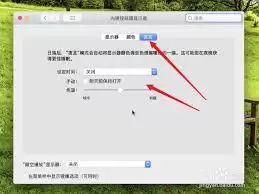
开启夜览功能
点击苹果菜单栏中的“系统偏好设置”。在系统偏好设置窗口中,找到并点击“显示器”图标。进入显示器设置页面后,您会看到“夜览”选项,点击它即可开启夜览功能。
设定夜览时间
开启夜览功能后,您可以根据自己的需求设定夜览的开始时间和结束时间。默认情况下,夜览会在日落时自动开启,日出时自动关闭。您可以取消自动设定,手动设置具体的时间。点击“设定时间”,通过拖动滑块来调整开始时间和结束时间。例如,您希望在晚上10点开启夜览,早上7点关闭,那么就将开始时间设为晚上10点,结束时间设为早上7点。
调整色温
除了设定时间,您还可以调整夜览模式下屏幕的色温。较低的色温会使屏幕呈现出更暖的色调,减少蓝光对眼睛的伤害。点击“色温”滑块,向左拖动可降低色温,让屏幕看起来更黄更暖;向右拖动则可提高色温,使屏幕颜色更偏蓝。您可以根据自己的视觉感受和环境光线来调整到最适合自己的色温。
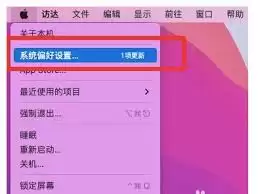
应用到其他显示器
如果您的mac连接了多个显示器,您可以选择将夜览设置应用到所有显示器上。在夜览设置页面中,勾选“在以下显示器上使用夜览”,然后选择您想要应用该设置的显示器即可。
通过以上简单的步骤,您就能轻松在mac系统中设定夜览时间,享受更舒适的夜间使用体验。
相关文章
- Tplink企业版路由器WiFi名称的默认设置介绍(Tplink企业版路由器WiFi名称的默认设置是什么) 09-06
- Tplink路由器灯常亮无法上网的原因分析(如何解决Tplink路由器灯常亮无法上网的问题) 09-06
- Tplink千兆企业级路由器自动重启的作用和优势介绍(如何设置Tplink千兆企业级路由器自动重启功能) 09-06
- 一根天线的tplink路由器有哪些(一根天线的Tplink路由器的特点和优势介绍) 09-06
- tplink路由器外网访问不了nas(Tplink路由器外网访问NAS的原因分析) 09-06
- Tplink无法搜到路由器的原因分析(如何解决Tplink无法搜到路由器的问题) 09-06